全面指南:Win11系统备份及还原方法
Win11系统用久了,难免担心系统崩溃或文件丢失。本文为您梳理3种Win11系统备份及还原方法:文件历史记录、系统映像以及傲梅轻松备份,从备份流程到还原操作逐一演示,让您轻松掌握Win11系统备份及还原方法要领。
Win11正式发布已经几年了,很多用户都已经升级体验了很长一段时间。为了确保系统安全和数据完整,定期进行系统备份和还原非常重要。
因为Win11系统的备份不仅能保护您的个人文件,还能确保操作系统本身的完整性。在出现硬件故障、系统崩溃或恶意软件攻击时,备份可以帮助您快速恢复正常工作;而定期备份还可以避免因操作失误、病毒感染或系统更新失败等原因导致的数据丢失。
那么我们该怎么去做呢?本文将为大家介绍3种不同的Win11系统备份及还原方法,帮助大家在遇到系统崩溃或数据丢失时能够轻松恢复,避免重装。
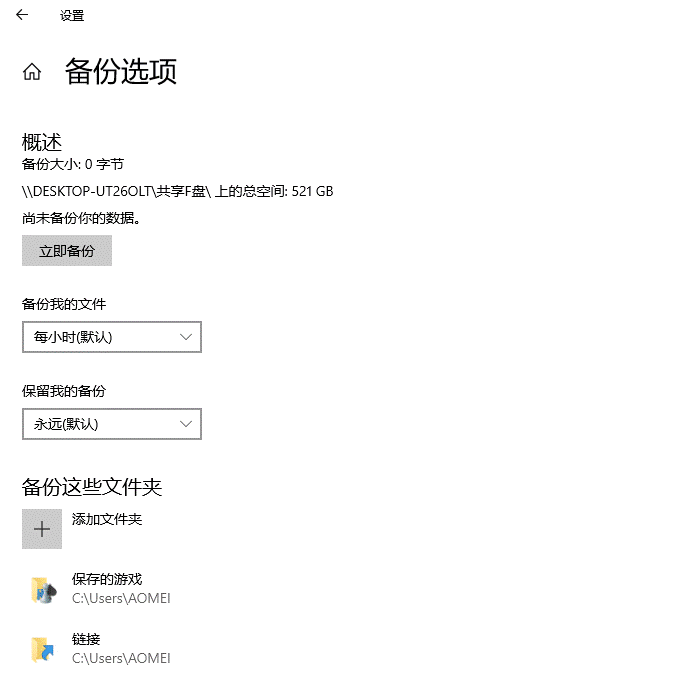
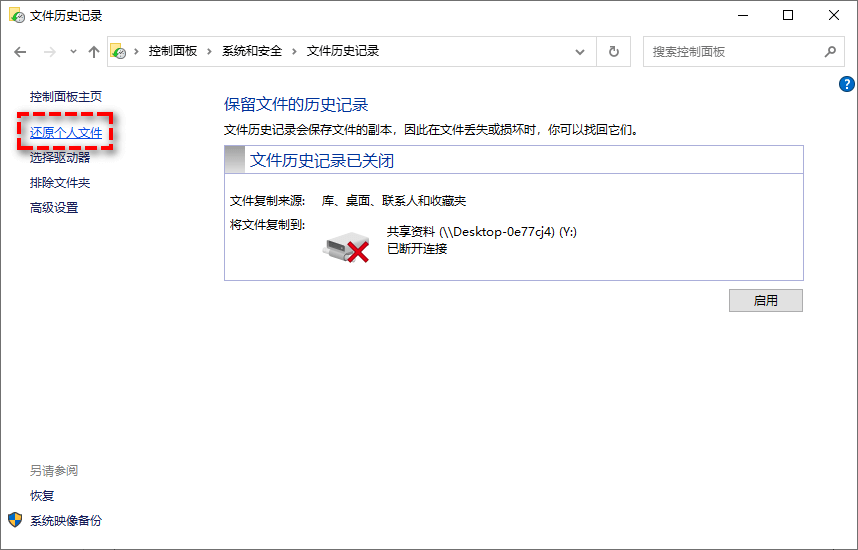
文件历史记录是Win11内置的备份工具,专门用于备份个人文件和文件夹,使用文件历史记录进行备份和还原时,工具会自动保存文件的多个版本,需要时即可恢复。
如果您使用文件历史记录,Win11怎么备份还原自己的重要文件呢?详细操作流程如下。
如果您想备份整个系统(包括操作系统、已安装的应用和个人文件),则可以使用系统映像备份,它也是一个不错的Win11备份及还原方法,只是更专注于系统层面的备份还原。
创建系统映像的方法,您可以参照以下流程逐步操作。
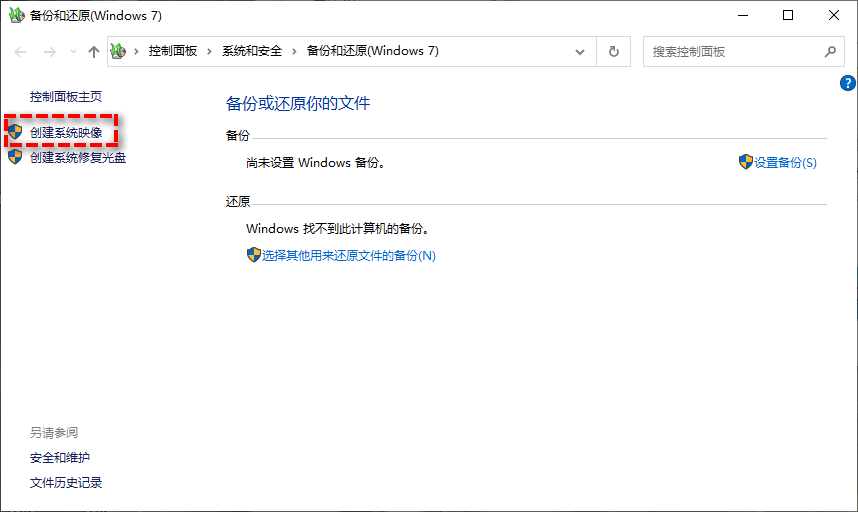
备份完成后,如果需要恢复整个系统映像,您可以进入恢复环境再对其进行还原操作。
上面介绍的两种系统自带的Win11系统备份及还原方法都比较基础,且各有针对性:文件历史记录只管文件,系统映像只管系统。如果同时有多种备份需求,在不同程序之间来回切换确实麻烦,选择一款合适的系统备份还原软件就能把系统、磁盘、分区、文件统一管起来。
这里我们推荐大家试试傲梅轻松备份,它是一款专业的备份还原软件,支持快速备份还原系统、磁盘、分区、文件,支持多种备份计划任务、多种备份目标位置,还支持备份策略、镜像加密、热备份等功能(部分高级功能需要升级VIP解锁)。
您可以直接点击下方按钮进入下载中心下载安装傲梅轻松备份,然后跟着下面的演示一起来看Win11怎么备份还原您的重要数据吧!
傲梅轻松备份作为专业的Win11备份及还原方法,操作起来更加简单易用,相信大家看完下面的流程就能快速上手。



注意:如果您的数据变动比较频繁,每次都要手动执行一次备份任务难免麻烦,可以勾选左下角的“定时备份”选项以设置自动备份任务,使其按照每天/每周/每月定期自动执行,能够为您节省很多时间精力。

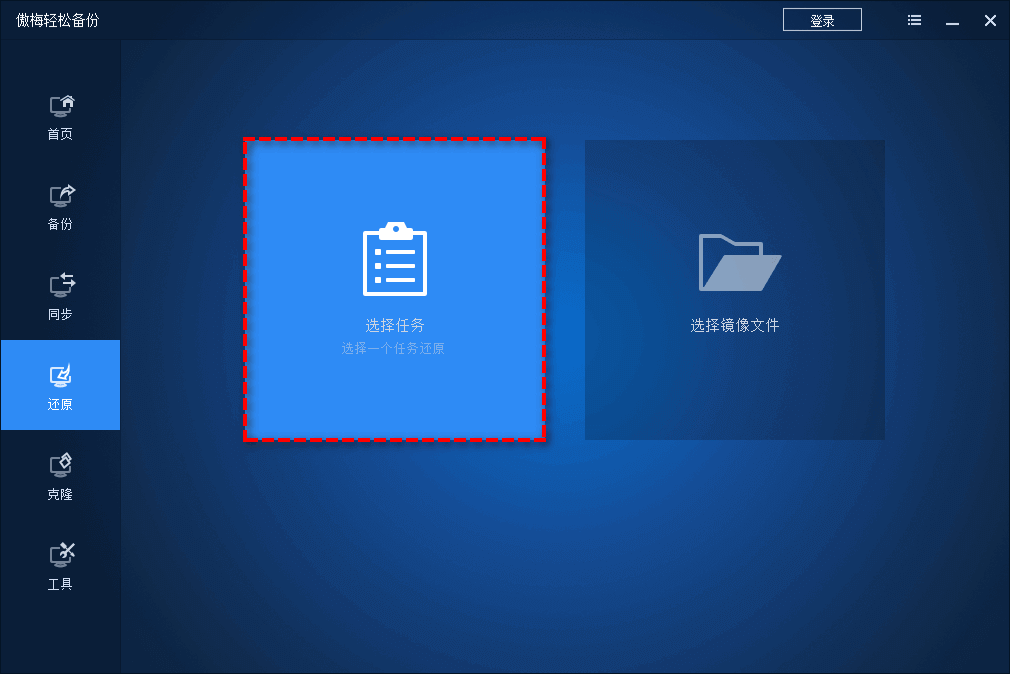
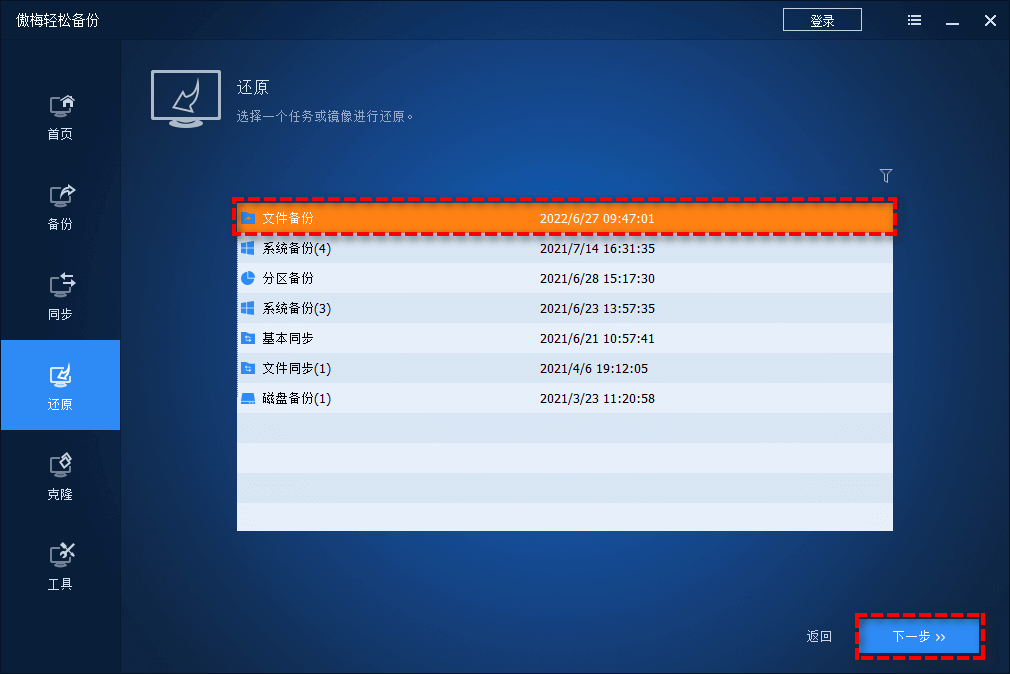
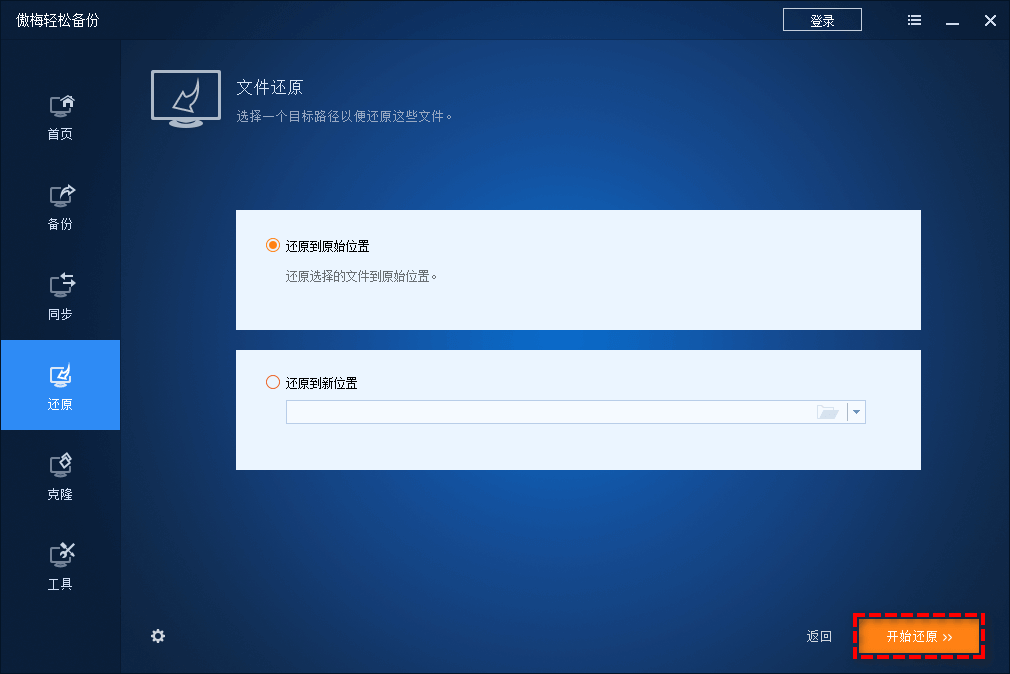
成功获取备份映像之后,如果遇到意外状况需要还原,按下面的恢复备份数据流程操作即可。

备份和还原是确保Win11系统数据安全的重要措施。无论是文件历史记录、系统映像备份,还是傲梅轻松备份,定期备份都能确保在数据丢失或系统崩溃时快速恢复。掌握这些Win11系统备份及还原方法,遇到问题时就不会焦虑,可以从容应对各种突发情况。
定期进行备份,尤其是在升级系统、安装新软件或大规模更改文件时,能大大减少数据丢失的风险,升级后如想反悔,也能通过恢复原来版本的方式退回旧系统。希望本文的Win11系统备份及还原方法能帮助您更好地管理和保护自己的系统数据安全。
更新于2026年09月03日


