怎么把操作系统转移到另一个盘?3种方法不用重装系统
换硬盘后怎么把操作系统转移到另一个盘?本文梳理3种常用方法:系统自带镜像备份还原、傲梅轻松备份系统克隆(推荐)、PE环境Ghost手动迁移,并对三种方案做了对比,帮您在换盘时选对路子、少走弯路。
2026年08月18日 11:10 | 作者:洛水如云
电脑用久了,不少人会琢磨着换一块更大的硬盘,或者加一块固态硬盘给电脑提速。硬盘装好之后,怎么把操作系统转移到另一个盘就成了摆在面前的头等大事。直接重装系统?软件要一个个重装,设置和文件都得重新弄,大半天时间就这么搭进去了。
其实,让系统整体搬个家没那么复杂,关键在选对方法。本文介绍3种常用的做法,从Windows自带功能到专业软件,按自己的情况挑就行。
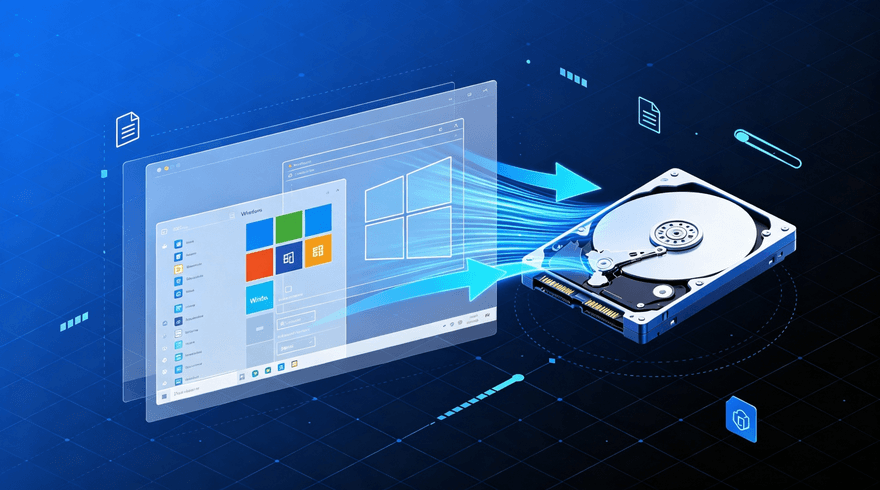
有人想着,把C盘里的文件全部复制到新盘,系统不就过去了?实际行不通。操作系统除了C盘文件,还依赖引导分区、启动配置这些看不见的部分,少了一样,新盘都启动不了。想顺利换盘,就得靠专门的方法。
比较起来,系统迁移的优势很实在:
换句话说,换硬盘不重装系统完全做得到,关键是选择一条可靠的路子。下面按上手难度,从简单到复杂逐一介绍。
不想安装第三方软件的话,可以先试试Windows自带的“备份和还原(Windows 7)”。原理很简单:先给系统做一个完整镜像,再把镜像还原到新盘上,整套系统就搬过去了。
微软官方给出的使用Windows备份来备份和还原电脑说明,把完整流程写得很清楚,可以对照着操作。
整个还原环节,重点就是系统镜像还原到新硬盘,这一步走顺了,后面的启动问题基本不会出现。
这个方法的优点是不用装第三方软件,缺点是操作链路长,镜像创建和还原都比较耗时,还原后偶尔会遇到引导上的小问题,适合愿意慢慢琢磨的用户。
想省事,就用傲梅轻松备份的系统克隆功能。这款软件专门做备份、还原、克隆,系统克隆可以把当前系统盘完整复制到另一块硬盘上,全程在Windows桌面里操作,不用进PE,也不用重装系统。
迁移系统的具体操作分四步:
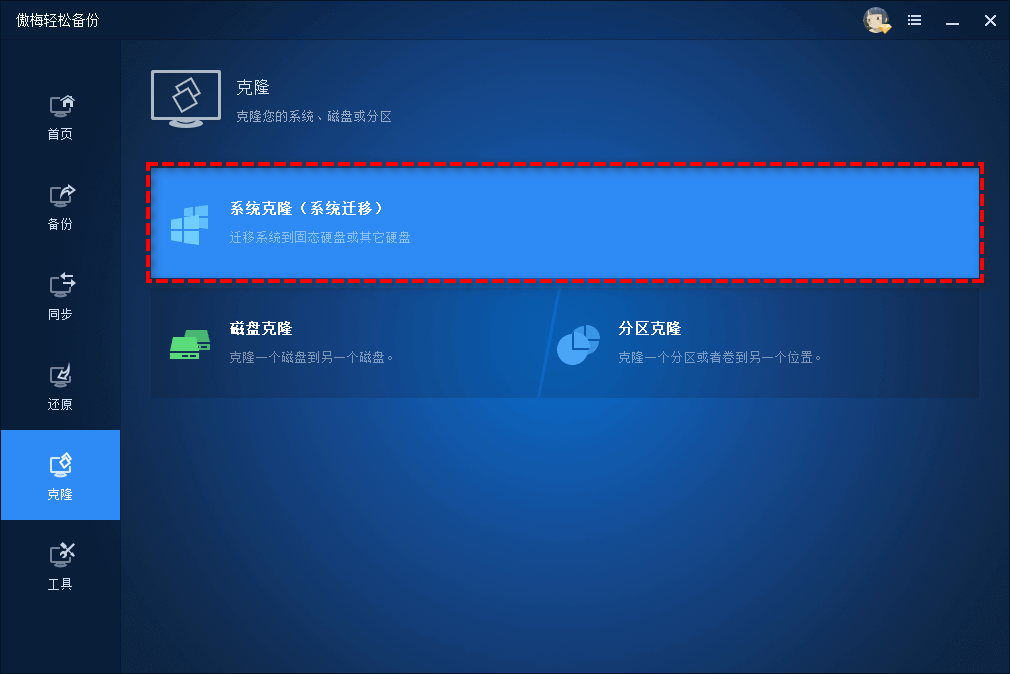
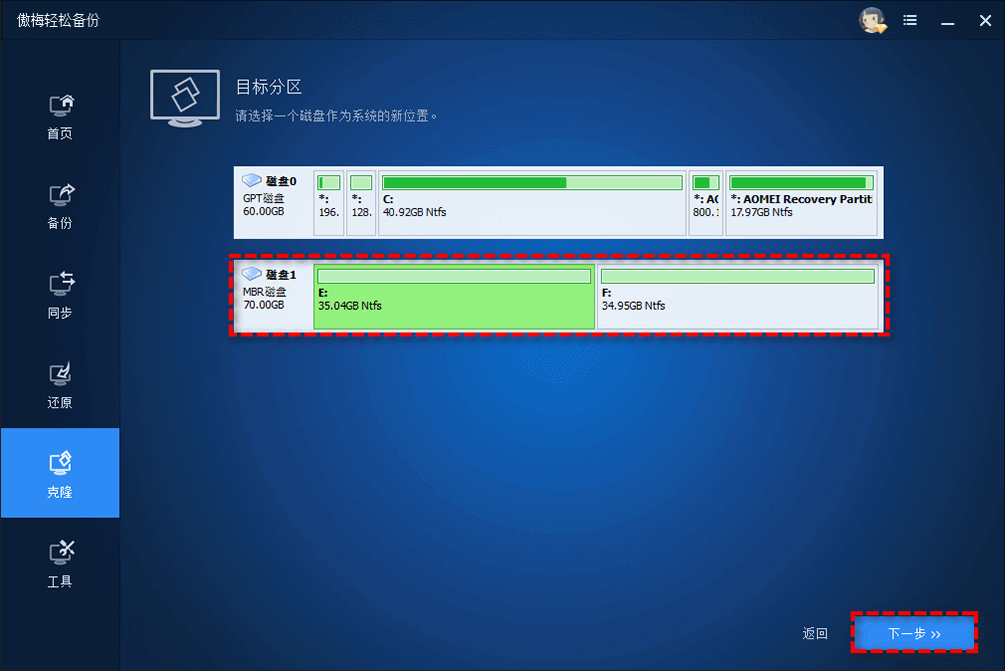
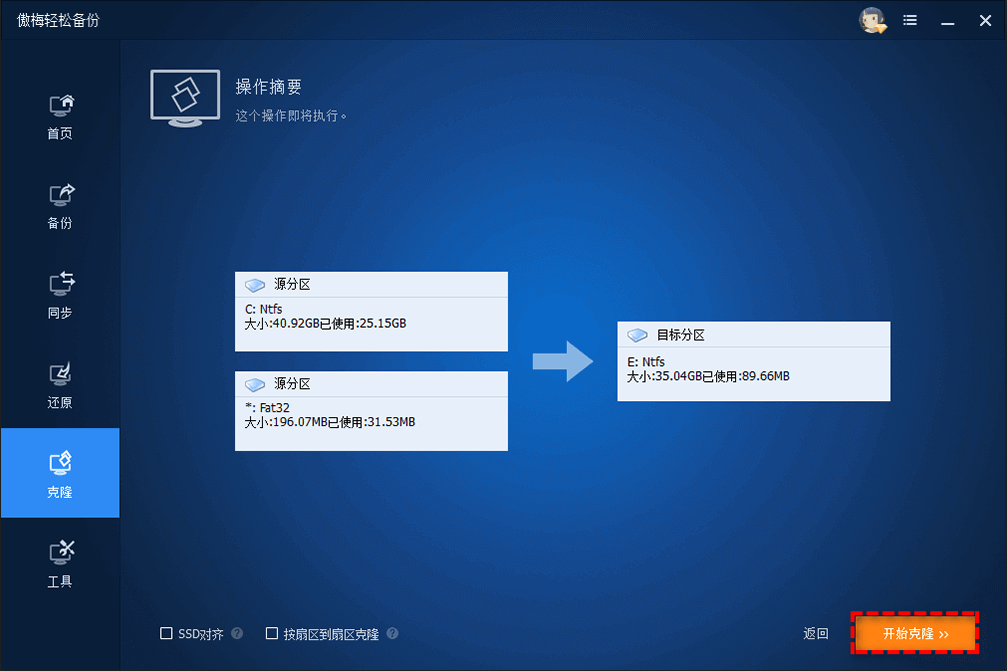
整个过程不用碰系统设置,软件、激活信息、个人习惯都会保留下来,数据完整性也有保障,是多数人第一次换盘时的省心选择。
如果当前系统已经进不去,或者电脑上只有一个硬盘接口,还可以借助PE启动盘和Ghost完成迁移。先找一台能正常开机的电脑,把系统用Ghost备份成镜像,再拿到新盘上还原。
这种方法完全不依赖原系统能不能启动,缺点是门槛偏高,Ghost界面是英文的,操作不熟容易出错,适合有一定经验、动手能力强的用户。
三种方法各有特点,放在一起看得更清楚:
| 方法 | 操作难度 | 重装软件 | 耗时 | 适合人群 |
| 系统自带备份还原 | 中等 | 不用 | 较长 | 不想装软件 |
| 傲梅轻松备份系统克隆 | 低 | 不用 | 较短 | 大多数用户 |
| PE+Ghost手工迁移 | 较高 | 不用 | 中等 | 熟悉PE的用户 |
无论选哪种方法,下面几点都值得提前留意:
迁移前先备份重要数据
克隆、还原本身比较稳妥,但动手前把关键文件单独备份一份,心里更踏实。养成按时做系统盘备份的习惯,关键时刻能省不少事。
确认目标盘容量够用
新盘的容量要能装下系统盘已用的数据量。如果新盘偏小,可以先把C盘的冗余文件清一清,迁移时再压缩分区。
迁移后检查启动顺序
克隆完成后如果开机还是进了旧系统,需要进BIOS把启动顺序调整好,必要时更改引导盘。
原盘数据别急着删
确认新盘上的系统运行正常、文件齐全之后,再考虑格式化旧盘,动手前记得把旧盘里需要的东西先拷出来。
怎么把操作系统转移到另一个盘?说穿了,就是给系统盘搬一次家。图省心,选傲梅轻松备份的系统克隆,几分钟完事,软件设置原样保留。不想装软件,系统自带备份还原也能办到;系统已经进不去的时候,就靠PE加Ghost救场。
动手前做好数据备份,动手后检查启动顺序,换盘这件事基本就稳了。如果连数据分区也想一起搬,直接克隆硬盘更省事,一步到位,开机还是那个熟悉的桌面。


