Win10系统还原怎么操作?4种方法让系统焕然一新
本文围绕Win10系统还原怎么操作,依次介绍傲梅轻松备份系统镜像还原、Windows自带系统还原(还原点)、无法开机时的高级启动还原、重置此电脑四种方案,配有对比表格、注意事项和常见问题解答,助您从容应对系统故障,让电脑恢复如初。
2026年09月03日 11:50 | 洛水如云 · 专注Windows系统维护与数据备份领域
开机进不了系统、软件装了又卸把环境搞乱、系统更新完蓝屏白屏,这些场景光是想想就头疼。电脑出了状况,win10系统还原往往是条快出路。

所谓Win10系统还原怎么操作,说穿了就是让系统回到之前某个健康的状态,而不是一上来就重装系统。它大体有两种形态:一种靠还原点恢复,一种靠备份的镜像整体还原。下面整理了4种操作办法,您按自己的情况挑就行。
系统还原不是天天用得上的功能,但以下几种情况出现时,它的价值就体现出来了:
如果平时备份做得比较足,还原时会省心不少;等到出了状况再临时想办法,往往就晚了。下面把这4种方法逐一拆开说。
要想还原得又快又彻底,前提是手里有干净完整的系统镜像。用傲梅轻松备份提前把系统备份成镜像,之后系统不管坏成什么样,都能一键还原。这款软件支持系统备份、文件备份、磁盘克隆等功能,还原的操作也不复杂:

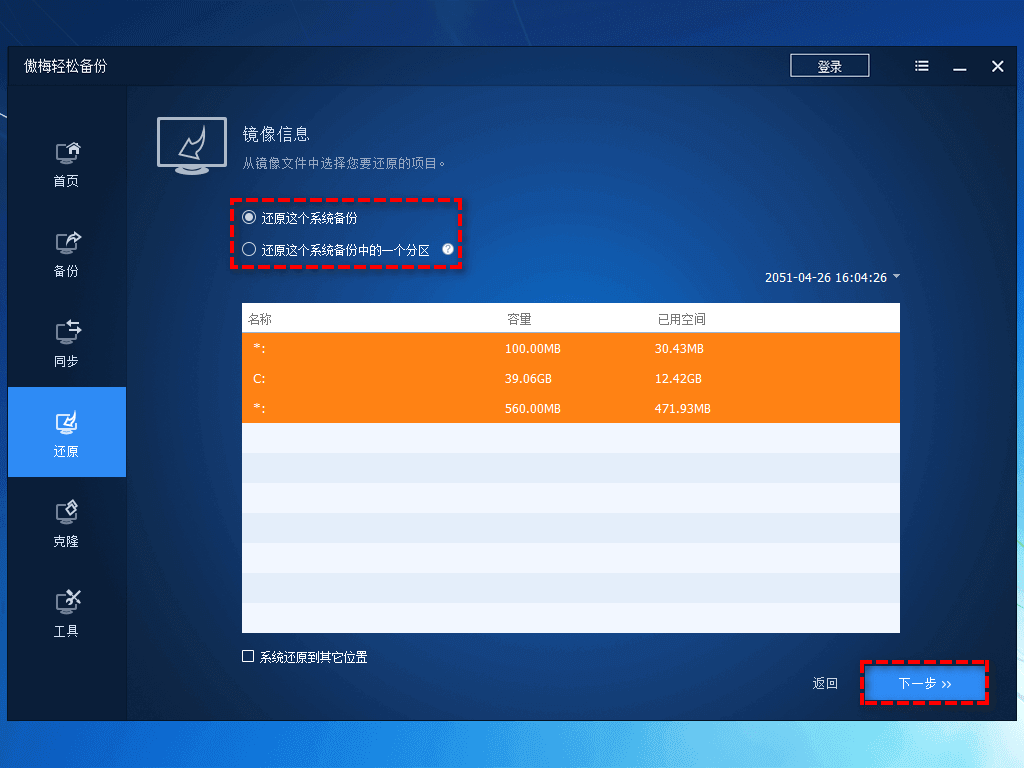
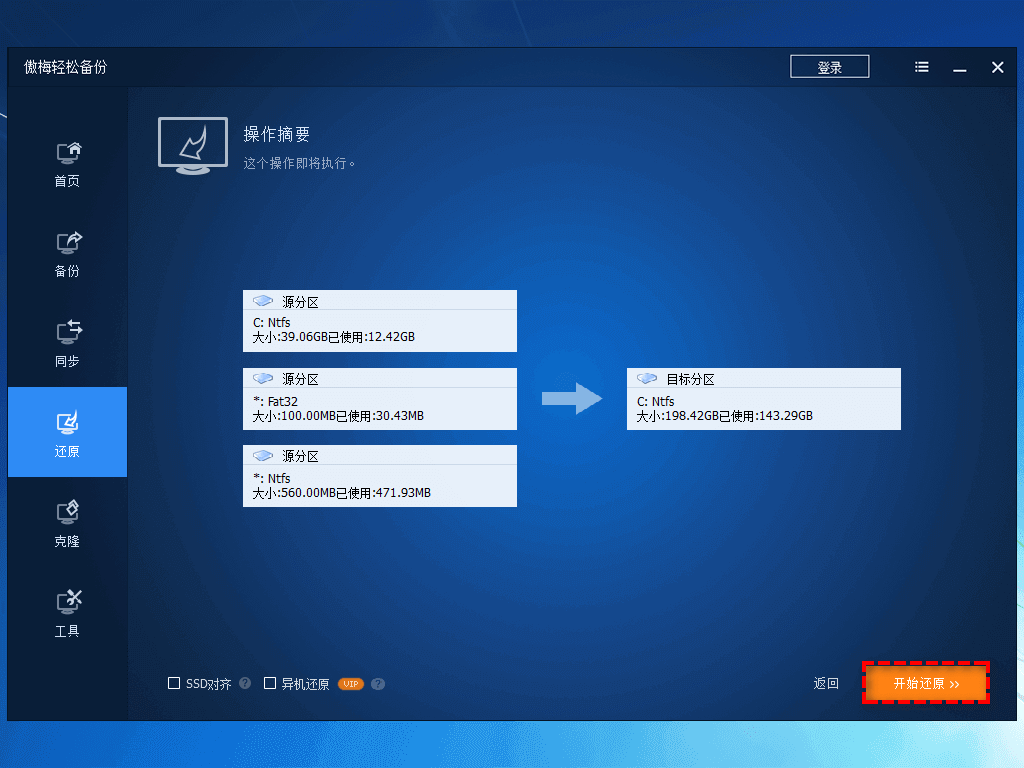
整个还原过程耗时与镜像大小有关,一般几分钟到十几分钟。完成后重启电脑,系统就会回到备份时的样子,软件和设置原样保留。
如果想把还原做得更保险,平时把备份Win10系统存到外部硬盘或NAS,本地硬盘出问题也不怕。
系统还原功能是Windows自带的,依靠还原点工作。还原点会在系统更新、软件安装等节点自动创建,您也可以手动创建系统还原点,平时多花几分钟,关键时刻能省下重装系统的功夫。
微软官方对系统还原的使用有完整说明,第一次操作时对照看看,心里更有底。
具体步骤如下:

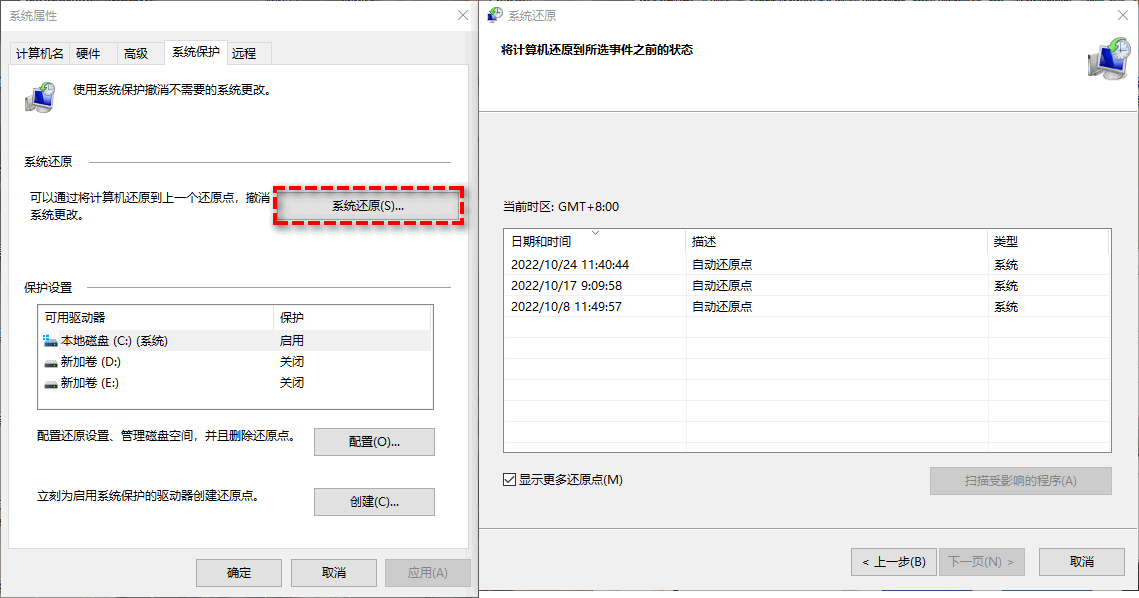
需要提醒的是,系统还原主要针对系统文件和注册表,一般不动文档、照片等个人文件,但后来安装的软件可能被移除。说到底,Win10系统还原怎么操作都不算难,难的是平时有没有把还原点、镜像提前准备好。
有时候问题严重到连桌面都进不去,这时可以走高级启动环境来还原:
在这个界面里还可以试试启动修复,它能自动检查并修复常见的引导文件损坏问题,很多时候不用还原就能把电脑救回来。
如果找不到合适的还原点,也没有现成的备份镜像,重置此电脑是另一条出路。它相当于重装系统,但可以选择保留个人文件:
重置之前把重要资料再核对一遍,以防万一。重置完成后系统回到初始状态,应用软件都要重新安装,适合系统已经乱到没法救的情况。
| 方法 | 操作难度 | 还原完整性 | 前提条件 |
| 傲梅轻松备份镜像还原 | 低 | 软件设置原样保留 | 需要系统镜像 |
| Windows自带系统还原 | 低 | 系统文件注册表 | 需要还原点 |
| 高级启动还原 | 中 | 取决于还原点/镜像 | 视情况而定 |
| 重置此电脑 | 低 | 软件需重新安装 | 无需备份 |
还原前先备份新数据
正在整理的文档要及时存档,把近期修改过的文件单独复制一份。万一还原结果不理想,还有回退的余地。
还原过程不要断电
系统还原和镜像还原都要重启多次,中途断电可能导致系统文件不完整,台式机请接好电源,笔记本插上充电器。
还原点并非万无一失
还原点可能因为磁盘空间不足或系统还原失败而丢失,定期把系统镜像放到外部存储,才是双保险。
还原后检查安全补丁
还原会把系统回退到备份前的状态,一些安全补丁需要重新下载安装,记得及时更新。
Win10系统还原怎么操作,到这里就介绍得比较完整了:有镜像别慌,用傲梅轻松备份几分钟还原;有还原点,走系统自带功能;进不了系统,靠高级启动;什么都没有,还有重置此电脑兜底,或者干脆恢复出厂设置重来一次。
四条路里,省心的做法还是提前备份。养成定期备份的习惯,把系统镜像放在外部硬盘里,等到需要win10还原系统的那一天,整个过程会简单得多。
更新于2026年09月03日


