别等系统崩了才备份!整机备份怎么做?3种方法轻松搞定
整机备份是把包含系统、软件、数据在内的整块电脑硬盘保存成一份镜像,出问题时能整套还原。本文梳理3种整机备份方法,包括傲梅轻松备份磁盘备份、Windows系统映像和PE离线备份,配详细步骤与对比表格,帮您选出合适方案。
2026年08月20日 11:01 | 作者:洛水如云
电脑用得久了,怕的就是系统突然崩溃、开不了机。不少人都遇到过:前一天还好好的,隔天开机就蓝屏,或者一直卡在转圈界面,桌面上的文档、图片,装在C盘里的软件,一时全都取不出来,只能急着重装系统,又搭进去一整天。
其实这类问题并非只能硬扛。提前给电脑做一次完整的备份,把包含系统在内的整块电脑硬盘存档,出问题时就能整体还原,把损失降到比较低。这也正是整机备份想做的事。说白了,整机备份就是备份整个电脑,把系统、软件、数据所在的整块硬盘都保存下来,跟单独备份一个系统完全是两码事。
很多人以为做过系统备份就等于把电脑保护住了,其实系统备份通常只覆盖C盘系统分区,D盘、E盘里的照片、工作资料、下载内容并不一定包含在内。真正的整机备份,要把整块硬盘一起备份,这样无论系统故障、分区损坏还是硬盘出问题,都能整机还原。单靠复制粘贴,或者只做系统盘备份,都容易漏掉关键内容。
手动备份的痛点并不少:
要做整机备份,一步到位的方式是用专门的备份软件,把整块电脑硬盘做成一个镜像。傲梅轻松备份的“磁盘备份”功能就是干这个的,选择包含系统的整块硬盘后,软件会把这块硬盘上的所有分区统统打包进一份镜像文件,系统、数据一网打尽,这才算完整的整机备份。
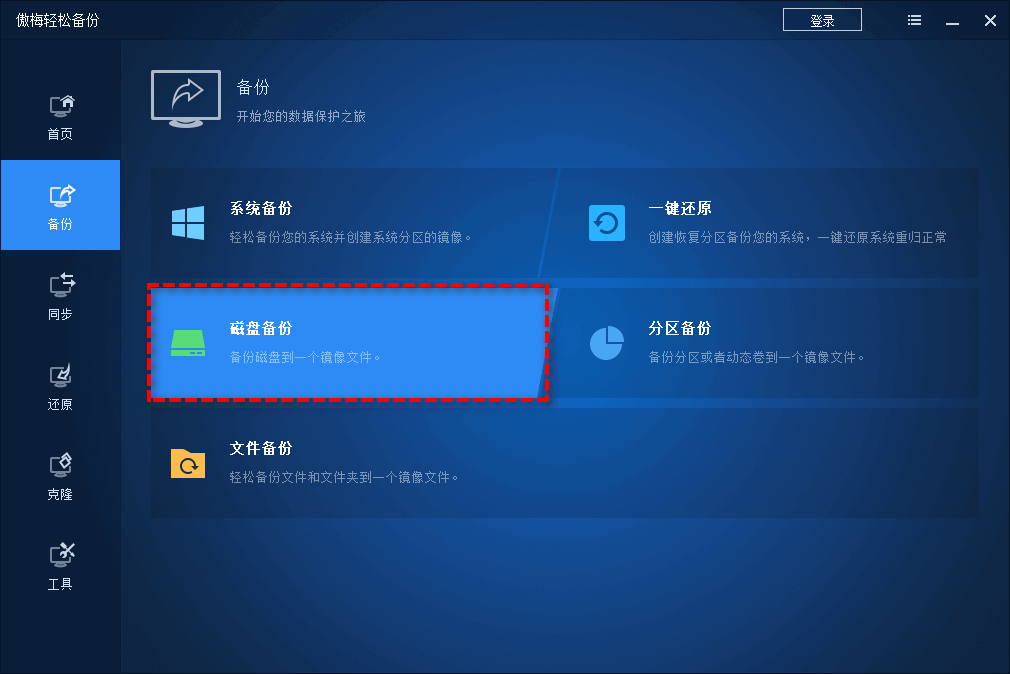
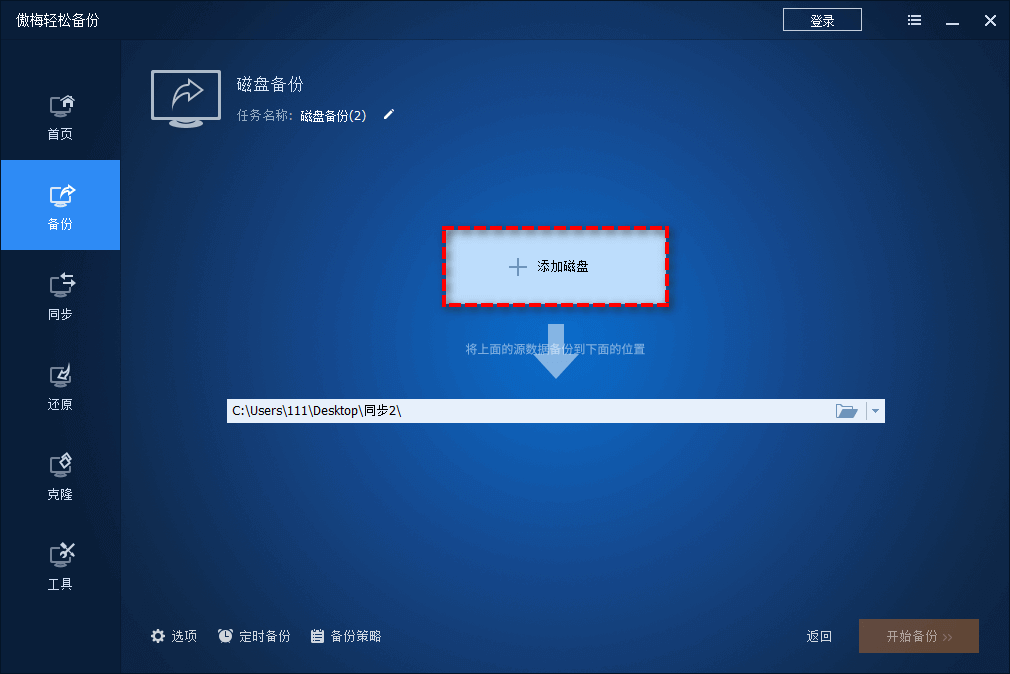
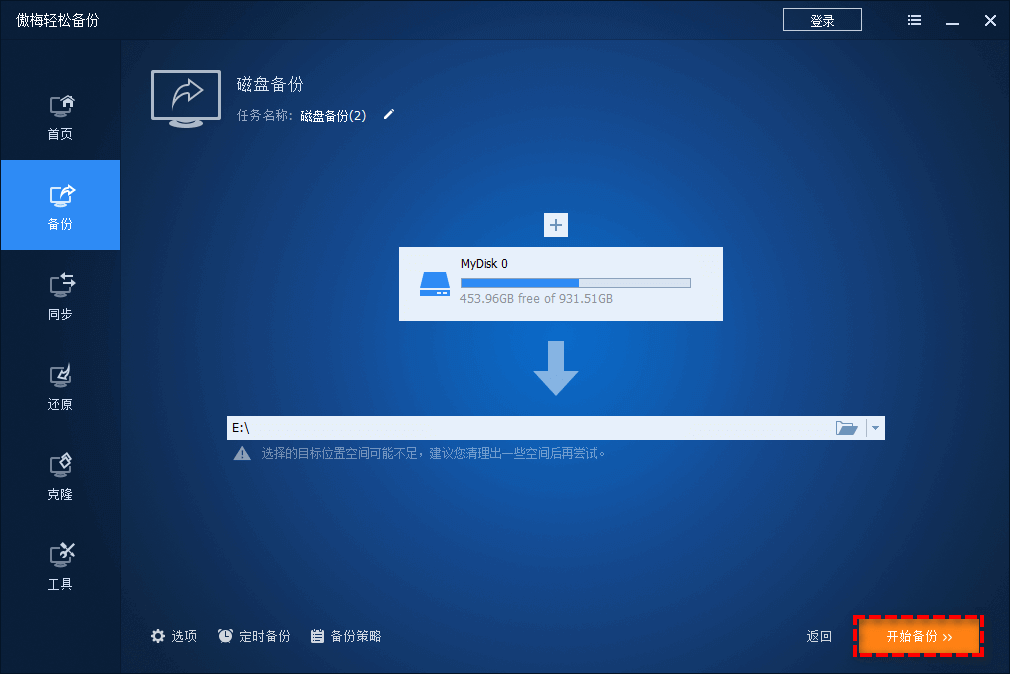
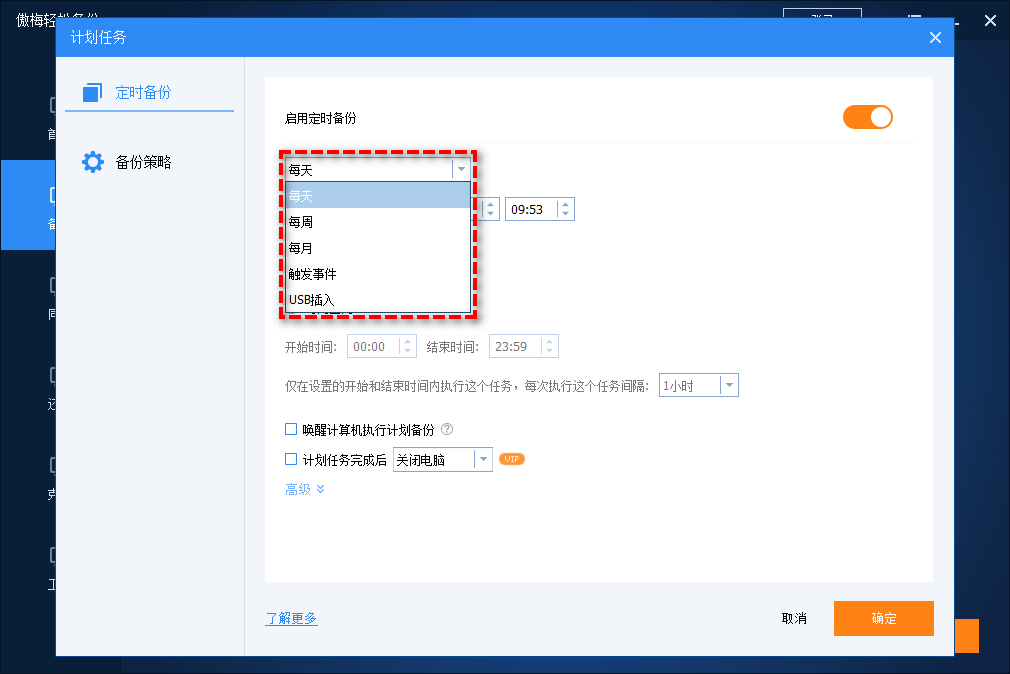
做完一次整机备份,等于给整台电脑买了一份保险。想控制备份占用的空间,可以在设置定时任务时点击“备份策略”,把备份方式设为完全、增量或差异备份,让后续每次只记录变化的部分;再开启“启用磁盘空间管理”,让软件自动清理旧版本备份,防止备份盘被慢慢塞满。
设置妥当后,电脑会在指定时间自动执行整机备份,真出问题能恢复到的也是比较近的状态。Windows自带的备份同样可以挂到任务计划程序上自动执行,不过配置相对繁琐;傲梅轻松备份把计划、方式和空间管理都放在同一个窗口里,调起来更顺手。想了解电脑自动备份各个细节设置,可以参考专门的定时自动备份方法。
不想安装第三方软件的话,Windows自带的“备份和还原(Windows 7)”也能做整机级别的映像备份。它可以把系统所需的各个分区打包成一个系统映像文件,原理和整机备份接近。微软官方对这套备份功能的用法有进一步介绍,想深入了解可以对照微软官方的使用Windows备份来备份和还原电脑文档。
不过相比专业软件,Windows自带工具的功能相对单一,通常只支持完全备份,定时和增量方案较少,还原步骤也稍显繁琐。如果觉得这份系统镜像备份不够灵活,可以参考更专业的镜像备份方案。
有一种情况比较特殊:电脑已经进不了系统,或者只留一个硬盘接口。这时可以借一台能开机的电脑,用傲梅轻松备份的“制作启动U盘”功能做一个PE启动盘,再插回原电脑,在PE环境下离线完成整机备份。只要硬盘能通电被识别,这套办法就管用。
| 方法 | 适合场景 | 优点 | 不足 |
| 傲梅轻松备份磁盘备份 | 追求完整、省心 | 整盘镜像、支持定时增量 | 需安装软件 |
| Windows系统映像 | 不想装软件 | 系统自带、无需安装 | 功能单一、仅完全备份 |
| PE离线整机备份 | 系统进不去、单盘位 | 不依赖开机状态 | 步骤较繁琐 |
无论选哪种方法,下面几点都值得留意:
备份前检查磁盘空间
整机备份生成的镜像体积不小,先确认目标位置剩余空间足够,免得备份到一半中断。
首次整机备份较耗时
整块硬盘的数据量很大,首次备份时间较长,记得给电脑接上稳定电源。
定期更新而不是只备份一次
数据一直在变,建议开启定时备份,让镜像保持较新状态。
备份与电脑分开存放
移动硬盘备份完别和电脑放在一起,万一电脑损坏,备份才能保住。
做好还原准备
备份只是第一步,真正需要时把镜像还原回来才算完成闭环。
整机备份并不难,关键是选对方法。用傲梅轻松备份的磁盘备份,一步把整块电脑硬盘连同系统、软件、数据保存成镜像,再配上外部硬盘和定时任务,电脑就能自动更新备份。真到出问题时,打开还原功能还原系统,几分钟就把整台电脑恢复原样。数据安全这件事,与其出事后再补救,不如提前就备份,一次整机备份,图的就是个踏实。


