固态硬盘坏了能修吗?别急着扔,分清这4种情况再动手
固态硬盘坏了能修吗?要看损坏部位。本文梳理逻辑错误、固件故障、主控损坏与闪存颗粒受损4种情况,讲解系统自查、数据找回与送修判断的思路,并提醒您在修理前先把重要数据备份出来。
2026年08月28日 10:41 | 洛水如云 · 专注Windows系统维护与数据备份领域
固态硬盘坏了能修吗?这是很多电脑用户都担心的问题。开机进不了系统、文件打不开、硬盘时好时坏,遇到这些情况,不少人第一反应就是“坏了,只能换新的”。
实际上,这个结论下得太早。固态硬盘的损坏分好几种:有的只是逻辑错误,修复后照常使用;有的属于固态硬盘数据恢复问题,需要走专业渠道;还有的彻底报废,只能换新盘。在决定换盘或送修前,先弄清它是怎么坏的,能帮您省下一笔冤枉钱。
与机械硬盘不同,固态硬盘没有机械活动部件,损坏主要发生在电子层面。常见损坏类型有4种:
很多“坏了”的固态硬盘,问题其实出在文件系统层面。只要硬盘还能被系统识别,先用Windows自带工具自查一遍,常见报错可能只是文件系统错误,修复后就能正常使用。
注意:S.M.A.R.T.出现警告不一定马上坏,但出现“失败”或“严重”级别提示时,就该把数据备份出来了。
如果自查后仍然频繁掉盘、无法识别,可以借助专业工具检测硬盘是否损坏,判定是硬件问题还是系统问题。
如果硬盘已经识别不到或频繁掉电,思路要从“修盘”换成“救数据”。固态硬盘损坏后数据能否找回,取决于损坏类型:
决定自己尝试恢复,请记住这4条通用原则:
维修店所说的固态硬盘维修,通常是换主控、刷固件、再用量产工具重新初始化,也就是常说的“开卡”。能不能修,先看下面两张清单。
可以尝试修复的情况:
建议直接更换的情况:
这里再说一句:如果S.M.A.R.T.显示固态硬盘健康度明显下降,且盘内数据重要,建议提前计划更换,而不是等到彻底损坏才想办法。
无论打算自己修还是送修,只要固态硬盘还能被系统识别,哪怕是时好时坏,都该先把重要数据备份出来。修复操作本身有风险,曾经有用户硬盘时好时坏还继续使用,结果彻底断电后再也读不出来。动手前多备份一道,损失能少一大半。
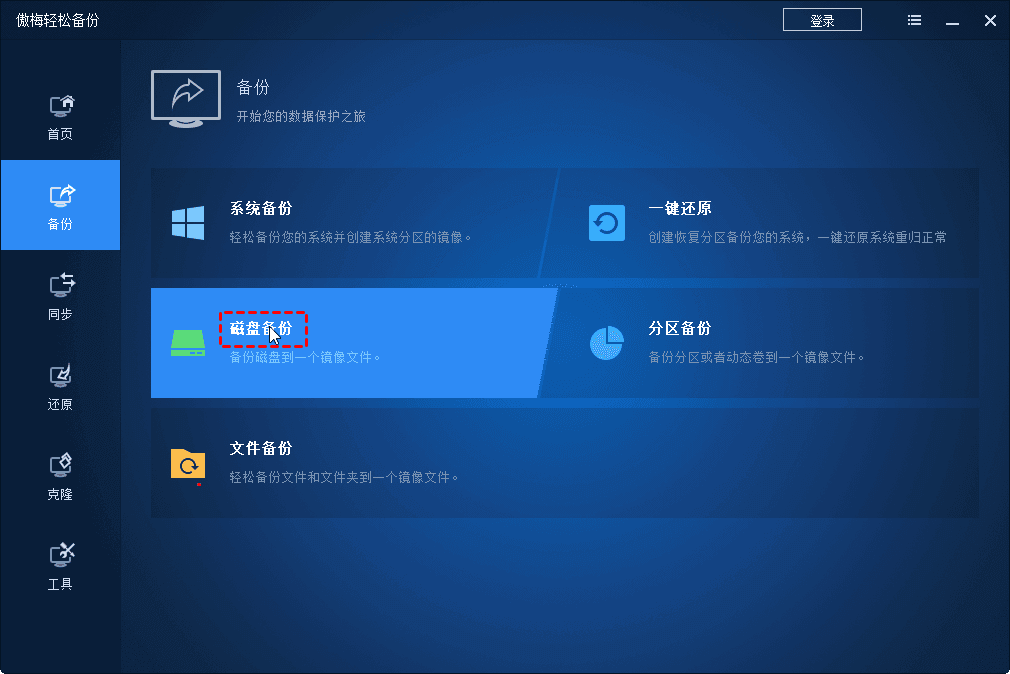
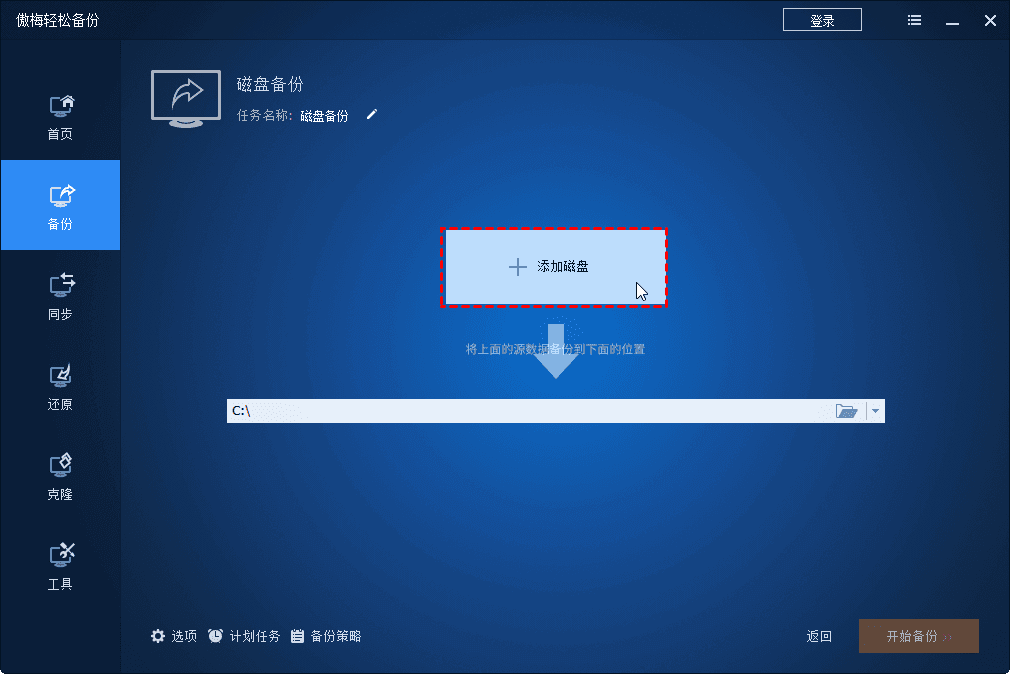
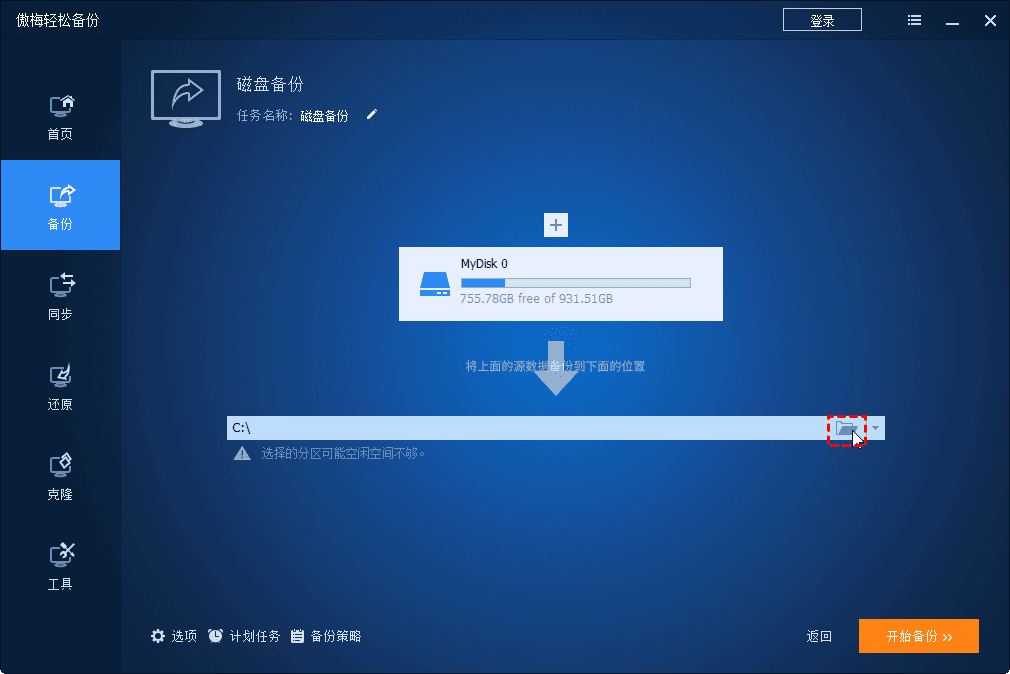
硬盘识别正常时,可以用傲梅轻松备份把整块固态硬盘备份成镜像文件,再动手处理。这样即使修复失败,数据也还在备份里,心里不慌。
备份操作很简单,跟着做就行:

看完上面步骤,动手处理前多花几分钟做一次备份,以后即使硬盘出问题,也能从容应对。对经常迁移数据的用户来说,固态硬盘备份的方式选择也很重要,选对工具能让备份过程省心不少。
等硬盘坏了再折腾,不如提前把备份做好。下面对比几种常见的备份方式:
| 备份方式 | 操作难度 | 备份范围 | 特点 |
| 手动复制 | 简单 | 选定文件 | 易遗漏难坚持 |
| 系统自带备份 | 中等 | 系统与文件 | 配置较繁琐 |
| 傲梅轻松备份 | 简单 | 整盘镜像 | 定时加密 |
不要反复通电
固态硬盘异常时反复通电尝试,可能让闪存颗粒损伤扩大。
断电后操作
拆装硬盘前彻底断电,拔掉电源线并释放静电。
停止写入数据
发现异常后,不要再向盘内写入任何内容,包括重装系统。
先查保修
保修期内的固态硬盘,先联系厂家售后,自行拆盘会失去保修。
回到开头的问题:固态硬盘坏了能修吗?结论已经很明确:逻辑损坏可以自己修复,固件和主控问题可以送修,闪存颗粒物理损坏只能尽力抢救数据。
与其等硬盘坏掉后再想办法,不如平时就把备份做起来,省得事到临头着急。如果准备更换固态硬盘,可以借助固态硬盘克隆的方式,把旧盘数据完整搬过去。
更新于2026年08月28日


