数据说丢就丢?备份数据怎么备份,3种方法帮您守住文件
本文围绕备份数据怎么备份,梳理了3种常用做法:Windows文件历史记录、系统自带备份和还原、傲梅轻松备份文件备份,附详细操作步骤与对比表格,帮您选出合适的电脑数据备份方法,从此不怕文件丢失。
2026年09月03日 10:53 | 洛水如云 · 专注Windows系统维护与数据备份领域
电脑里的文件,用的时候不觉得多重要,等丢的时候才明白有多心疼。硬盘突然损坏、文件被误删、电脑中了勒索病毒,任何一种情况发生,几年的照片、文档、工作资料就可能一去不回。
备份数据怎么备份,成了很多人关心的问题。与其等数据丢了再想办法恢复,不如提前动手,把重要文件多存一份。
不少人觉得,文件复制到U盘、网盘里就算备份了。这种“想起来才备份”的做法,漏洞其实不少:
真正靠谱的做法,是建立一套固定的备份流程。行业内常说的3-2-1备份法则,就是让数据至少存3份、用2种不同介质、其中1份放在异地。按这个思路安排,备份才不容易漏。
Windows自带一个“文件历史记录”功能,可以自动备份文档、图片、视频、桌面等文件夹。它和普通复制不一样,会保留文件的多个历史版本,文件被误改或误删时,能找回之前的版本。
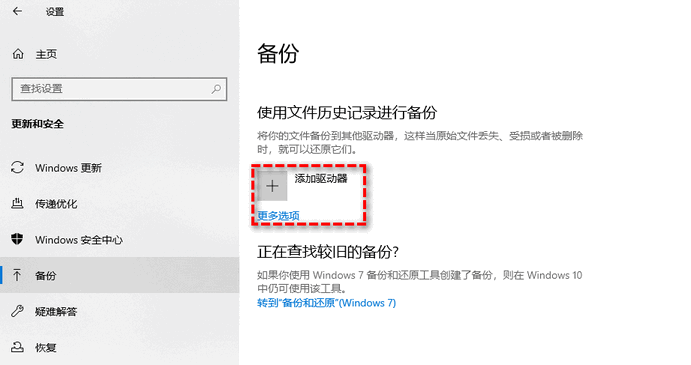
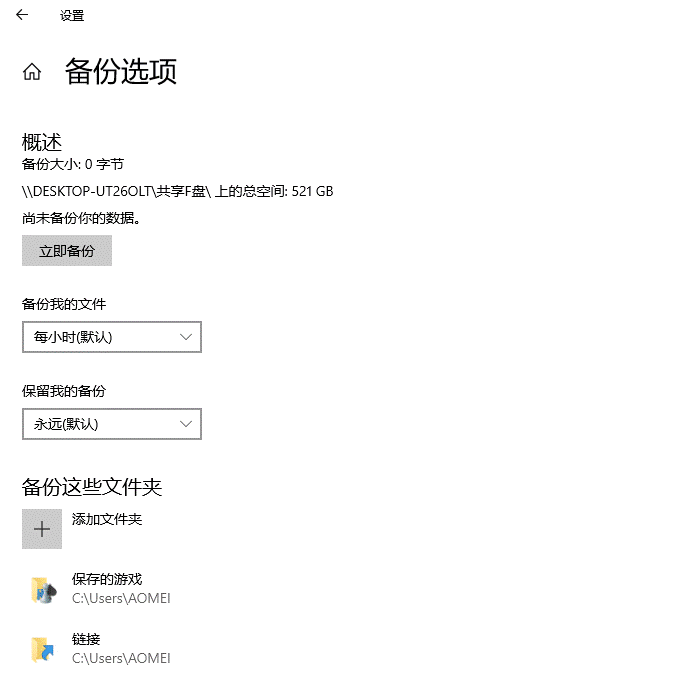
微软官方对使用文件历史记录进行备份和还原有详细说明,第一次设置时可以对照参考。这个方法的优点是不用额外安装软件,缺点是备份目标要一直插着外部硬盘,且只能备份指定文件夹,系统本身不在备份范围内。
这个功能藏在控制面板里,能对指定的库、文件夹、甚至整个磁盘做备份,还支持创建系统镜像。适合想连系统一起保护的用户。
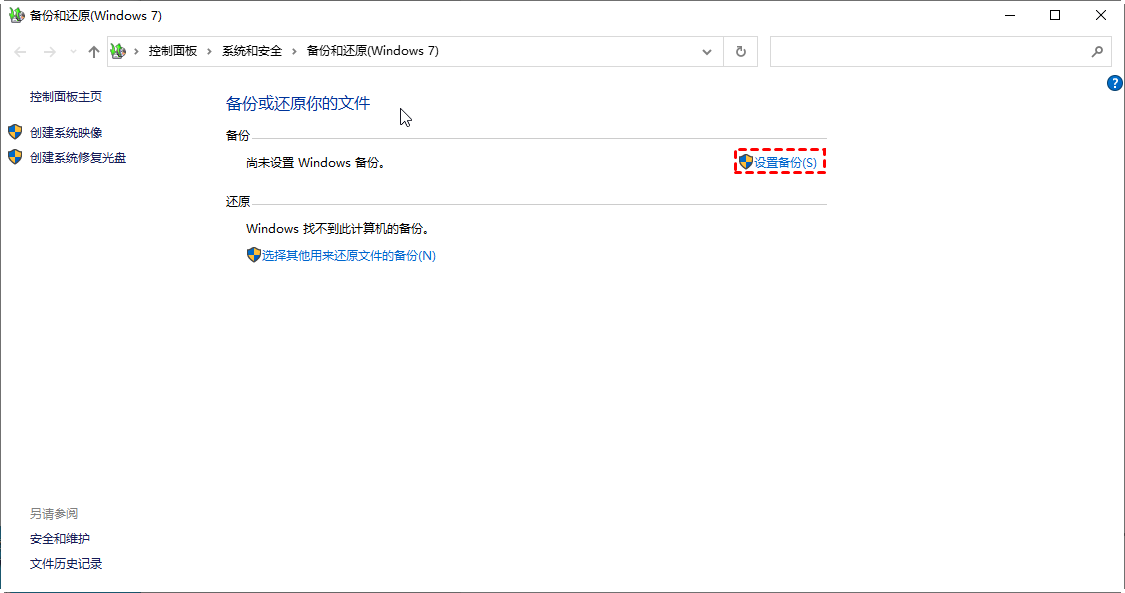
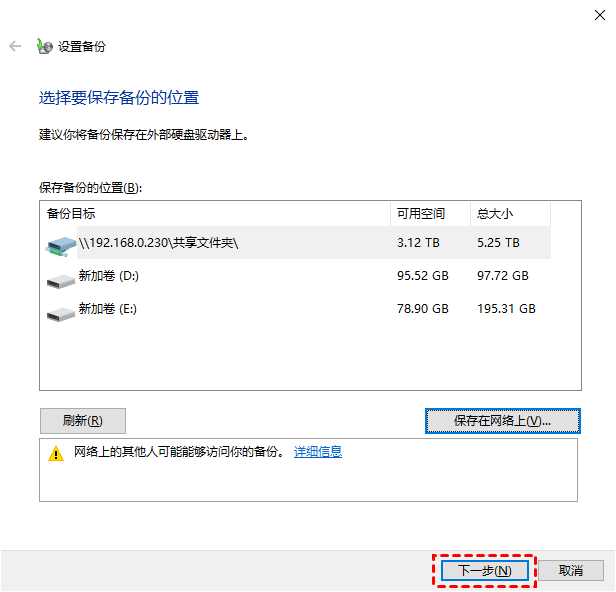
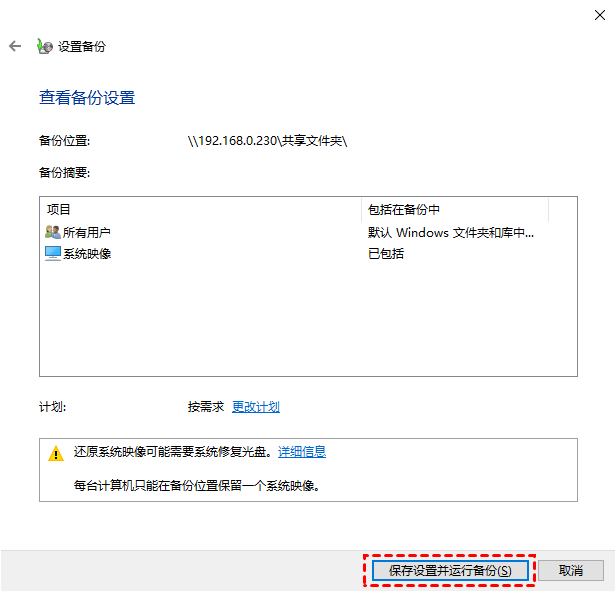
这个方法的优点是系统自带、功能完整,缺点是界面老旧、首次备份耗时较长,恢复时的步骤也比较繁琐。
如果嫌系统自带功能操作繁琐,想用更省心的方式做好电脑数据备份,推荐试试傲梅轻松备份。它是专门做备份还原的软件,文件备份功能可以把文档、照片、视频、聊天记录等任意文件和文件夹完整备份,还支持定时自动备份,设置一次就能长期自动运行。




备份任务创建后,软件会按您设定的时间自动执行,不用每次手动操作。文件自动备份配合增量备份,还能节省不少存储空间。
备份数据怎么备份,关键看您更看重省事还是全面。下面把3种数据备份方法放在一起对比:
| 方法 | 操作难度 | 备份范围 | 是否定时备份 | 适合人群 |
| Windows文件历史记录 | 较低 | 指定文件夹 | 支持 | 不想装软件的用户 |
| Windows备份和还原 | 中等 | 文件夹/磁盘镜像 | 支持 | 想连系统一起保护 |
| 傲梅轻松备份 | 低 | 任意文件/文件夹/磁盘 | 支持 | 追求省心高效 |
不管用哪种方法,下面几点都值得留意:
备份目标别和源数据放在同一块硬盘
如果备份文件和原文件在同一块硬盘上,硬盘损坏时两边一起丢,备份就失去了意义。建议放到外部硬盘或NAS等独立位置。
定期检查备份是否成功
定时备份任务不是建好就一劳永逸,建议每隔一段时间打开软件看一眼备份记录,确认上一次备份确实完成,别等到要还原时才发现备份早已失败。
重要数据多存一份
对照片、合同这类重要文件,可以在本机备份之外,再往云盘或移动硬盘存一份,多一层保障。
系统也别忘了一起备份
只备份文件,系统一旦崩溃还是要重装。想连系统一起保护,系统盘备份值得提前做,平时花半小时,关键时刻能省一整天。
备份数据怎么备份,说到底就是把“重要文件多存一份”这件事变得简单、自动。Windows自带的文件历史记录和备份还原功能,适合不想装软件的用户;傲梅轻松备份文件备份,设置简单、支持定时自动备份,是多数人省心的选择。
选好方法、定好备份位置,剩下的交给定时任务就行。另外,如果C盘文件比较多、占用空间大,也可以顺手做一次C盘备份,把重要的个人文件单独存出来。文件多存一份,真要用的时候就不慌。
更新于2026年09月03日


