系统备份还原软件哪个好?3个实用方案全对比
系统崩溃、文件误删是每个电脑用户都可能遇到的事。文章围绕系统备份还原软件怎么选这一主题,梳理手动备份的常见痛点,逐一演示傲梅轻松备份、Windows自带备份和还原、系统还原点3种做法,并附操作步骤与对比表格,帮您快速找到适合自己的备份方案。
2026年09月01日 09:37 | 洛水如云 · 专注Windows系统维护与数据备份领域
电脑里的资料,从工作文档、合同表格,到家人的照片、孩子的成长视频,哪一样丢了都心疼。可偏偏系统崩溃、硬盘故障、误删误改这些事,谁也说不准哪天遇上。与其等出了事再花大价钱找人恢复,不如提前备好一套系统备份还原软件,把数据安全攥在自己手里。

很多朋友来问系统备份还原软件哪个好。说实话,先别急着挑软件,得先想明白自己要备份什么。是想把整个系统连同装好的软件一起备份?还是只想守住文档、照片这些文件数据?目的不同,合适的方案也不一样。
很多时候不是不想备份,是嫌麻烦,像一键备份还原系统这类做法,就是冲着省事去的。这篇文章就按常见需求,介绍3个实用的备份方案。
手动备份看起来简单,真正做起来问题一堆:
一套靠谱的系统备份还原软件,能按计划自动执行备份,把系统、软件和数据一次性保住,出问题几分钟就能还原。这也是越来越多的人抛开手动拷贝、改用软件的原因。
在众多系统备份还原软件里,傲梅轻松备份算是口碑不错的一个。它把系统备份、磁盘备份、文件备份、定时备份都收进同一个界面,操作直观,普通用户也能快速上手。
优势主要体现在三点:
下面演示用傲梅轻松备份做系统备份的具体步骤。



第一次完整备份耗时会稍长一些,后面配合增量备份、差分备份,每次只备份变化的部分,速度和占用都算可控。所以别被“完整备份要很久”劝退,真正天天跑起来的其实是又小又快的增量、差分任务。
有了完整的系统备份镜像在手,以后遇到难解决的系统故障,根本无需担心,只需要点击“还原”,选择系统备份镜像,指定还原目标位置,点击“开始还原”即可快速将系统恢复到备份时的正常运行状态。
如果您的文件也需要自动保存,文件定时备份软件还能照顾到文档、照片这类数据,和系统备份搭配起来更周全。整个备份、数据还原的流程,都能在软件里走完,不需要再借助其他工具。
如果不愿意装第三方系统备份还原软件,Windows自带的备份和还原(Windows 7)也能完成整机备份。这个工具能把系统盘当前状态完整地制作系统镜像,需要的时候整体还原。
微软官方对使用Windows备份来备份和还原电脑有详细介绍,照着下面的流程操作就能完成整机备份。
备份系统镜像的具体步骤:
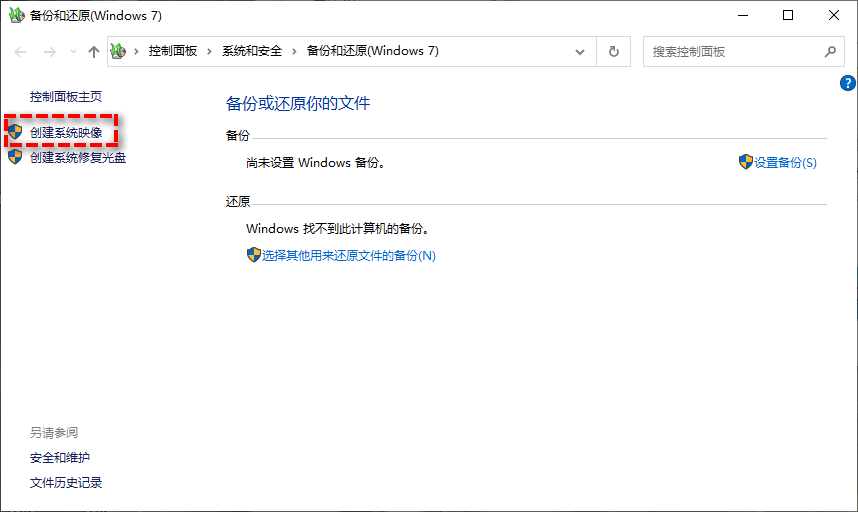
等系统出问题需要还原时,用Windows安装U盘启动,进入“修复计算机”,选择“系统映像恢复”,按提示选中之前创建的镜像就能整体还原。
这套方案的优点是零安装、不用额外开销。缺点是镜像文件体积大,备份、还原的时间都偏长,操作门槛也高一些。临时用用可以,长期图省心的话,还是专业软件更舒服。
只想给系统某项设置留个备份的话,创建系统还原点更加轻便。还原点记录的是系统文件、注册表和部分程序的状态,占用空间小,创建也快。
下面演示完整的操作步骤:

以后系统出了问题,在“系统属性”的“系统保护”选项卡里点击“系统还原”,选择对应还原点即可恢复,还可以手动调整还原点占用的磁盘空间。
下面用一张表格把三种方案放在一起看:
| 方法 | 备份范围 | 是否自动 | 操作难度 |
| 傲梅轻松备份 | 系统、文件、磁盘 | 支持定时 | 低 |
| Windows自带备份 | 整个系统镜像 | 不支持 | 中 |
| 系统还原点 | 系统文件与设置 | 不支持 | 低 |
从表格能看出,傲梅轻松备份在自动化、备份范围和还原体验上都占优,正适合想省心的普通用户。
用系统备份还原软件,有几件事值得留意:
重要改动前先留后路
装大型软件、做系统更新前,顺手创建系统还原点,出问题时才有退路。
备份别放同一块盘
系统盘坏了,放在上面的备份一起完蛋,备份目标选外部硬盘或NAS才稳妥。
定期检查备份好不好用
隔段时间打开软件看一眼备份内容,确认文件完好、版本新鲜,别等真出事了才发现备份早过期了。
还原前先保存当前数据
还原会把系统恢复到备份时点的状态,备份之后新产生的文件可能被覆盖,还原前先把新数据单独存一份。
不管是哪种方案,提前动手总比事后补救强。备份数据这件事,真花不了多少时间。傲梅轻松备份这类系统备份还原软件,胜在自动化程度高、操作简单,适合绝大多数用户;Windows自带备份和系统还原点作为补充,也能应对一部分场景。
看完这篇文章,您可以根据自己的习惯选一种方案,先把第一次备份做了,后面的事就顺了。等系统真的出问题时,您会发现当初花的那点时间,值。
更新于2026年09月01日


