系统盘满了怎么清理C盘空间?4种方法帮您释放空间
系统盘(C盘)空间不足,系统更新失败、软件装不上、电脑运行卡顿都会跟着来。本文围绕系统盘满了怎么清理C盘空间这个问题,梳理4种有效方法:磁盘清理工具、存储感知、手动清理临时文件与迁移大文件,操作简单,不需要专业工具。
2026年09月07日 11:05 | 洛水如云 · 专注Windows系统维护与数据备份领域
系统盘满了怎么清理C盘空间?这个问题几乎每个用Windows的人都遇到过。明明没装几个软件,C盘却一天比一天少,直到某天弹窗提示空间不足,连系统更新都进行不下去。

C盘不单是系统盘,软件安装目录、用户文件、临时文件、各种缓存也都堆在里面。空间被占满之后,系统更新失败、软件装不上、电脑卡顿这些麻烦事会陆续找上门。
与其每次只删几个文件应急,不如先弄清楚是什么占满了空间,再分步清理一次。本文整理了4种方法,从系统自带工具到手动整理,按顺序操作,通常能腾出不少空间。
C盘承载的内容远比想象中多,时间一长,空间就会被一点一点挤占。
这些因素叠加起来,C盘可用空间就被慢慢吃掉了。先弄清占用来源,再动手清理,方向会更明确。如果空间实在紧张,把C盘文件迁移到D盘也能分担一部分压力。
系统里其实藏着现成的清理入口:磁盘清理工具。它会把C盘扫描一遍,把临时文件、缓存、更新残留等占用项摆出来,由您决定清哪些。
微软官方在释放 Windows 中的驱动器空间这篇说明里,同样把磁盘清理、存储感知等做法梳理了一遍,可以对照着看。
清单里哪些能清由系统把关,基本不用担心误删,头一回碰上空间告急,通常就能收回几个GB。如果您的电脑出现磁盘清理没反应的问题,多半与系统服务或权限设置有关,先按常规方法检查一遍,大多能恢复正常。
如果不想频繁手动清理,可以把系统的存储感知打开。磁盘吃紧时,它会自动清走临时文件、回收站与下载目录里的过期内容,让系统盘始终保持余量。
设好之后,它会按周期在后台默默执行,不用您每次都亲自上手。下载量大、临时文件长得快的电脑,尤其能体会到它的作用。
系统工具清理的多是系统识别的临时与缓存类文件,还有一些残留藏在应用目录里。手动翻一遍,往往能再清出几个GB。至于temp文件夹里的文件能不能放心删,判断标准其实很简单:只删临时数据,不动系统文件。
清理临时文件时要留意,正在被占用的文件系统会提示无法删除,直接跳过没有关系。属于系统的隐藏文件与系统文件夹,不要手动动它。
清理完临时文件,如果空间还是紧张,就该看看那些真正占用的大文件了。把它们搬到别的盘,效果立竿见影。
迁移文件之后,记得先打开确认文件完整,再删除C盘原位置的副本。更改默认存储位置后,以后新下载的内容会自动保存到D盘,C盘压力会小很多。
清理C盘看着只是删删文件、挪挪位置,可一旦误伤关键配置,想找回来并不轻松。稳妥的做法是先做一次系统盘备份,万一哪步操作出了岔子,退回动手前的状态就行。
这份备份和日常的数据保护是一个道理,都是给意外留条退路。下面以傲梅轻松备份为例,演示清理前怎么给系统备一份完整镜像。


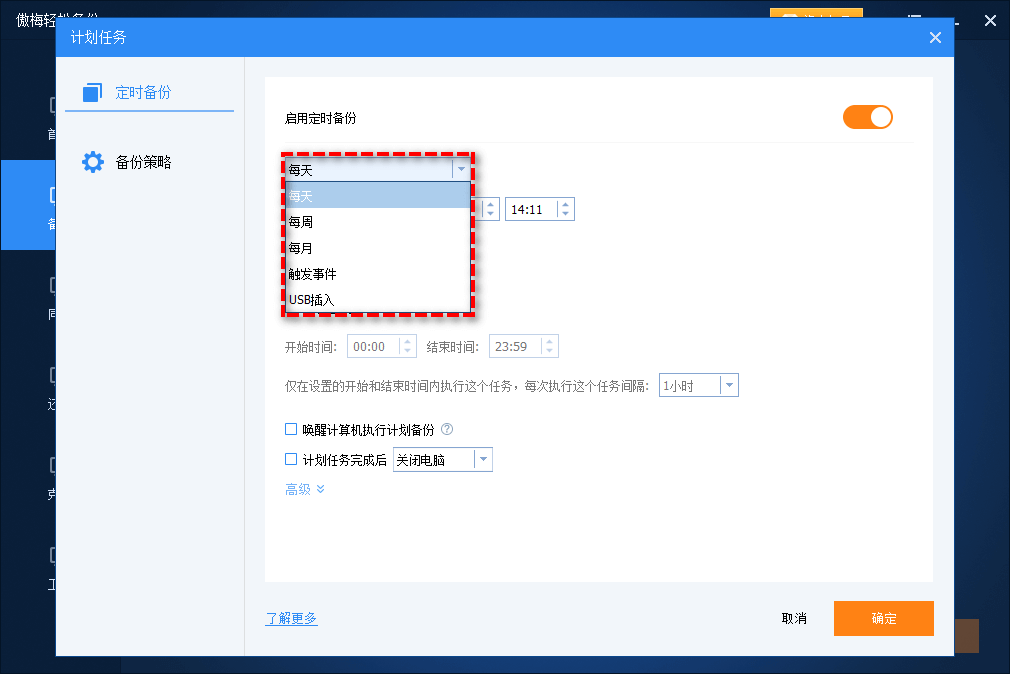
镜像备好之后,再回头做清理或整理就踏实多了。哪怕误删了哪个组件,用镜像还原一下就能找回来。
几种做法各有侧重,清理深度和适用场景并不一样。对照下表,按自己的情况挑更省事。如果应用数据占用较多,C盘AppData迁移到D盘也是常见的做法。
| 方法 | 适合场景 | 优点 | 不足 |
| 磁盘清理工具 | 更新残留与临时文件偏多 | 免安装,扫描省事,风险小 | 够不着软件和个人文件 |
| 存储感知 | 想让它每天自己打理 | 后台自动跑,不用操心 | 只清表面,深度有限 |
| 手动清理临时文件 | 应用缓存堆积明显 | 能挖出被忽视的占用 | 判断靠自己,略费时间 |
| 迁移大文件到其他盘 | 大文件、闲置软件占地多 | 腾空间立竿见影 | 要搬迁加核对,步骤偏多 |
清理也好,整理也好,都绕不开删除动作。动手之前,有几件事值得先看清楚,尤其是准备做深度清理的时候:
动手前先备份
清理之前,系统或重要文件都值得先备一份;平时把每天自动备份文件的习惯养起来,误删了也能从容找回。
系统文件夹别乱动
Windows、Program Files这类目录碰不得,它们和系统运行绑在一起,少一个文件都可能让程序打不开。
休眠与虚拟内存别硬删
这两个文件确实能调小,但别用直接删文件的办法,走系统设置里对应的选项更稳妥。
搬完先核对,再删原件
文件挪到D盘后,先去目标位置打开看看是否完好,确认无误再回头清理C盘的旧副本,顺序别颠倒。
本文把系统盘满了怎么清理C盘空间这件事拆成了四步:磁盘清理、存储感知、手动整理、迁移大文件。按顺序走一遍,比零敲碎打删文件有效得多。
系统自带工具适合打头阵,占空间的大头交给手动整理,别忘了清理前先备份。要是腾完还是紧巴巴,换块大硬盘再配合系统盘克隆把系统搬过去,才算从根上解决;平时养成定期整理的习惯,系统盘自然一直保持宽松。
更新于2026年09月07日


