如何开启自动备份?让电脑自动备份数据就这么简单
还在手动备份重要文件?本文教您如何开启自动备份功能,涵盖Windows文件历史记录与傲梅轻松备份两种方案,轻松实现电脑自动备份数据,省心省力。
日常用电脑,免不了存一堆工作文档、家庭照片、项目资料。这些东西看着不起眼,真丢了才心疼。硬盘突然报废、不小心误删文件、系统崩溃进不去——这些情况遇上一回,就知道备份有多重要了。要是提前开启了自动备份,这些麻烦事儿根本不用操心。
那什么叫开启自动备份?说白了,就是让电脑按您设好的时间,自动把指定文件或者系统数据复制到另一个安全的地方。整个过程不需要您盯着,后台自己就干完了,一次设置,后面就不用管了。对不太熟悉电脑操作的朋友来说,学会自动备份设置的方法,算是给数据上了道基础的保险。

手动备份这件事,问题不少。忙起来就忘,这礼拜该拷贝的文件拖到下礼拜。好不容易想起来备份了,又漏掉几个重要文件夹。再就是版本乱套——今天覆盖了昨天的,想找回之前的内容完全没方向。
开了自动备份之后,这些问题基本都能解决:
下面介绍两种开启自动备份的方法。一种是Windows自带的文件历史记录,另一种是傲梅轻松备份。您可以根据自己的情况来选。如果您之前对自动备份了解不多,可以先看看这篇数据自动备份的介绍,了解基本概念。
Windows 10和11系统里有个文件历史记录功能,能帮您开启自动备份。操作步骤是这样的:
设好之后,系统就会按您的计划自动备份指定文件夹。不过有一点得提醒您:文件历史记录只能备份文件,系统备份和磁盘备份它做不了,还原的时候灵活度也一般。
如果您想要更全面的备份方案,傲梅轻松备份是个不错的选择。它支持文件备份、系统备份、磁盘备份等多种模式,操作界面也比较直观,很多用户都拿它来开启自动备份。
傲梅轻松备份的主要功能包括:
下面是用傲梅轻松备份开启自动备份的具体操作:


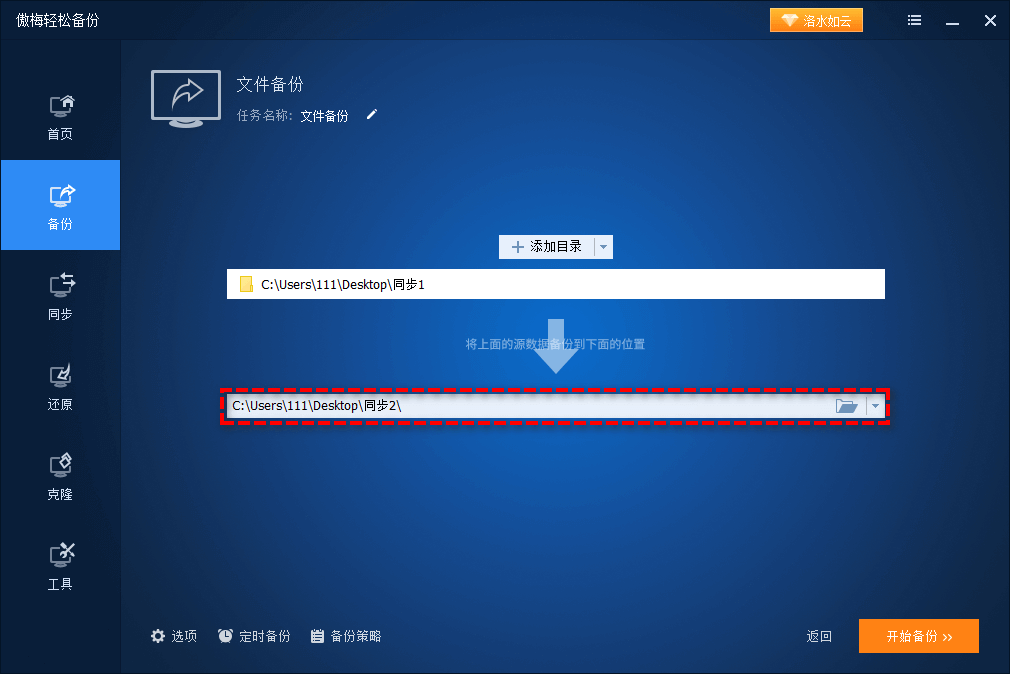
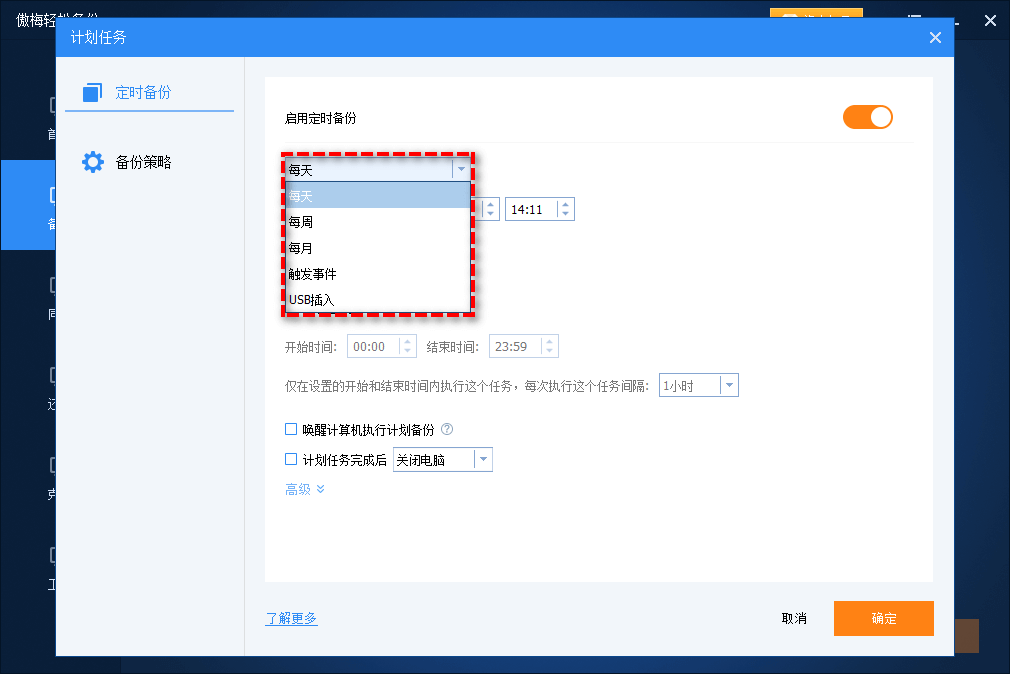
重要提示:建议您隔段时间检查一下备份文件是否完好。傲梅轻松备份自带"检查镜像"功能,点一下就能验证备份文件能不能正常还原,省得出问题了才发现备份文件坏了。
另外:想进一步保护数据安全的话,可以试试3-2-1备份策略:保留3份数据副本,存在2种不同的介质上,其中1份放在异地。这样就算遇到火灾、盗窃这类意外,数据也不会全部丢光。企业用户也可以参考企业数据备份方案,了解更多专业做法。
为了方便对比,我把两种开启自动备份的方法整理了一下:
| 对比项 | 文件历史记录 | 傲梅轻松备份 |
| 备份类型 | 仅文件备份 | 文件/系统/磁盘/分区备份 |
| 定时备份 | 支持(频率有限) | 支持(多种频率+事件触发) |
| 增量备份 | 不支持 | 支持 |
| 系统备份 | 不支持 | 支持 |
| 操作难度 | 简单 | 简单 |
| 备份目标 | 外部硬盘/网络 | 外部硬盘/NAS/网络/本地 |
数据安全这件事,说白了就是怕"万一"。与其等数据丢了再想办法恢复,不如现在就开启自动备份,给数据加道保障。不管是用Windows自带的文件历史记录,还是选功能更全的傲梅轻松备份,定时备份数据这个习惯,确实值得每一位电脑用户养成。花上十分钟设置一下,以后就省心了。


