C盘AppData迁移到D盘的方法:释放C盘空间,让电脑更流畅
AppData文件夹存储了大量软件配置和缓存数据,是C盘空间告急的主要元凶之一。本文将介绍手动迁移AppData和使用傲梅轻松备份进行数据迁移两种方法,帮助您安全完成c盘appdata迁移到d盘操作。
2026年07月24日 10:42 | 作者:洛水如云
C盘空间不够用,这事儿碰到过吧?每次打开“此电脑”,看到C盘那根蓝色的条快撑到底了,心里就有点发毛。清理C盘、卸载软件、关掉休眠……能试的都试过了,空间还是不够。这时候不妨看看C盘里的AppData文件夹——里面塞满了各种软件的配置和缓存,往往是C盘空间告急的“元凶”。
那么,能不能把c盘appdata迁移到d盘?可以的。下面讲几种迁移方法,帮您把C盘空间腾出来。
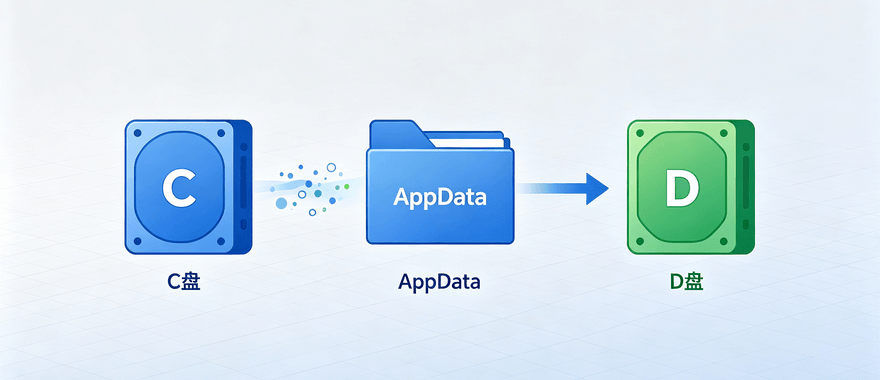
AppData文件夹在C盘的用户目录下,软件安装多了,这个文件夹的体积会越来越大,几十GB甚至上百GB都不稀奇。
AppData一直待在C盘,会带来几个问题:
把appdata文件夹迁移到d盘,C盘空间释放出来了,软件的配置数据也能保留下来。
Windows系统没有提供直接改AppData路径的图形界面,但可以手动操作。在D盘新建一个文件夹叫AppData,打开C盘用户目录找到AppData文件夹,右键选属性,切换到位置选项卡,点移动按钮,选D盘那个新建的AppData文件夹,点确定,系统会问要不要把文件移过去,选是就行。
不过,不是所有Windows版本都支持直接改AppData的位置。如果系统的位置选项卡没出来,或者移动完有软件出问题,可以试试下面介绍的方法。
手动迁移AppData搞起来太麻烦,或者怕操作不当把软件搞坏,那用傲梅轻松备份来帮忙更省心。它不能直接“搬”AppData文件夹,但通过备份和还原功能,可以把AppData里的数据安全转到D盘。
操作步骤:


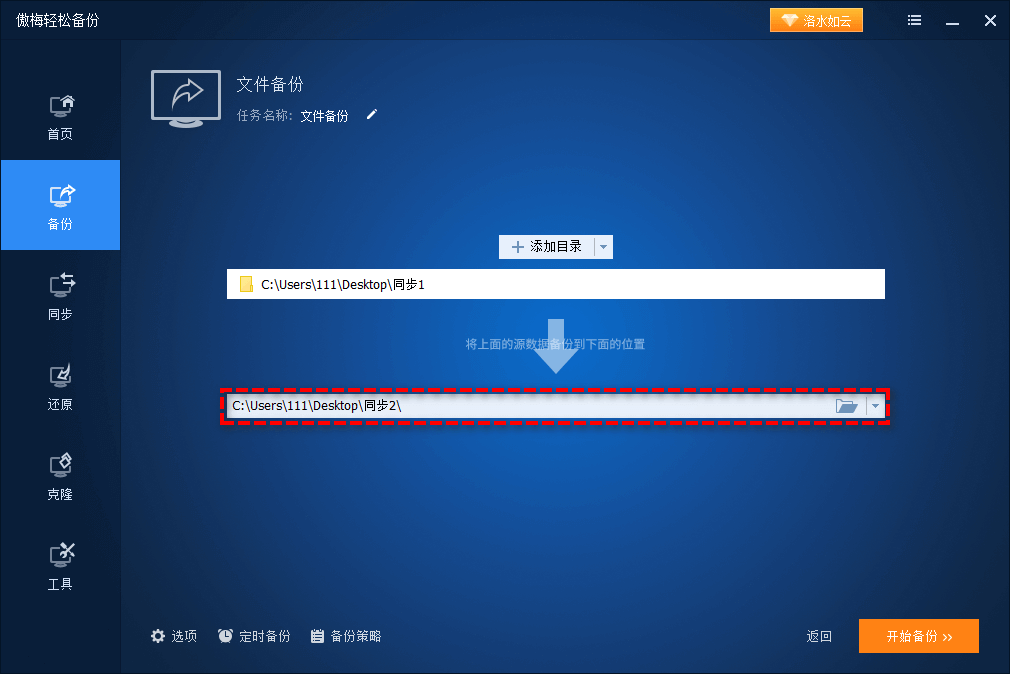
这样AppData里的数据就转移到了D盘,c盘appdata迁移到d盘的操作就完成了。确认数据完整后,再考虑清理C盘里原来的AppData文件。
注意:傲梅轻松备份的作用是安全备份并还原数据,您将AppData数据迁移后需通过“系统属性 → 高级 → 环境变量”修改 APPDATA 和 LOCALAPPDATA 变量指向 D 盘新路径,或使用 mklink /J 创建目录联接。否则用户操作后软件仍读取 C 盘。
不想整体迁移AppData的话,也可以只挑体积大的几个子文件夹搬。c盘appdata转移时,数据迁移的方式有很多种,AppData有三个子文件夹:Local、LocalLow和Roaming。Roaming存的是可随用户漫游的配置数据,迁这个文件夹风险相对低一些。
在D盘建个文件夹比如AppData_Roaming,打开C盘用户目录下的AppData/Roaming,全选所有内容,用傲梅轻松备份的“文件备份”功能,把Roaming的内容备份到D盘的AppData_Roaming文件夹。备份完成后,可以删掉C盘Roaming里的原始文件,但建议先留几天,确认软件都正常再删。
这种做法的好处是风险小,就算某个软件不认新路径,也只影响它自己,不会拖累整个系统。
| 方法 | 适合人群 | 优势 | 劣势 |
| 手动迁移 | 熟悉Windows操作的用户 | 无需额外软件,操作直接 | 部分系统不支持,操作失误有风险 |
| 傲梅轻松备份 | 普通用户,想省心省力 | 操作简单,安全可靠,附带备份功能 | 需安装软件 |
| 部分迁移(仅Roaming) | 只想释放部分空间的用户 | 风险低,影响范围小 | 释放空间有限 |
迁移前一定要备份
开始操作之前,先用傲梅轻松备份给AppData文件夹做一次完整备份。万一迁移途中出岔子,还能随时恢复。
关掉运行中的软件
迁移AppData时,关掉所有正在运行的软件。有些软件正在读写AppData里的文件,可能导致迁移失败或者文件损坏。
管理员权限
部分AppData子文件夹受系统保护,需要管理员身份登录才能操作。
C盘空间不够用,AppData文件夹往往是占用空间的大户。把c盘appdata迁移到d盘,能释放C盘空间,让电脑跑得更顺畅。不管用手动迁移还是傲梅轻松备份来帮忙,操作前做好备份都是关键一步。根据微软官方文档,AppData文件夹是存储应用程序数据的关键位置,合理管理可以有效释放系统盘空间。希望这些方法能帮您解决C盘空间不够用的烦恼,让电脑恢复流畅。


