C盘爆红别心慌!C盘文件迁移到D盘步骤详解,4种方法帮您轻松减负
C盘空间不足会影响系统运行。本文梳理c盘文件迁移到d盘步骤,覆盖剪切粘贴、用户文件夹迁移、更改默认保存位置以及傲梅轻松备份同步四种方案,并附注意事项与常见问题解答,让您轻松完成数据迁移。
2026年08月11日 11:35 | 作者:洛水如云
C盘空间告急,几乎是每台Windows电脑都会遇到的烦恼。系统更新、软件安装、桌面文件堆积,稍不注意C盘就亮起了红色。很多人靠清理垃圾应急,可没过多久空间又满了。
其实,把文件从系统盘挪走才是更省心的办法。除了常见的C盘满了如何清理方案,这份C盘文件迁移到D盘步骤详解,希望能帮您把思路理顺。
把C盘里的个人文件迁到D盘,等于给系统盘减了负,Windows运行起来也会更轻快。本文整理了4种常用方法,从简单的手动移动,到系统自带的位置更改,再到专业的同步迁移工具,您可以根据自己的情况挑着用。
为什么要折腾这些?因为C盘塞满之后,烦心事会一件接一件。除了反复清理,常见的困扰还有这些:
相比之下,把文件整体迁到D盘,C盘只保留系统和软件,空间自然宽裕,数据也更安全。接下来,我们按操作难度从低到高,逐步讲解C盘文件迁移到D盘的具体步骤。
如果只是几个文件夹,手动操作就够了。这个方法适合文件数量不多、位置明确的情况,比如把某个下载文件夹整体搬走。
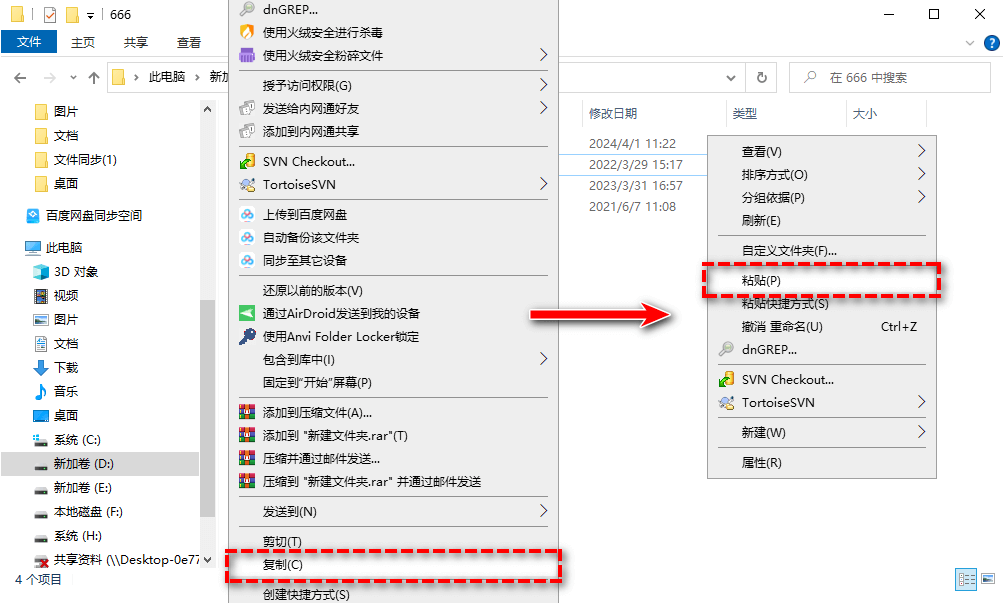
需要留意的是,剪切粘贴只是移动了文件本身,软件装在C盘的配置和注册表信息不会跟着走,所以这种方法适合迁移文档、图片、视频这类纯数据文件。
桌面、文档、下载这些文件夹默认都在C盘,日积月累占了不少空间。根据微软官方文档的说明,这类文件夹在系统中都有固定的标识符,Windows允许把它们的存储位置直接改到D盘,改完之后新文件会自动保存到新位置,这是系统自带的做法。
如果只想迁移个别文件夹,不需要把整个用户文件夹都搬走,我的文档移到D盘就能解决大部分问题,操作思路和上面完全一样。
这样,用户文件夹迁移就完成了,之后的新文件都会自动存到D盘。有一点要留心:部分程序会把存档写回原位置,迁移后建议观察一段时间。
除了用户文件夹,Windows还提供了统一的入口,可以更改新应用、新文档、新内容的默认保存位置,让它们一开始就存到D盘,从源头减少C盘负担。这也是系统自带的更改默认存储位置的入口。
这个方法与前面讲的用户文件夹迁移并不冲突,可以配合使用。前者改的是已有文件夹,后者管的是之后新建的内容,两者都指向同一个目标:给C盘腾出空间。
如果您的需求更彻底,默认c盘改到d盘这类系统级调整也是从这几个入口入手,只是改动范围更大,动手前建议先备份。
当需要迁移的文件夹很多、或者希望以后能持续把C盘新文件同步到D盘时,手动操作就显得力不从心了。此时可以用专业的同步工具,比如用傲梅轻松备份的“基本同步”功能,把C盘指定文件夹同步到D盘,之后新文件也能持续跟过去,不用反复手动拷贝。
说到c盘文件怎么移到d盘,用同步工具其实是比较省心的路子。下面演示用傲梅轻松备份完成迁移的操作步骤。
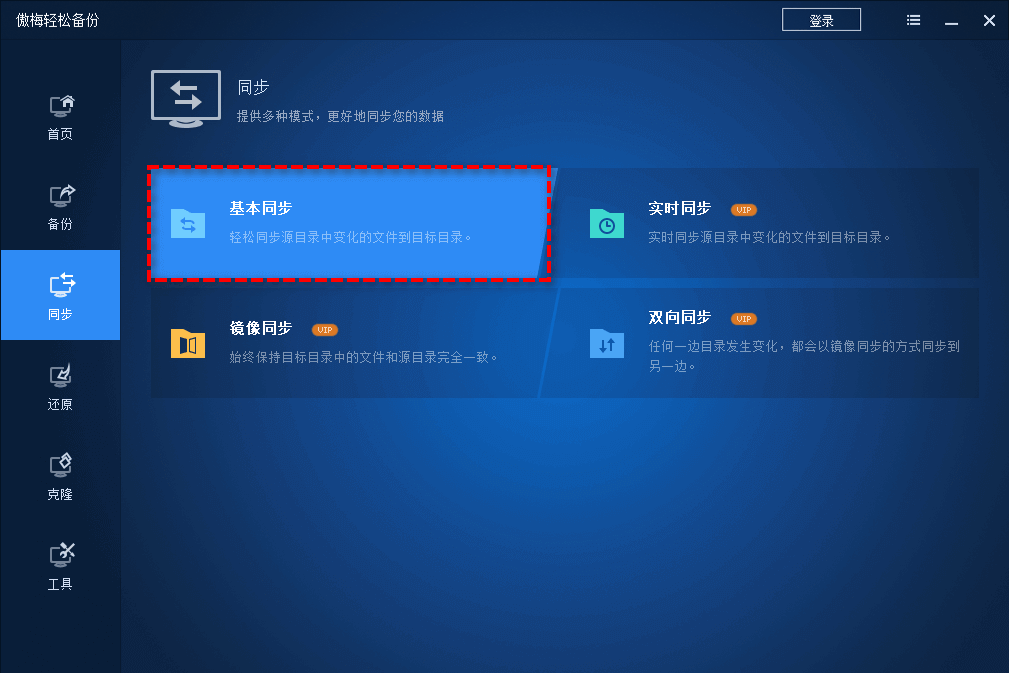
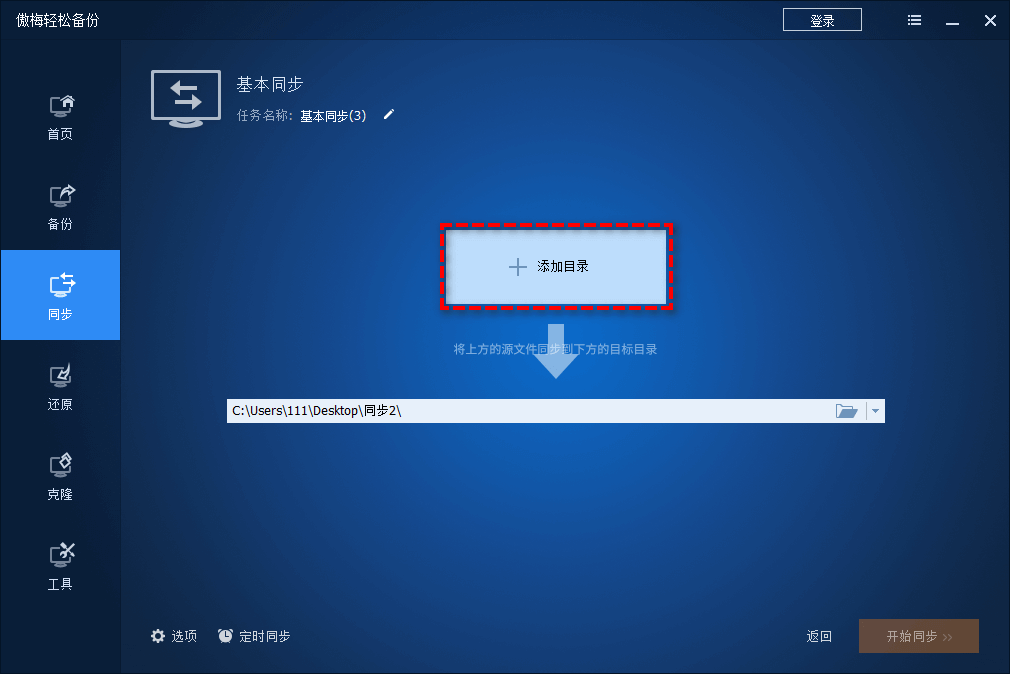
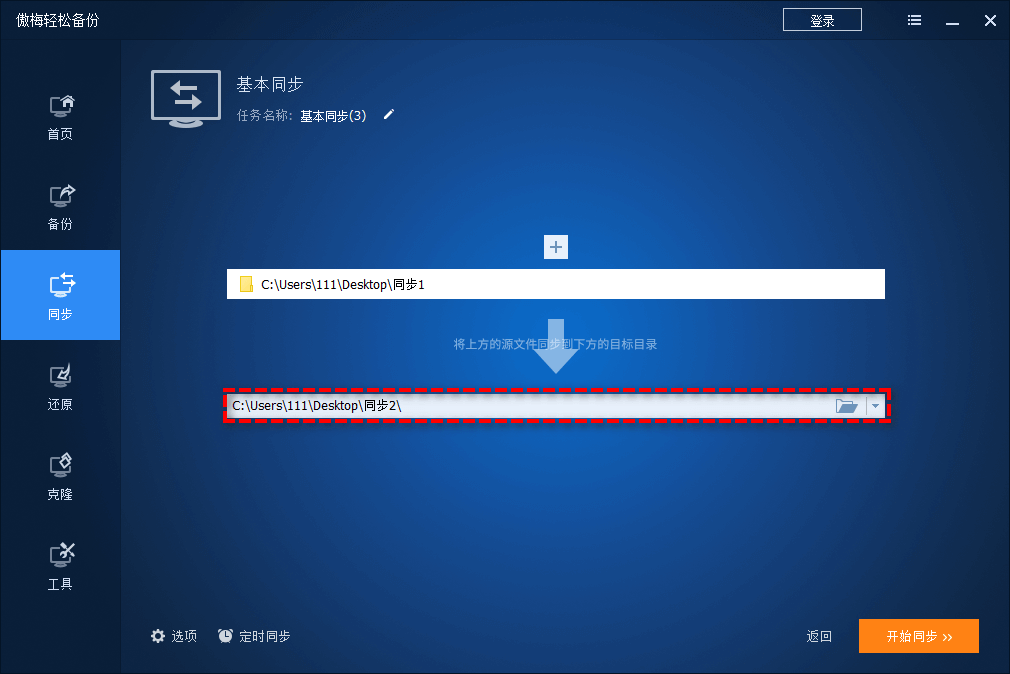
用同步的方式迁移,好处是中途可以随时查看进度,文件多、体积大也不会丢三落四。同步完成后,D盘会保留一份与源文件夹一致的副本,核对无误后再清理C盘源文件,心里更有底。
不管用哪种方式,C盘文件迁移到D盘的核心逻辑都一样:先迁移、再核对、后清理。上面4种方法各有侧重,我们用一张表把它们的差别整理出来,方便您快速选择。
| 方法 | 适合场景 | 优点 | 不足 |
| 手动剪切粘贴 | 少量文件、偶尔迁移 | 无需工具,操作直观 | 文件多时费时费力,容易遗漏 |
| 更改用户文件夹位置 | 桌面/文档/下载等常用文件夹 | 系统自带,一次设置长期生效 | 只覆盖指定的用户文件夹 |
| 更改默认保存位置 | 控制新内容的去向 | 从源头分流,减少C盘写入 | 对已有的文件不生效 |
| 傲梅轻松备份同步 | 大量文件夹、长期同步迁移 | 图形化界面,支持定时同步、批量迁移 | 需要安装第三方软件 |
迁移不是简单拖拽两下就完事,下面几点经验能帮您少走弯路:
迁移前先备份
动手之前,建议把重要数据先备份一份,平时养成定时备份文件夹的习惯,操作失误时也能从容恢复。
不要移动系统文件
Program Files、Windows等系统目录不要手动移动,否则会导致软件无法运行甚至系统异常,这类文件夹请保持原样。
程序设置要留意
迁移后,部分软件仍会把数据写入C盘默认位置,比如AppData。像AppData迁移到D盘这类特殊文件夹,需要先关闭相关程序再处理,避免文件占用报错。
核对无误再清理
用同步方式迁移时,一定要等D盘文件核对完整后再删除C盘源文件,避免误删造成损失。
C盘空间紧张不是一天形成的,靠反复清理很难根除。本文从手动剪切、用户文件夹迁移、更改默认保存位置到傲梅轻松备份同步,完整梳理了c盘文件迁移到d盘步骤。
建议您从简单的方法入手,把占用空间较多的文件夹先迁走,同时做好备份,让系统盘重新变得从容。数据迁移没有想象中那么复杂,选对方法,按步骤来,半个小时就能给C盘腾出一大块空间。


