换硬盘怕重装系统?克隆系统盘到新盘,3种方法一次说清
本文围绕克隆系统盘,梳理了3种常用方法:傲梅轻松备份系统克隆(推荐)、Windows自带创建系统镜像备份还原、PE启动盘离线克隆,并附操作步骤、对比表格和常见问题,帮您根据自身情况选对方案。
2026年08月17日 11:10 | 作者:洛水如云
给电脑换一块新硬盘,不管是换成容量更大的机械盘,还是换上读写更快的固态硬盘,系统怎么处理都是绕不开的问题。很多人第一反应是重装系统,可重装意味着软件重装、设置重配、文件重新整理,折腾下来大半天就没了。
其实还有一条省心的路子:克隆系统盘。把旧盘上的系统原封不动搬到新盘上,开机进桌面后一切照旧,软件、账号、设置都在,这就是大家常说的迁移系统到新硬盘。本文就介绍3种克隆系统盘的方法,帮您换盘不换系统。
为什么推荐克隆系统盘,而不是重装?原因很清楚:
至于换盘之后提速效果如何,主要看您换的是哪种盘。固态硬盘和机械硬盘哪个好,答案并不复杂,装系统用固态硬盘,体验提升会明显得多。
在几种方案里,用傲梅轻松备份做系统克隆,是操作门槛比较低的一种。它专门处理备份、还原、克隆这类事,系统克隆功能可以把当前系统盘完整复制到另一块硬盘上,不用重装系统,也不用重新配置软件。
新硬盘到手后,先确认接口类型是SATA还是M.2,再完成电脑加装固态硬盘的固定和接线,开机能够正常识别后,就可以开始克隆了。
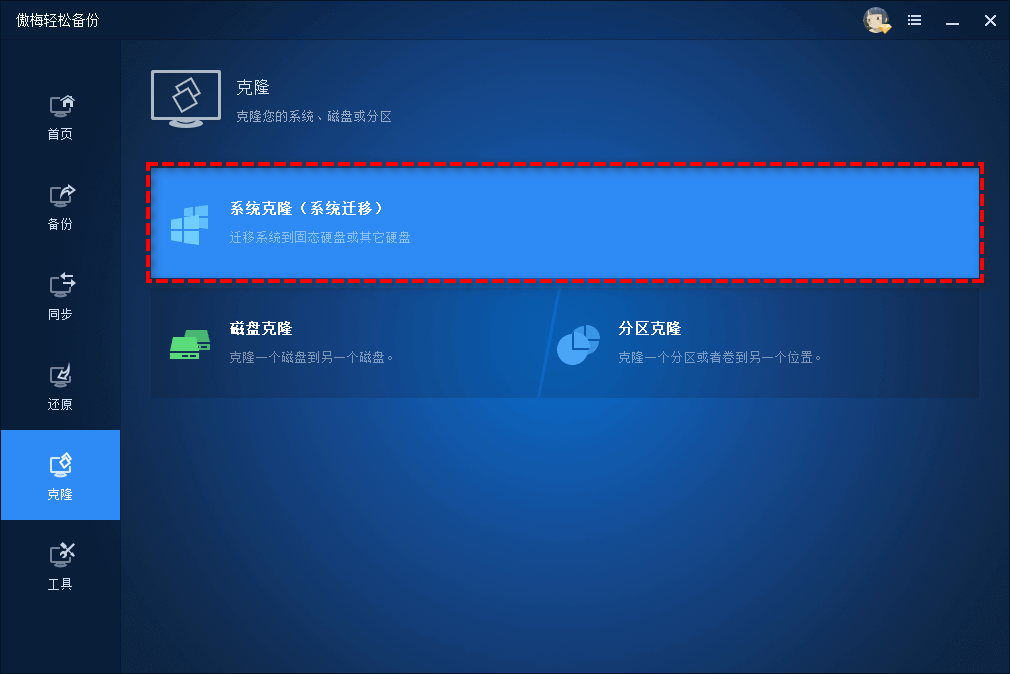
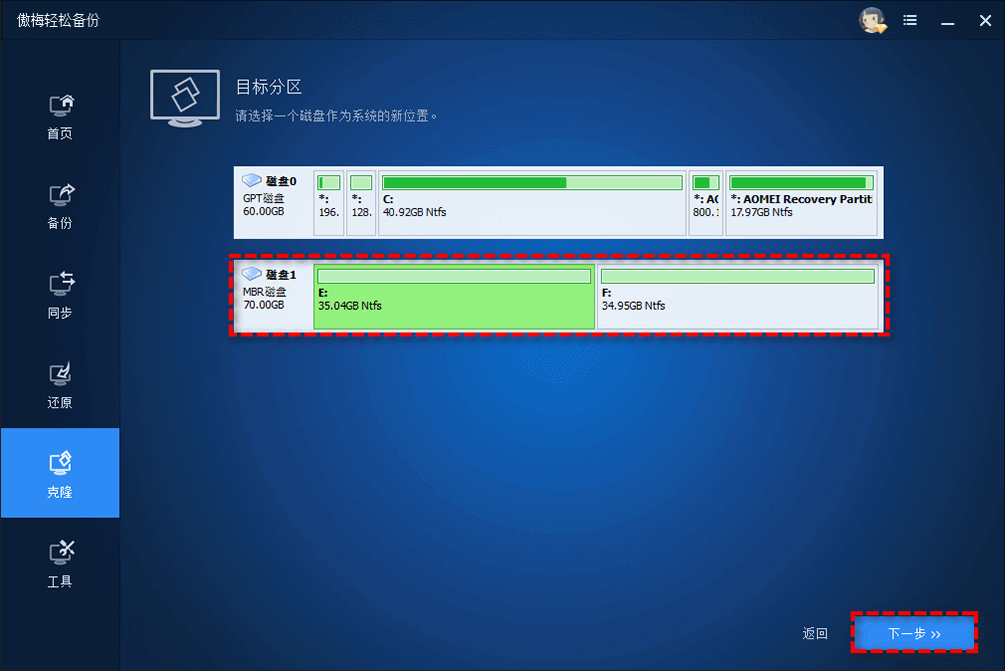
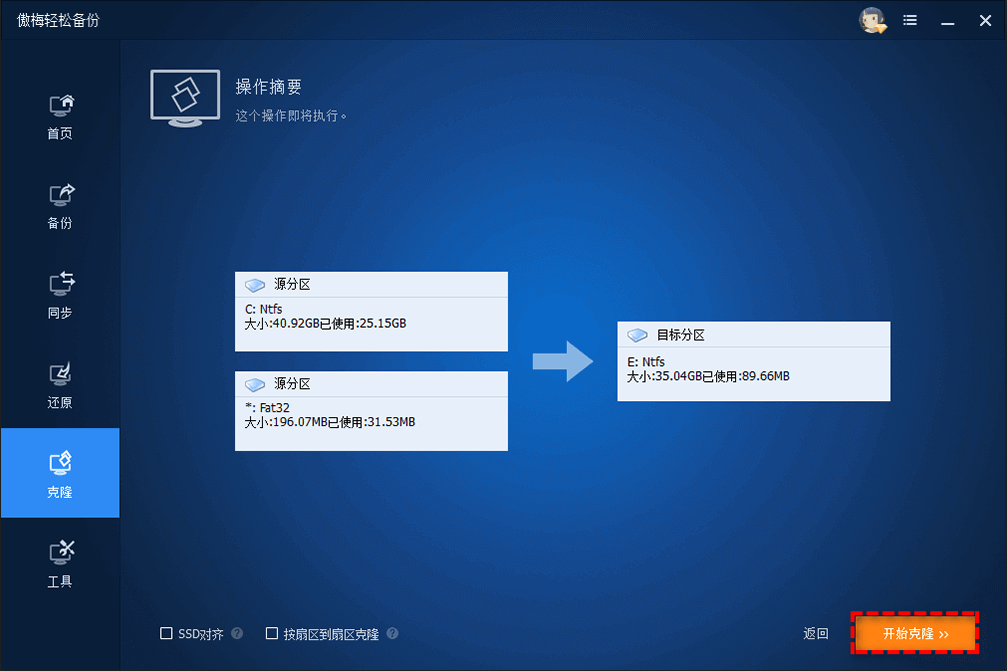
整个流程不用碰系统设置,也不用重装软件,数据完整性有保证,是多数人第一次换盘时的首选。如果您连数据盘也想一起搬走,可以改用磁盘克隆,把源磁盘整体复制一份到新盘上。
不想安装第三方软件的话,Windows自带的“备份和还原(Windows 7)”也能达到类似效果。原理是先给系统盘做一个镜像备份,相当于一次完整的系统盘备份,再把镜像还原到新硬盘上。
微软官方对使用Windows备份来备份和还原电脑有详细介绍,可以对照参考。
这个方法的优点是不用装软件,缺点是步骤繁琐、耗时偏长,还原时还容易遇到引导问题,适合不介意折腾的用户。
还有一种场景:电脑只有一个硬盘接口,或者系统已经进不去,没法在系统里直接克隆。这时可以借一台能正常开机的电脑,用傲梅轻松备份的“创建可启动盘”功能做一个PE启动盘,再插回原电脑,从U盘启动后在PE环境里完成系统克隆。
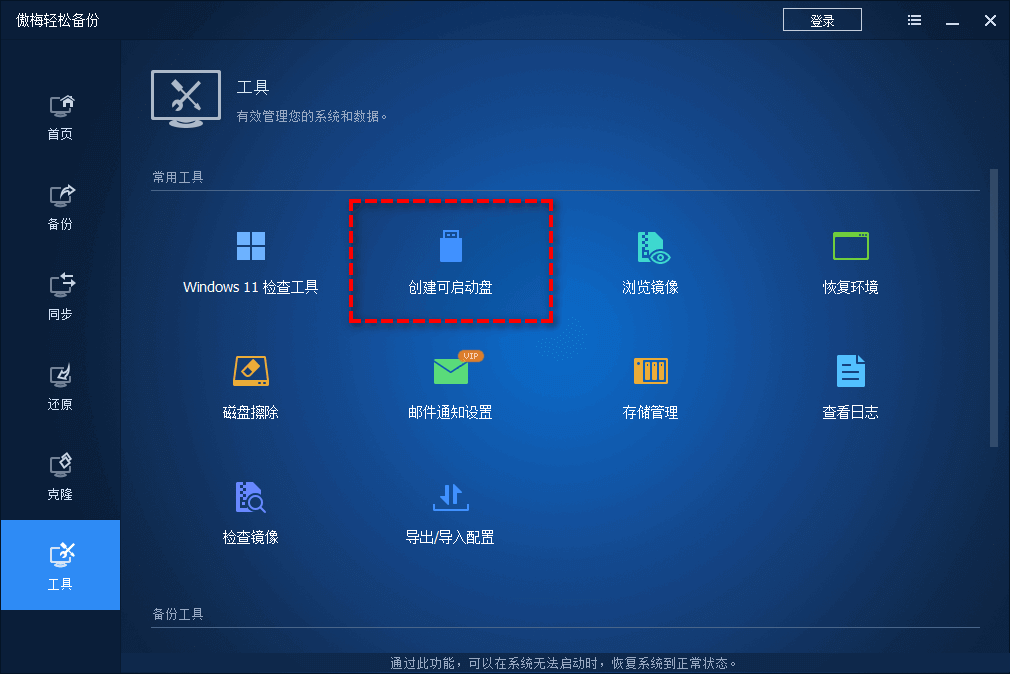
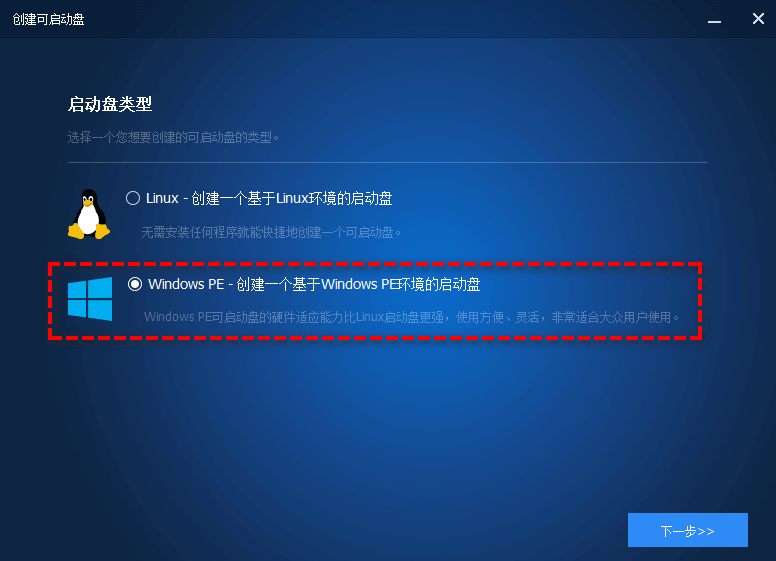
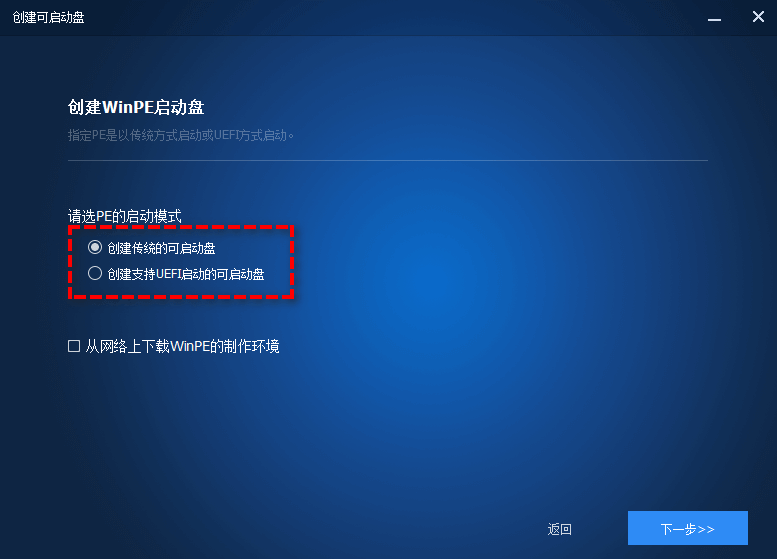
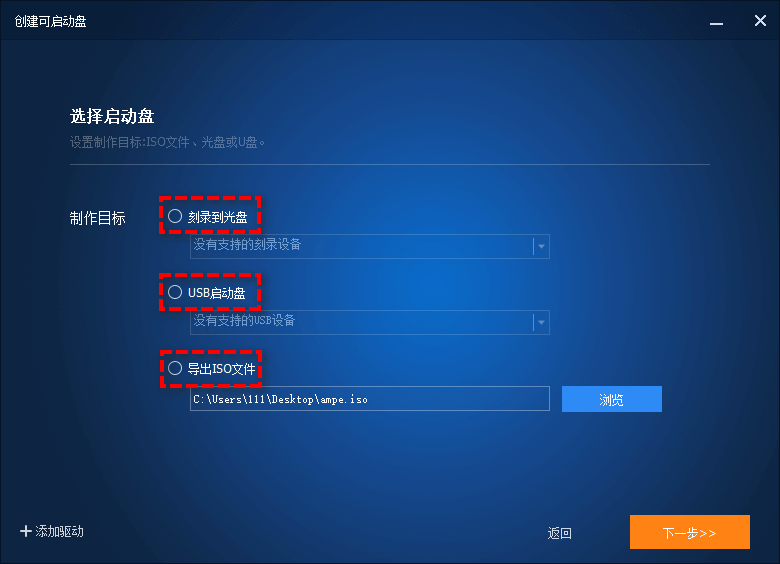
这种方式不依赖原系统能否正常启动,只要硬盘能通电识别就能完成克隆,是系统进不去时比较可靠的补救办法。
这几种方法各有适用场景,放在一起比较更直观:
| 方法 | 操作难度 | 是否重装软件 | 耗时 | 适用人群 |
| 傲梅轻松备份系统克隆 | 低 | 不需要 | 短 | 大多数用户 |
| Windows镜像备份还原 | 中 | 不需要 | 长 | 不想装软件的用户 |
| PE启动盘离线克隆 | 中 | 不需要 | 中 | 系统进不去的用户 |
无论选哪种方法,下面几点都值得留意:
克隆前先备份重要数据
系统克隆本身比较稳妥,但操作前把关键文件单独备份一份,心里更踏实。镜像备份、文件备份任选一种,半小时就能完成。
确认目标硬盘容量够用
新硬盘的容量要能装下系统盘已使用的数据。如果新盘比旧盘小,可以在迁移预览时压缩分区,或者先清理一下C盘空间。
克隆后检查启动顺序
克隆完成后,如果开机还是从旧硬盘启动,需要进BIOS把新硬盘调整到启动顺序的前面。
固态硬盘记得做4K对齐
如果新盘是固态硬盘,记得检查4K对齐状态,这一步直接影响读写速度和寿命。固态硬盘怎么4K对齐,用分区工具一键设置就行。
换盘不重装系统,靠的就是克隆系统盘这一步。用傲梅轻松备份的系统克隆,几分钟就能把系统、软件和设置整体搬到新盘上,是大多数人的选择;Windows自带镜像备份还原和PE离线克隆,则分别适合不想装软件、系统进不去的场景。
克隆前做好数据备份,克隆后检查启动顺序和4K对齐,基本就能顺利用上新硬盘。给电脑换盘这件事,选对方法并不难,按上面的步骤一步步来,就能顺利搞定。


