电脑怎么把默认c盘改到d盘?更改默认存储位置就这么简单
C盘空间不足导致电脑卡顿、软件无法安装?本文从系统设置、注册表修改到专业备份工具,全面介绍电脑怎么把默认c盘改到d盘的方法。重点讲解傲梅轻松备份迁移系统盘的操作步骤,让您安全高效地释放C盘空间。
2026年07月23日 10:42 | 作者:洛水如云
很多用户在使用电脑时都会遇到同一个问题:C盘越来越小,装了几个软件就提示“磁盘空间不足”。默认情况下,Windows系统会把软件、文档、下载文件都放在C盘,时间一长C盘空间就被占满,电脑运行速度也跟着变慢。那么,电脑怎么把默认c盘改到d盘?本文从多个角度为您解答,帮您解决C盘空间不足的烦恼。
C盘是系统盘,系统运行全靠它。如果C盘空间被大量占用,系统运行速度会受影响,系统更新也可能失败,软件有时也没法正常安装。把默认存储位置从C盘改到D盘,好处不少:
学会更改默认存储位置之后,您的电脑就能保持良好状态,不用再为C盘空间不足而发愁。
Windows系统自带了修改默认安装路径的功能,通过系统设置就能完成。这个方法可以让新安装的软件、应用、文档等默认保存到D盘,是解决C盘空间不足的常用方法。
用这个方法,以后新装的软件和新文件都会默认存到D盘,C盘的存储压力能减轻不少。不过要注意,这个设置只对修改之后的操作有效,已经装在C盘的内容不会自动挪过去。微软官方文档中关于Windows存储设置的说明也印证了这一操作路径,可作为参考。
用户文件夹(包括桌面、下载、文档、图片、视频等)是C盘空间被占用的主要来源之一。把这些文件夹转移到D盘,能释放出不少C盘空间。
转移完后,C盘空间会明显多出来,而且这些文件夹在D盘里的使用方式跟之前完全一样,不影响日常操作。
如果您想把整个系统盘(包括已装的软件、系统设置、个人文件等)完整搬到D盘,推荐用傲梅轻松备份的系统迁移功能。这个功能能把系统盘完整克隆到目标磁盘,迁移完后不用重装系统,所有设置和已安装的软件都保留着。
傲梅轻松备份的系统迁移操作很简单,电脑新手也能搞定。操作步骤如下:
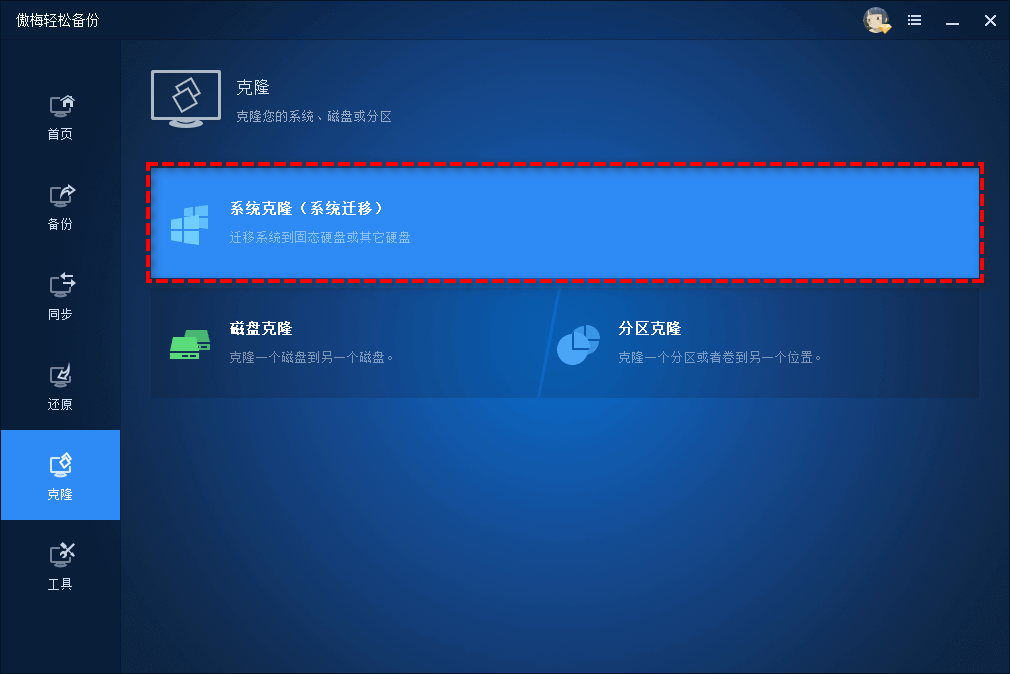
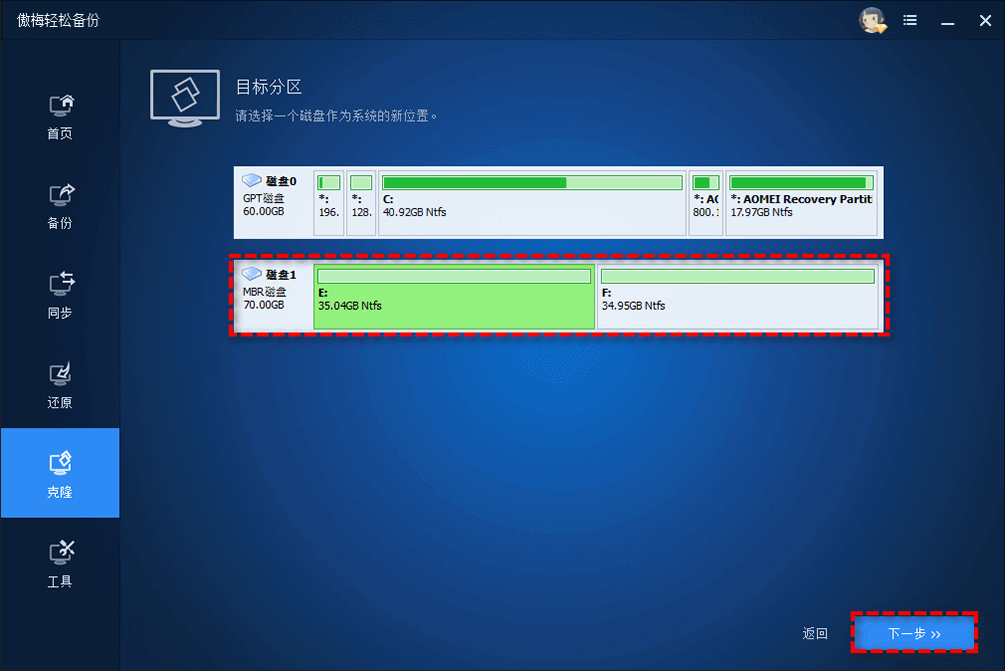
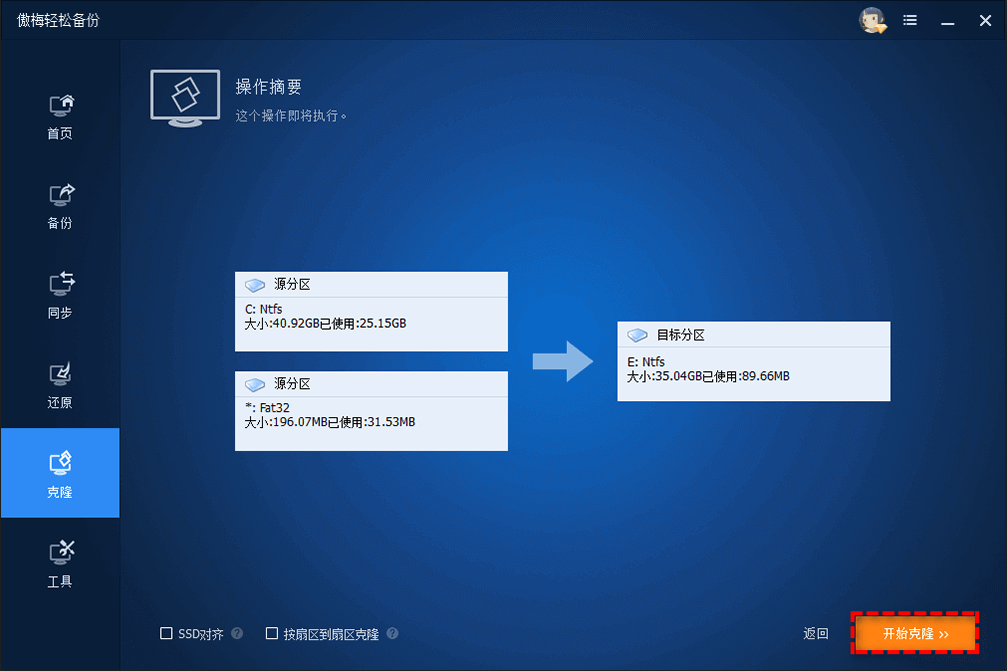
需要提醒的是,系统迁移前建议先备份重要数据,以防操作过程中出意外。迁移完成后,您可能需要进BIOS设置,把启动顺序调成从新磁盘启动。
傲梅轻松备份的磁盘克隆功能不光能用来迁移系统,整盘备份、磁盘升级这些场景也能用上。
| 方法 | 操作难度 | 适用场景 | 效果 |
| 更改默认安装路径 | 简单 | 新装软件和文件自动保存到D盘 | 仅对后续操作有效 |
| 转移用户文件夹 | 中等 | 释放桌面、下载等文件夹占用的C盘空间 | 立即释放大量空间 |
| 傲梅轻松备份系统迁移 | 简单 | 完整迁移系统盘到D盘,保留所有设置和软件 | 一次性解决C盘空间问题 |
操作更改默认存储位置或迁移系统盘之前,有几点需要留意:
提前备份重要数据
动手操作磁盘之前,先备份C盘中的重要文件。系统迁移操作本身不会删数据,但谁也说不准会不会出意外,提前备份总没错。
确保D盘有足够空间
迁移系统盘之前,确认D盘所在磁盘的剩余空间够用,至少要比系统盘已用空间大。
迁移后检查启动设置
系统迁移完成后,如果电脑没法从新磁盘启动,需要进BIOS把新磁盘设为启动盘。不同品牌电脑进BIOS的方式不一样,一般是开机时按F2、F10或Del键。
看完本文,您应该已经了解了电脑怎么把默认c盘改到d盘的几种方法。从系统设置里的简单调整,到用户文件夹的转移,再到傲梅轻松备份做系统迁移,每种方法都有它适合的场景。如果只是想让新软件默认装到D盘,用系统设置改一下默认安装路径就行。要是想彻底解决C盘空间问题,把系统盘完整迁移到D盘是更彻底的方案。选个适合自己的方法,让电脑保持好状态,不用再为C盘空间不够犯愁。


