如何备份数据到本地位置?教您4招(含防翻车指南)
本文将为您介绍备份数据到本地位置的4种方法,涵盖系统内置程序与傲梅轻松备份解决方案,并总结备份失败、空间占用等常见问题的解决方案,助您快速建立可靠的本地备份机制。
不少人在硬盘意外罢工、重装系统翻车,或者重要文件不翼而飞之后,才惊觉发现:如果当初做了备份该多好。
“备份数据到本地位置”听起来不复杂,但很多人真正上手做的时候才发现问题一大堆:该备份哪些内容?用什么工具合适?多久备份一次?备份文件占满磁盘空间怎么办?当您被这些问题困住时,很容易干脆跳过备份这一步,直到意外真正发生。
这篇文章梳理了在Windows系统上将数据备份到本地位置的4种主流方法,涵盖系统自带工具和第三方专业软件,并针对常见的“翻车”场景给出了解决方案,希望能帮您搭建一套靠谱的本地数据备份机制。
本地位置,指的可能是电脑里的另一块内置硬盘,也可以是外接的移动硬盘、U盘、NAS(网络附加存储)设备,甚至是局域网内的共享文件夹。本文讨论的所有方法均以本地存储为备份目标,不涉及云端方案。
并且教学本地备份方法之前,建议先理清这两件事:
Windows系统本身就内置了几种备份功能,无需额外安装软件即可使用。下面是3种常见方式的操作方法和适用场景。
文件历史记录是Windows 8起就引入的功能,能够持续自动备份指定文件夹中的文件,并保留多个历史版本。您可以将文件备份到外接USB硬盘或网络位置。
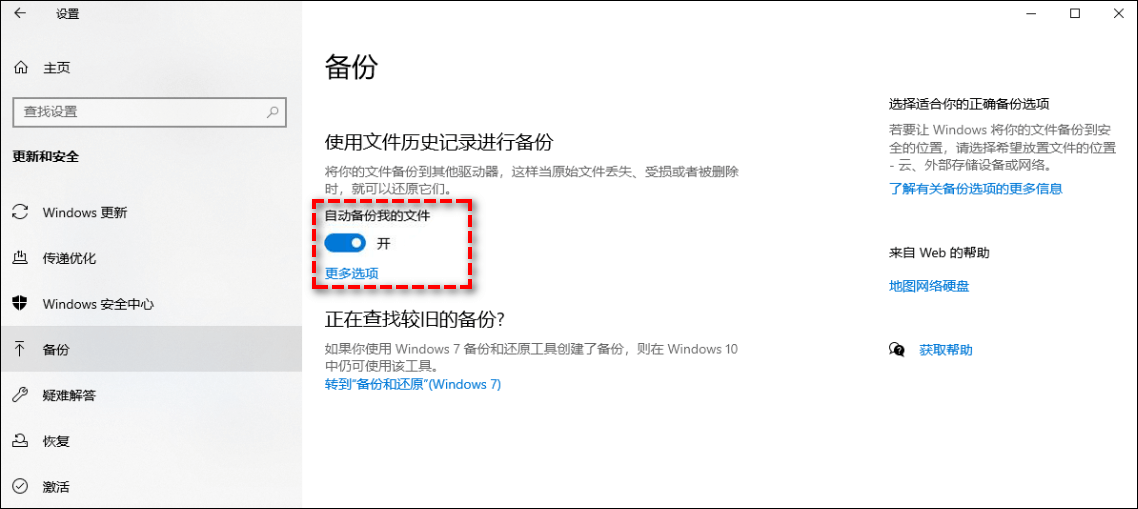
注意:文件历史记录主要覆盖用户库文件夹,无法备份整个系统或应用程序。此外,部分用户反馈在长期使用过程中会遇到“找不到驱动器”或备份任务无故停止的问题,稳定性较差。
备份和还原(Windows 7)也是一个系统内置备份程序,虽然名字里带着“Windows 7”,但在Windows 10和Windows 11中依然可用,且功能完整。它可以创建包含操作系统、应用程序和个人文件的完整系统映像备份,适合用来应对系统崩溃等严重故障。
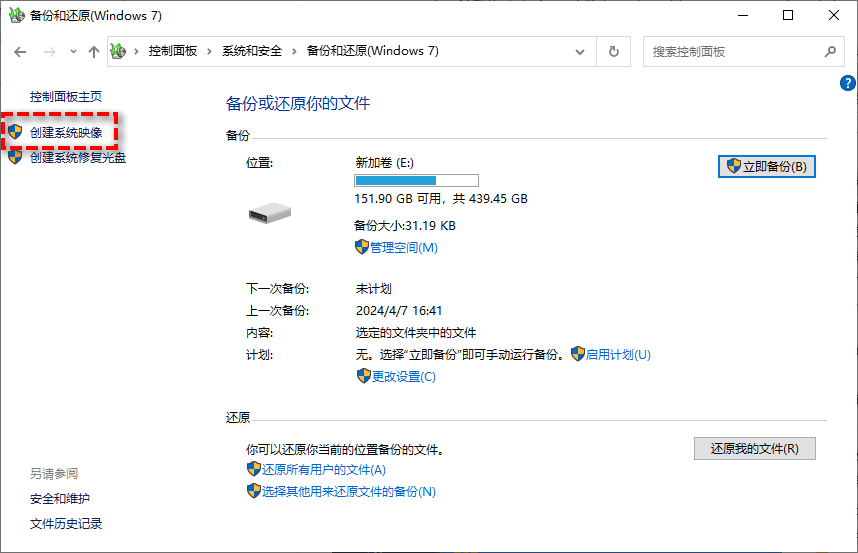
注意:系统映像备份每次都是完整备份,文件体积大、耗时长,不支持增量备份或定时自动备份,长期手动执行较为繁琐。
系统还原点也是一个本地备份方法,只不过它针对的并非文件,也并非系统,而是相当于给系统设置创建一个快照,可以在安装软件或驱动出错时快速撤销并回退系统设置。

注意:系统还原点只能撤销备份系统设置更改,恢复系统文件和注册表状态,无法保护个人文件,不能替代真正的数据备份方案。
如果您觉得系统自带功能在灵活性、自动化程度或稳定性方面不够理想,可以考虑使用第三方备份软件来满足更复杂的本地数据备份需求。
以傲梅轻松备份为例,它支持系统、文件、磁盘及分区的备份与还原,提供定时备份、增量备份与差异备份等功能,备份数据可存储至本地硬盘、移动设备、NAS及网络共享位置。
下面以“备份数据到本地位置并设置定时备份任务自动执行”这一典型场景为例,为您演示完整的操作流程,您可以仔细参考参考,非常简单。




除了文件备份之外,傲梅轻松备份在系统备份、磁盘备份、分区备份以及同步功能方面也有完整的覆盖。基础功能免费使用,如果您需要实时文件同步、异机还原或备份镜像加密等高级功能,可以按需升级到VIP版本。
无论您选择哪种方式来备份数据到本地位置,在实际操作过程中都可能遇到各种“翻车”情况。以下是几个高频问题及对应解决方案:
1. 备份失败怎么办?
问题原因:磁盘空间不足;权限不足;备份软件配置错误。
解决办法:检查并释放目标磁盘空间;以管理员权限运行备份软件;确认备份任务设置无误。
2. 备份速度特别慢怎么办?
问题原因:磁盘I/O瓶颈;同时执行大量数据读写。
解决办法:考虑使用SSD作为备份目标盘;将备份任务安排在电脑空闲时段执行。
3. 备份文件占用空间过大怎么办?
问题原因:只做完整备份,未使用增量/差异备份。
解决办法:改用增量备份模式(仅备份变化的数据),并启用傲梅轻松备份的自动清理旧版本的策略。
4. 文件历史记录找不到驱动器怎么办?
问题原因:驱动器断连或Windows服务异常。
解决办法:重新连接外接硬盘;在“服务”中重启“File History Service”;重新选择驱动器。
5. 无法恢复备份文件(备份损坏)怎么办?
问题原因:传输中断、存储介质故障或软件bug。
解决办法:重新执行备份任务;定期抽检备份文件的可用性,确保在需要时能正常还原。
备份数据到本地位置这件事,核心思路其实很清晰:
无论选择哪种工具,更重要的都是尽快搭建起一套适合自己的本地数据备份流程,并且定期检查备份的可用性。等数据丢了再找恢复方法,远比提前做好备份要痛苦得多。


