3个每天自动备份文件方法丨看看哪个适合您!
本文介绍了3种实现每天自动备份文件的实用方法,涵盖Windows自带功能、脚本计划与傲梅轻松备份定时备份,重点详解如何利用免费备份软件,轻松创建每日自动备份任务,将文件自动备份到安全位置,让数据保护变得简单可靠。
您是否经历过这样的至暗时刻:熬夜写的方案、积攒多年的照片、重要的客户资料,因为一次误删除、系统崩溃或硬盘损坏而瞬间蒸发?数据无价,恢复的成本往往高得令人心痛。
与其在意外发生后追悔莫及,不如主动建立每天自动备份文件的习惯,让数据保护变得像呼吸一样自然。今天,我们就从零开始,手把手教您如何安全、省力地实现电脑自动备份,并重点介绍一款备受好评的免费工具——傲梅轻松备份,帮您轻松创建定时备份任务。
手动备份有几个常见问题:容易忘记、备份间隔长、版本混乱。如果只在想起来时才拖拽文件到移动硬盘,可能已经丢失了近期一周的工作成果。而每天自动备份文件的优势在于:
无论是个人数据还是公司资料,建立稳定的每日自动备份机制,才是成本更低但却更加有效的数据安全保险。
在接下来的内容中,我们将为您分别介绍3个不同的本地文件自动备份方法,您可以结合自身实际情况,选择适合自己的备份方法。
Windows 10/11内置的文件历史记录功能,可以做到持续备份桌面、文档、图片等文件夹到外接硬盘或网络位置,满足自动备份需求。

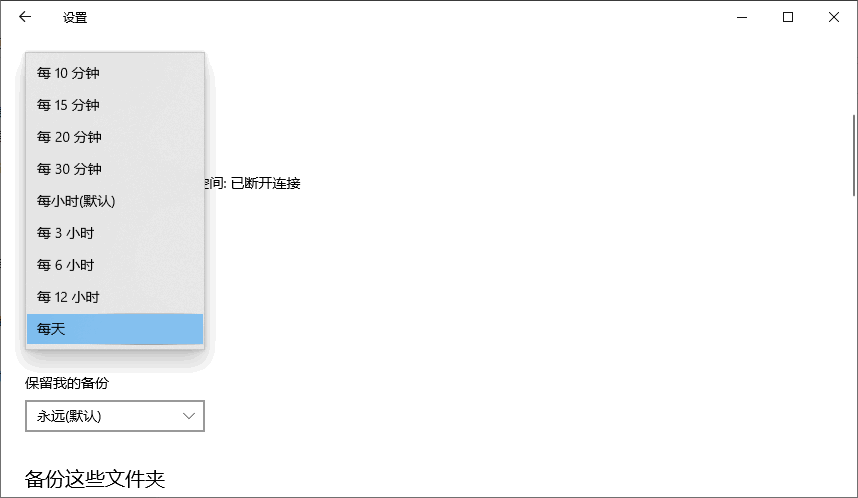
这种方法的优点是无须安装第三方自动备份软件,但缺点是灵活性较差,且备份格式和还原流程相对封闭。如果需求只是简单保护系统库文件夹,这仍是一个备选方案。
对熟悉电脑的用户来说,可以用批处理或PowerShell脚本搭配“任务计划程序”,实现更灵活的每天自动备份文件。大致思路是:
这样几乎可以备份任意目录,甚至可设置增量复制、排除特定文件类型等。不过缺点也很明显:完全没有图形界面,配置过程容易出错,而且每次想调整备份范围或时间,都需要手动修改脚本,不够直观。
如果想要兼顾设置简单、功能强大与运行稳定,专业的自动备份软件是更理想的方案。以傲梅轻松备份为例,它专门针对普通用户设计,不但支持文件自动备份到移动硬盘、外接设备或网络位置,还能设置每日、每周、每月、触发事件、USB插入等定时计划,完全不用手写代码。


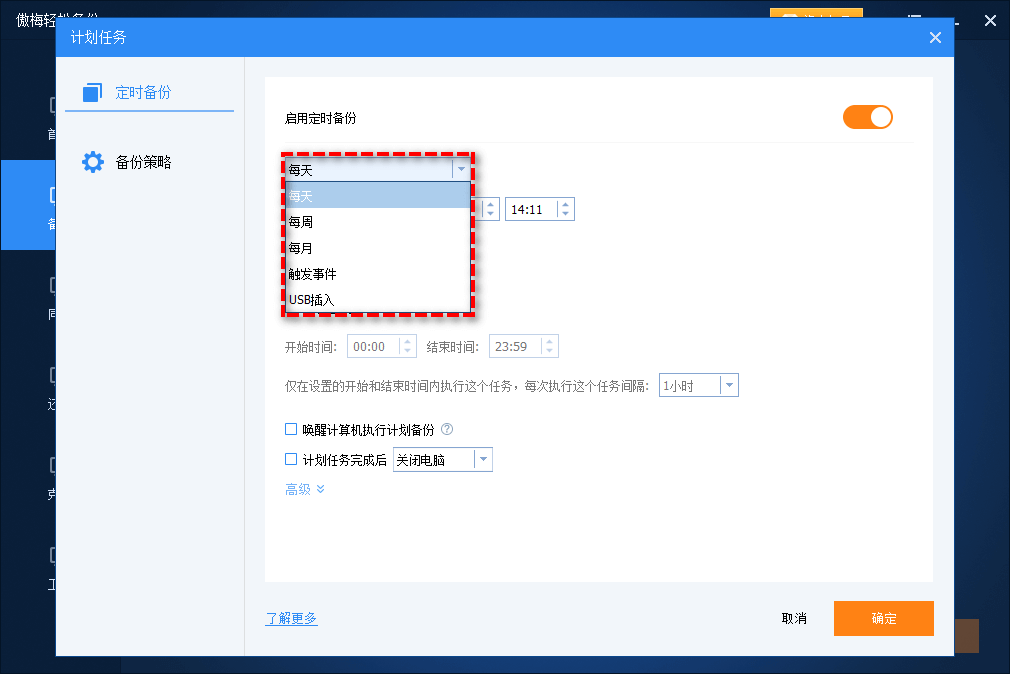
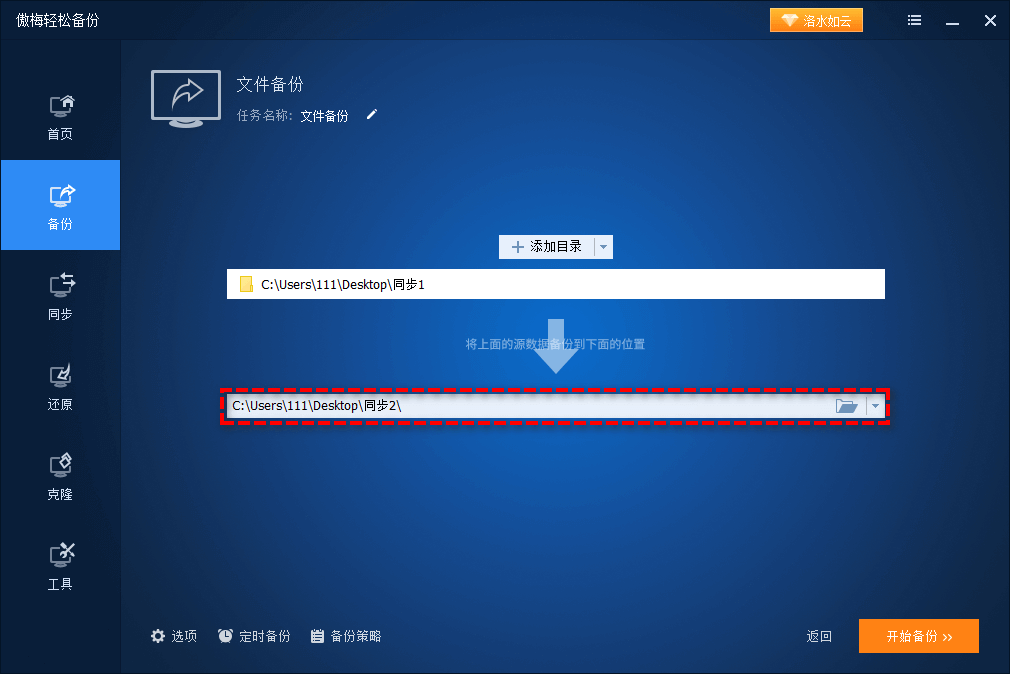
通过这种方式,即使完全不熟悉电脑操作,也能轻松建立稳定的每天自动备份文件流程。更重要的是,傲梅轻松备份还支持系统备份、磁盘备份、分区备份和文件同步等多种模式,后续如果您的需求升级,比如想把整个系统盘每天自动备份到外置固态硬盘,也可以沿用同一软件,不用更换工具。
无论是用系统自带功能、脚本计划,还是借助傲梅轻松备份这样的专业工具,“每天自动备份文件”都是提高数据安全性的核心手段。对于普通用户和希望省心的办公人群,选择一款带有图形界面、支持每日定时备份且免费可用的软件,会让“坚持备份”这件事变得毫无压力。
从现在开始,花十分钟搭建属于您的每日自动备份任务,未来的您肯定会感谢现在做的这个决定。


