告别手动拷贝!自动数据同步怎么做?3种方法帮您省心
本文围绕自动数据同步怎么做展开,梳理了3种常用实现方式:OneDrive云盘同步、任务计划程序配合Robocopy定时同步、傲梅轻松备份基本同步,并附详细操作步骤与对比表格,帮您告别手动拷贝、省心不少。
2026年08月19日 11:44 | 作者:洛水如云
数据散落在多台设备上,是很多人每天都要面对的事。办公室电脑改过的文档,回家想接着弄,只能U盘拷来拷去。
项目文件夹在主电脑上更新了,另一台机器里的还是旧版本。来回手动同步,耗费时间不说,还容易漏文件。自动数据同步就是把这份重复劳动交给工具,设定好规则后,文件会自动保持一致。
本文介绍3种实现自动数据同步的常用方法,从系统自带功能到专业软件,按需选择即可,文末再解答一些常见疑问。
很多人对自动同步数据有什么用存有疑问,简单说,就是让多份数据始终保持一致,不再依赖人的记性。数据越攒越多,靠手工搬运迟早出问题,早一点设置自动数据同步,就少一分丢数据的风险。
手动同步的麻烦,经历过的人都明白:
不少人对同步和备份的区别也拿不准,其实两者目标不同:同步让多份数据保持一致,备份保留历史版本。弄明白这一层,选方案时就不容易搞混。
如果您的电脑日常登录着微软账号,OneDrive是一个现成的选择。
把常用文件夹纳入OneDrive后,文件会自动上传到云端,其他设备登录同一账号即可访问同步后的内容。微软官方提供的用OneDrive备份文件夹说明写得比较详细,操作时遇到问题可以对照查看。
OneDrive的自动同步文件功能默认开启,把文件放进OneDrive目录就会自动上传,基本不用额外设置。
这种方式的优点是跨设备方便、开箱即用,缺点是云空间容量有限,大文件多的时候需要扩容或定期清理。适合个人文件的日常跨设备同步。
不想把文件放在云端,也可以在本地实现自动数据同步。Windows自带的Robocopy命令配合任务计划程序,就能定时把源文件夹的内容同步到目标位置,比如另一块硬盘或U盘。
这个方案属于本地文件同步,全程不依赖网络,数据始终留在自己的设备上。
这个方案不依赖第三方软件,适合熟悉命令行的用户。缺点是需要记住参数,写错容易出问题,而且Robocopy全量镜像同步时,目标目录会被完整覆盖,配置前要仔细核对路径。
如果不想研究命令行,又想获得灵活可靠的自动数据同步体验,傲梅轻松备份的文件同步功能是比较省心的选择。
这款数据同步软件提供基本同步、实时同步、双向同步等多种模式,可以把文件夹自动同步到外部硬盘、U盘、NAS或局域网其他电脑,还能设置定时任务,让文件自动同步按计划执行,完全不用手动干预。
如果您的场景是两台电脑之间同步文件,选择局域网模式就能覆盖,两台机器各装一份软件,文件夹更新后会及时传到另一边。
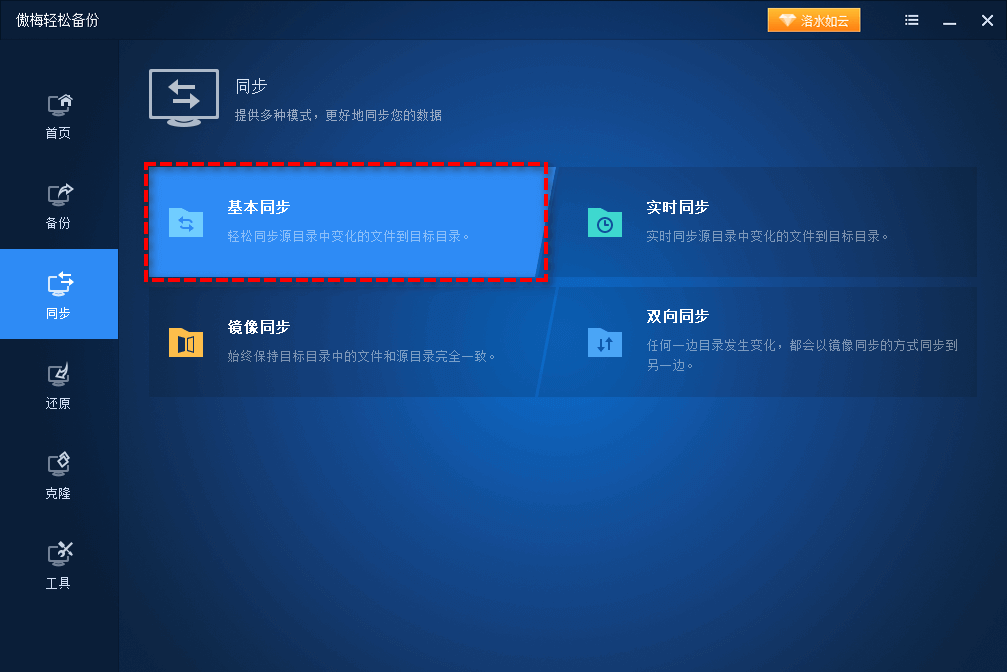

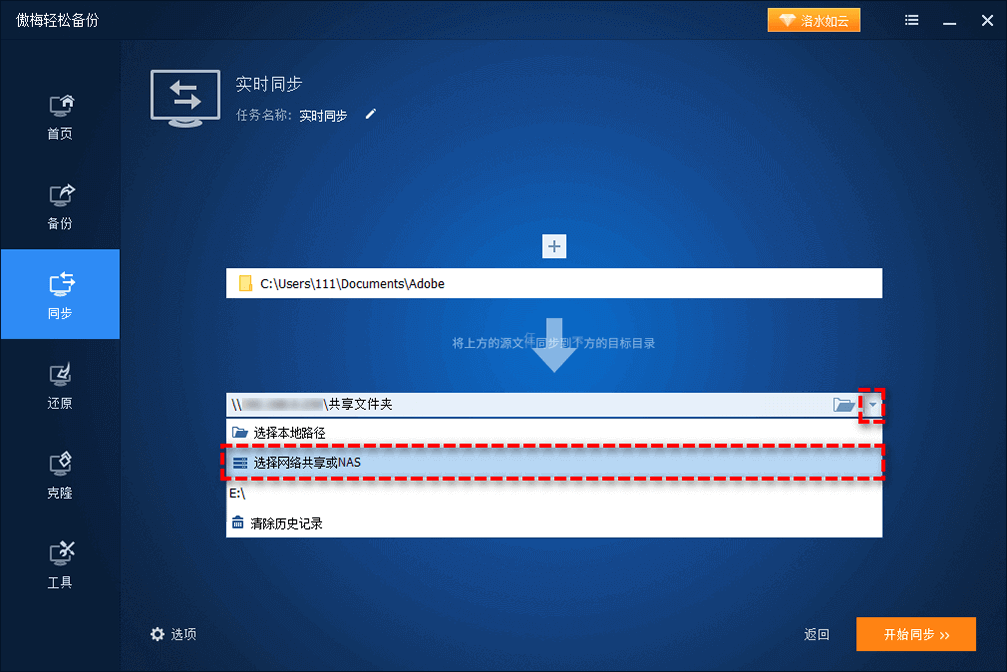
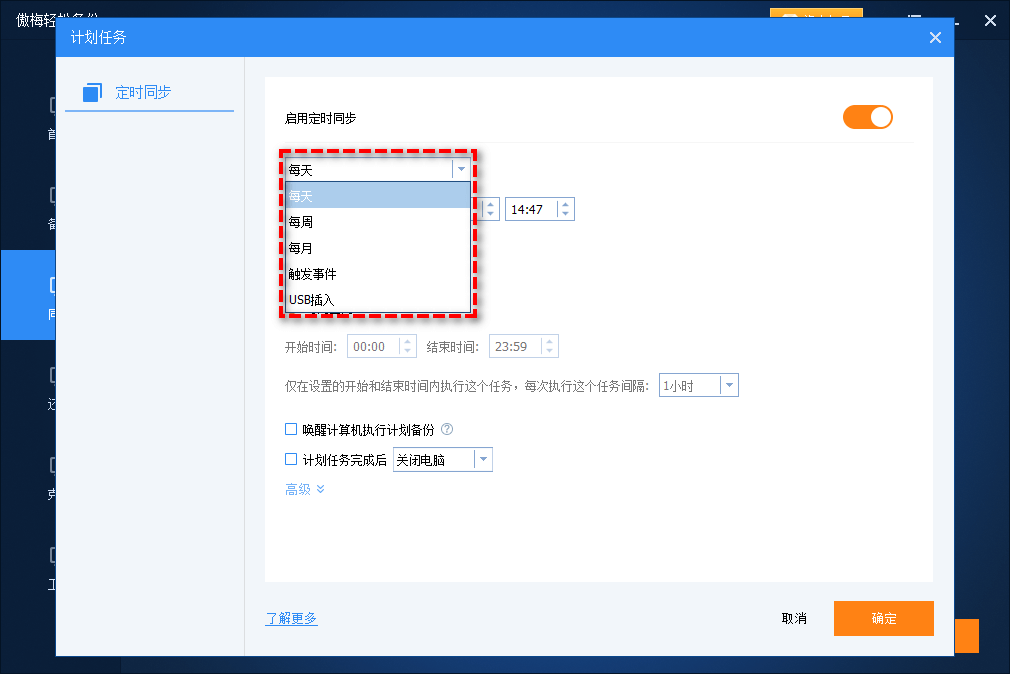
同步任务创建完成后,平时基本不用再管它,文件改动会自动同步过去,比手动拷贝省了太多事。
想去实践自动同步到外部硬盘的场景,也可以在同一个任务里添加目标路径,一次设置长期生效。如果还想把系统、软件一起纳入保护,也可以顺便设置系统备份任务,双管齐下更安心。
三种方式各有利弊,放到一起看更直观:
| 方法 | 上手难度 | 同步范围 | 自动化 | 不足 |
| OneDrive云同步 | 低 | 云端跨设备 | 高 | 空间有限 |
| 任务计划+Robocopy | 中 | 本地文件夹 | 中 | 参数复杂 |
| 傲梅轻松备份 | 低 | 本地/外部设备/局域网 | 高 | 需安装软件 |
不管选哪种方式,下面几点都值得留意:
先确认空间充足
首次同步前,先确认目标位置空间充足,避免同步中断。
重要数据先备份
自动同步会覆盖目标位置的同名文件,重要数据建议先单独备份一份。
留意信息安全
涉及敏感资料时,注意目标端的安全,云盘账号开启双重验证。
定期查看任务
定期检查同步任务是否正常运行,别等文件丢了才想起看日志。
手动拷贝总有忘的时候,自动数据同步把这些琐事交给规则和工具,自己能省下不少功夫。什么是同步,说穿了就是让多份数据保持一致,理解了这一点,选方案时心里更有底。
本文介绍了OneDrive云同步、任务计划程序加Robocopy、傲梅轻松备份三种做法,傲梅轻松备份在同步方式的灵活性和操作便利性上更突出。
从今天起,把文件同步这件小事交给工具,让数据自动同步起来,电脑里的文件随时保持一致。一点投入,换来的是省心和安稳。


