C盘爆满了怎么清理C盘空间?3招腾出几十GB
本文围绕C盘爆满了怎么清理C盘空间展开,梳理导致C盘空间不足的常见原因,对比磁盘清理、存储感知与手动整理3种方案,并提供清理前的系统备份思路,帮助您有效释放C盘空间。
2026年08月20日 09:56 | 作者:洛水如云
C盘明明没装多少东西,空间却越来越少,甚至直接标红提示空间不足,不少人第一次遇到这种情况时都会有些手足无措。更新系统时提示失败、安装软件时报错、电脑运行也变得迟缓,往往都和C盘爆满有关。
遇到C盘爆满了怎么清理C盘空间这类问题,与其每次只删几个文件应急,不如先找到是什么占满了空间,再用合适的方法分层整理一次。本文把常见原因与清理方法梳理成3个步骤,帮您把C盘重新整理得宽敞一些。
清理C盘并不是把文件随便删一删就行,合理的做法是先了解空间被什么占满了,再分层清理。下面3种方法从简单到深入,您可以按顺序尝试。
C盘作为系统盘,承载了操作系统、软件安装、用户数据、临时文件与更新缓存等多类内容。时间一长,这些内容会不断累积。
这些因素叠加起来,C盘可用空间就会被一点点挤占。先弄清占用来源,再动手清理会更有方向。
Windows自带的磁盘清理工具能够识别多种可清理项目,是处理C盘爆满了怎么清理C盘空间时便捷的入口,也是实现磁盘清理释放空间的常用起点。相比手动翻文件夹,这个工具会把临时文件、缓存、更新残留等项目集中列出,供您勾选清理。微软官方关于释放 Windows 中的驱动器空间的说明,也介绍了磁盘清理、存储感知等多种释放空间的方法,可供对照参考。
这个方法风险较低,可清理项目由系统判断,不用担心误删关键文件。对于C盘首次出现空间不足的情况,往往能清理出几个GB。
如果您希望减少手动整理的频率,可以借助Windows的存储感知功能。它会在空间紧张时自动清理临时文件、回收站与下载文件夹中的过期文件,也有助于缓解系统盘瘦身的压力,对C盘空间不足清理有持续帮助。
开启后,系统会按设定周期在后台自动执行,不需要每次都手动操作。对于平时下载文件较多、临时文件增长较快的情况,这个功能能够持续为C盘减负。
系统工具清理的多是临时与缓存类文件,真正占用空间较多的,往往是用户自己存放的文件与安装的软件。针对这部分内容,需要手动判断与整理,这一步在清理中比较关键。平时做好电脑备份文件的习惯,也能让整理时更有底气。
整理过程中,建议先把文件迁移到其他盘,再确认无误后删除源文件,避免误删。对于不确定用途的文件夹,例如Windows与Program Files,请保持原样,不要直接删除。
清理C盘虽然能释放空间,但也涉及删除与移动操作。如果误删了关键文件或软件配置,恢复起来会比较麻烦。不少人在做磁盘清理前,会先做一次C盘备份,这样即使操作有误,也能回到清理前的状态。
这类备份思路与日常做C盘数据备份的目标一致,都是给数据多加一层保护。下面以傲梅轻松备份为例,演示如何在清理前为系统做一次完整备份。


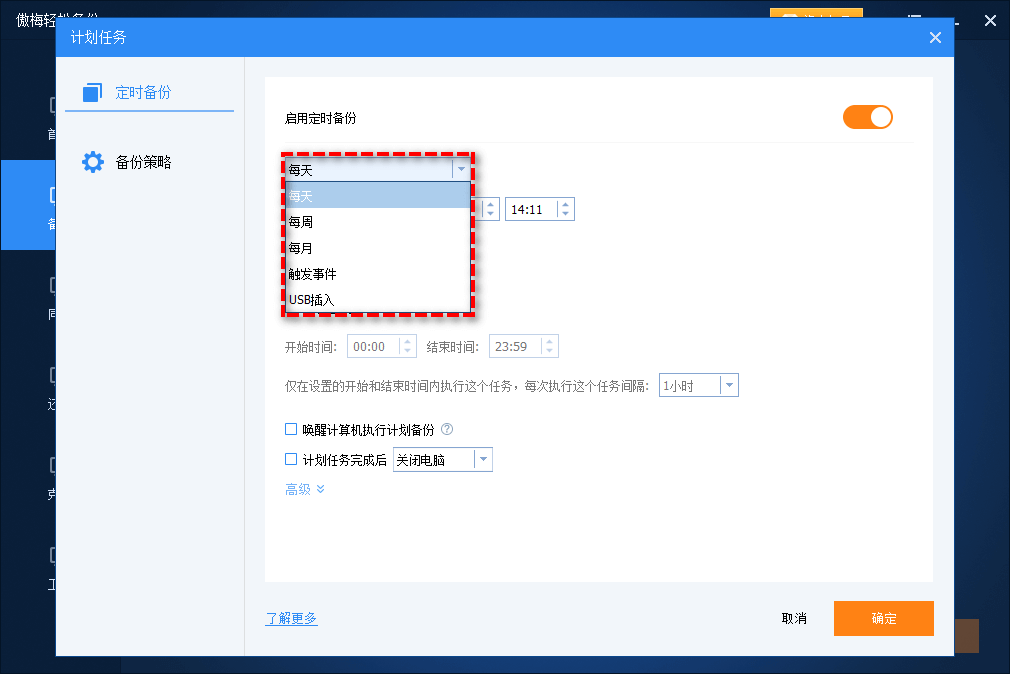
完成备份后,再执行磁盘清理或手动整理会更加从容。即使清理过程中误删了某个组件,也可以通过还原镜像快速恢复。
磁盘清理与文件整理都会涉及删除操作,下面几点请在动手前留意,特别是当您准备进行较为深入的清理时:
动手前先备份
删除前建议先对系统或重要文件做一次备份,平时养成每天自动备份文件的习惯,遇到误删也能快速恢复,避免重来一遍的麻烦。
不要直接删除系统文件夹
Windows、Program Files等目录不要手动删除,其中的文件与系统运行紧密相关,误删可能导致程序无法打开或系统异常,清理时请避开这些路径。
休眠与虚拟内存需谨慎调整
休眠文件与虚拟内存可以调整,但不建议直接删除对应文件。如需减小体积,请通过系统设置中的相关选项操作,并在调整前确认当前配置是否适用当前机型。
迁移后先核对再删除源文件
把文件从C盘移到D盘后,先在目标位置打开确认文件完整,再删除C盘原文件。保持“先确认、后清理”的顺序,能够减少数据丢失的风险。
同样是处理C盘爆满了怎么清理C盘空间,不同方法适合的场景与清理深度并不相同,整理如下,方便您按需选择:
| 方法 | 适合场景 | 优点 | 不足 |
| 磁盘清理工具 | 临时文件与更新残留较多 | 系统自带,操作简便,风险较低 | 对用户文件与已装软件不生效 |
| 存储感知 | 希望自动、持续整理 | 自动运行,省心省力 | 清理深度有限,需配合手动整理 |
| 手动整理文件与软件 | 大文件与闲置软件占用较多 | 针对性强,释放空间明显 | 需要自行判断,花费时间稍多 |
本文围绕C盘爆满了怎么清理C盘空间,梳理了从磁盘清理、存储感知到手动整理与清理前备份的完整思路。比起零散地删几个文件,按步骤系统整理一次,能够更有效地释放空间。
建议您先用系统工具快速清理,再结合手动整理处理占用较多的文件,动手前记得备份,后续让存储感知持续自动维护,平时也可以了解自动备份的相关设置。养成定期整理的习惯,C盘自然会保持宽敞,系统运行也会更加流畅。


