快速入门:Windows怎么备份和恢复
Windows怎么备份?本文介绍了3种常用方法:系统自带的备份与还原工具、傲梅轻松备份创建系统镜像,以及创建系统还原点,并附详细的操作步骤和备份建议,帮您轻松保护数据安全与系统稳定。
在数字化时代,Windows操作系统备份是维护数据安全和系统稳定的关键步骤。在计算机使用过程中,系统故障、病毒攻击或意外损坏等问题可能导致数据丢失和系统不能正常运行。
为了保障数据安全和系统稳定,备份系统是一项重要的任务。下面将介绍Windows怎么备份系统的三种方法,以确保数据的安全和系统的可靠性。
1. 打开控制面板:
点击Windows菜单中的“控制面板”,进入系统设置。
2. 导航至“备份和还原”:
在控制面板中,选择“系统和安全”,然后点击“备份和还原”选项。

3. 设置备份:
在备份和还原窗口中,点击“设置备份”链接。选择备份的目标存储,设置备份计划,确认设置。
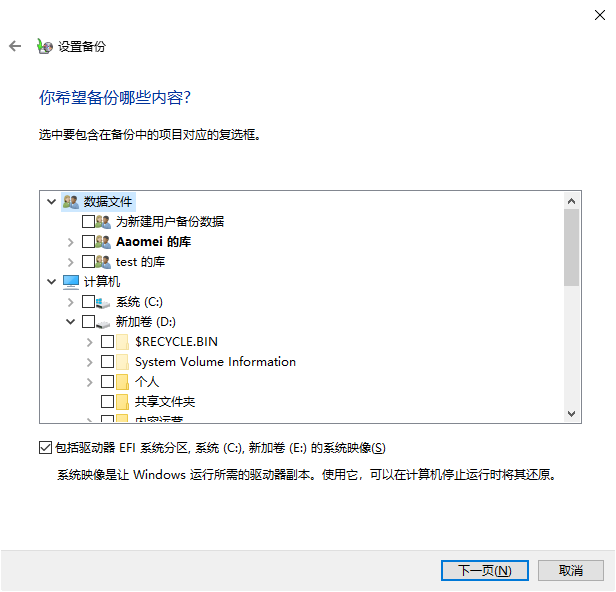
4. 创建备份:
点击“保存设置并运行备份”按钮,开始创建Windows系统备份,包括系统镜像和用户文件。
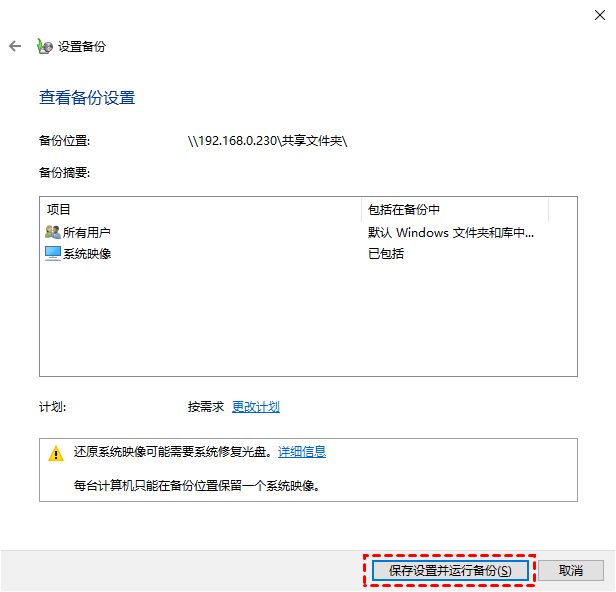
5. 还原备份:
在需要还原的情况下,返回备份和还原窗口,选择“还原我的文件”或“还原全部文件”,按照提示进行还原操作。
提示:这种方法不用下载任何软件可以直接操作。但缺点是如果以后系统出现了问题,无法进入系统,那么也就无法还原系统了。所以这种方法了解一下即可,不建议用这种方法来做备份。
关于这款内置工具的更多细节,微软官方的使用Windows备份来备份和还原电脑说明中有完整介绍。
傲梅轻松备份是一款强大而用户友好的备份和还原软件。它提供全面的备份解决方案,包括系统备份、文件备份、分区备份等功能,使用户能够灵活选择备份对象。
通过支持完整备份、增量备份和差异备份,它允许用户根据需求创建多样化的备份策略,有效管理数据安全。其直观的用户界面使操作变得简单,适用于各种用户水平。
使用傲梅轻松备份这个工具Windows怎么备份系统呢?下面是详细的步骤。
提示:您需要提前到下载中心下载并安装傲梅轻松备份。
1. 打开傲梅轻松备份:
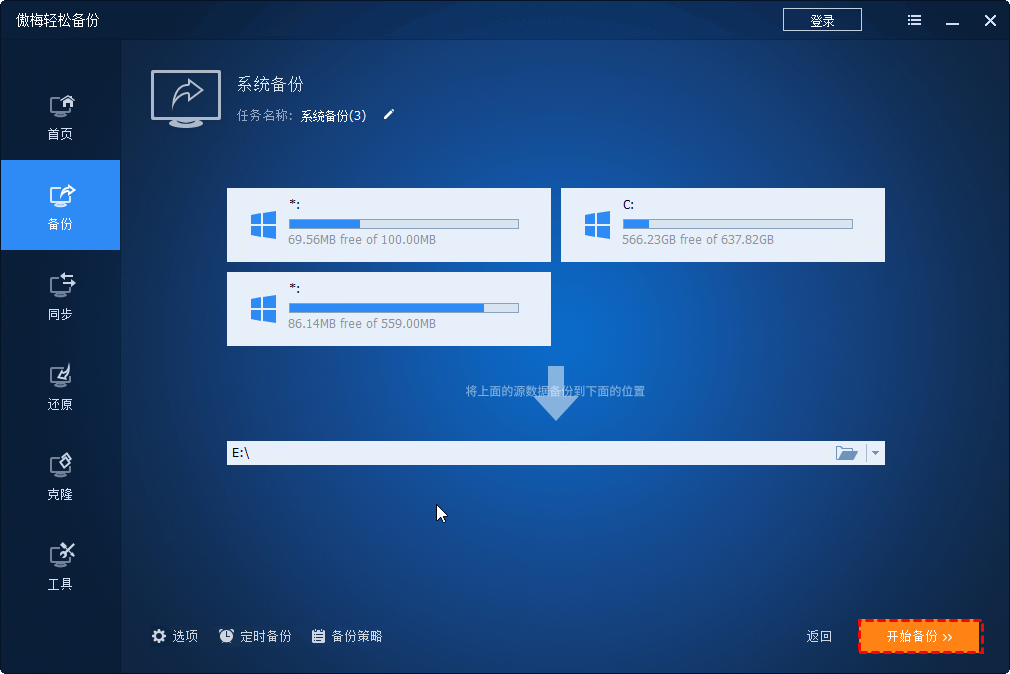
启动傲梅轻松备份软件,选择“系统备份”或“文件备份”选项,具体取决于备份需求。
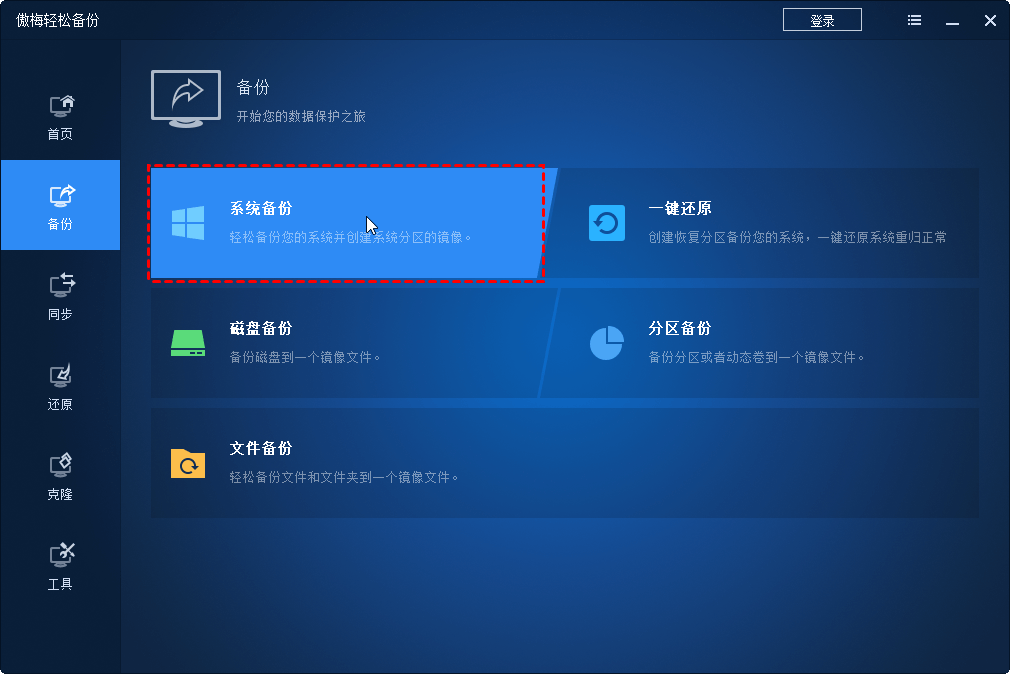
2. 设置备份任务:
在任务设置界面,选择备份的目标位置、备份文件的类型,并进行其他相关设置。
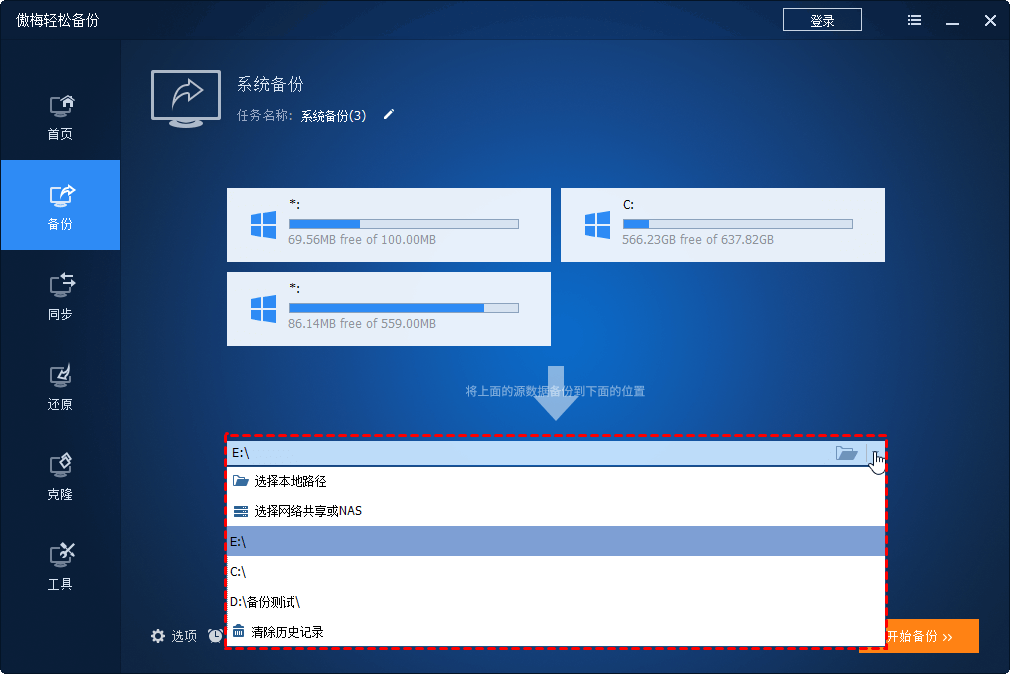
3. 执行备份任务:
点击“开始备份”按钮,傲梅轻松备份将开始执行备份任务,过程中可以监控备份进度。
在需要还原时,选择“还原”选项,选择对应的备份任务,按照提示执行还原操作。此外,如果您想知道Windows怎么备份整个电脑?可以继续使用“磁盘备份”。
创建系统还原点是Windows中一种备份系统状态的方法,以便在需要时把系统还原到某一个时间点或指定日期。以下是使用系统还原点创建备份的步骤:
1. 打开系统还原:
在Windows任务栏的搜索框中键入“创建还原点”并选择相应的结果。

2. 打开系统属性:
在“系统属性”对话框中,选择“系统保护”选项卡。
3. 选择驱动器:
在系统保护选项卡下,选择包含系统文件的主驱动器(通常是C:\)。
4. 配置还原设置:
点击“配置”按钮,打开还原设置对话框。

5. 启用系统保护:
在还原设置对话框中,确保“禁用系统保护”未选中。调整可用的磁盘空间大小,以确定用于存储还原点的空间。
6. 创建还原点:
点击“确定”关闭还原设置对话框。在系统保护选项卡下,点击“创建”按钮。

以上就是Windows怎么备份的操作指南,无论使用哪种备份方式,备份都是保障系统和数据安全的重要手段。为了降低数据风险,建议:
Windows怎么备份系统?通过以上三种备份系统的方法,用户可以根据自己的需求和偏好,选择适合自己的方式,确保在面对系统问题或数据丢失时能够轻松、迅速地还原系统,以维护计算机的正常运行和数据安全。
更新于2026年10月09日


