321备份是什么?弄懂这条法则,给数据多加几层保障
数据只留一份,遇上硬盘故障或误删就可能全军覆没。本文围绕321备份展开:先讲清3份副本、2种介质、1份异地各自的作用,再把傲梅轻松备份、Windows自带工具和手动加云盘3套做法逐一演示,附对比表格、注意事项和常见问题,方便对照着挑。
2026年09月28日 10:14 | 洛水如云 · 专注Windows系统维护与数据备份领域
电脑用久了,总会攒下一堆丢不起的东西:工作文档、照片视频、客户的往来资料。它们多半只躺在一块硬盘上,平时安安静静,真要出点意外,只能干着急。
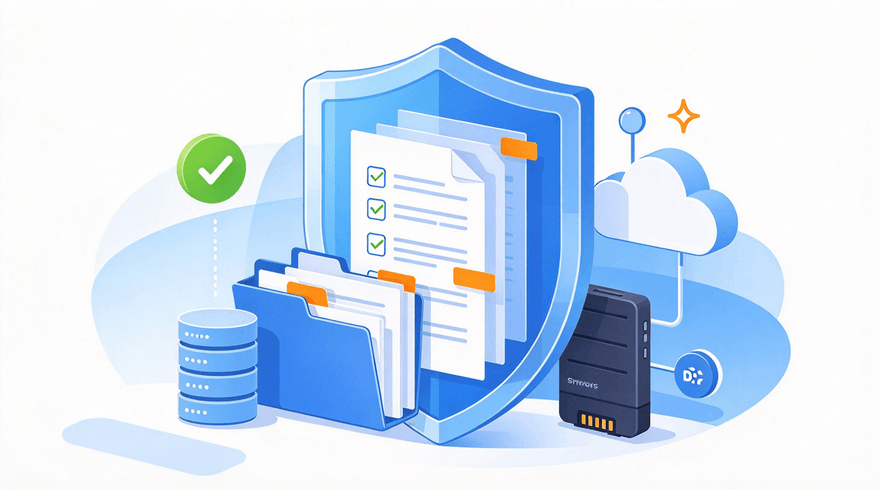
想扛住这些意外,只留一份显然不够。321备份原则给的是一套现成框架:同一份资料留足3份,至少跨2类设备存放,还要有1份放在别的地方。照着搭,才算给数据留出了纵深。
真正难的地方是坚持:备份是件不出事看不见回报的事,特别容易被排在待办清单的末尾。
想把321备份做成习惯,得先有一套顺手的数据备份策略,再挑合用的工具。下面先把三层含义讲清楚,再给出3套能在Windows电脑上直接照做的组合。
把321备份拆开看,每一层都在解决一个具体问题。
这三层听着像常识,可现实中只做一层的人很多:文件只留在C盘,移动硬盘买来只拷过一次,云盘里躺着的还是几年前的旧版本。真到出事那天,缺掉的那一层就会变成找不回来的遗憾。
321备份法则能流传开,是因为它把多留副本这件模糊的事,拆成了可以逐条执行的动作。怎么落地并没有标准答案,按手里的设备配就行。
下面给出3套组合供参考,它们的差别主要在自动化程度:排在前面的省心,排在后面的灵活,您按自己的习惯挑。
想让3份副本各就各位又不占精力,可以把这件事交给傲梅轻松备份。把要保护的文件和目标位置交代清楚,再开启定时任务,它到点就自己开工,后面基本不用您再插手。
下面以把重要文件夹定时备份到移动硬盘为例,走一遍完整流程。




任务一旦建好,往后就不用再动手了,到点它自己跑。从第二次开始,只把有新变化的部分传一遍,也就是增量备份,耗时短,占地也少。移动硬盘这一份凑齐了第2种介质,再把关键资料往云盘上放一份,异地那层也就补齐了。
不想安装新软件的话,Windows自己也能拼出简化版:文件历史记录负责把库文件夹定时复制到移动硬盘,OneDrive负责往云端送一份,两样搭配起来,321备份的三层就都有人管了。
云端那份可以交给OneDrive:把常用目录加进它的同步清单,之后文件有改动就会陆续传到云上。微软官方对使用 OneDrive 备份文件夹这件事有完整的说明文档,跟着配一遍,云端那份就能一直运转下去。
这套组合的短板也要说清楚:文件历史记录只管库文件夹,放在桌面单独位置的文件容易漏掉;两个工具的节奏没法统一查看,想确认整体备份状况,得多点几个界面。
如果电脑里需要保护的只有几个文档和照片文件夹,更新也不频繁,不装工具也能搭出321备份的大致框架:挑好要保护的目录,定期整体复制到移动硬盘,再挑重要资料做一份云备份,三层就都齐了。
手动做法的问题也很明显:一忙起来就容易忘,半年不点一次,等于没有备份;版本攒多了以后,哪块硬盘上放着哪个月的资料,时间一长自己也记不清。适合数据量小、要求不高的场景。
把三套组合放在一起看,差别会更直观。
| 方案 | 适合场景 | 优点 | 不足 |
| 傲梅轻松备份 | 想自动坚持的用户 | 定时执行省心 | 需下载安装 |
| Windows自带组合 | 不想装新软件 | 系统内置,无需安装 | 功能分散,覆盖有限 |
| 手动加云盘 | 数据量小的情况 | 上手快,随时能做 | 容易忘,难以坚持 |
三套组合没有优劣之分,选中一套照做,比反复比较更有意义。拿不定主意的话,可以这样判断:需要保护的目录多、改动频繁,就选自动化程度高的;一年只整理一两次资料,手动做法也够用。
给备份单独配一块盘
副本和原始文件挤在同一块硬盘上,这块盘一旦出问题,两边资料一起遭殃。用移动硬盘或NAS把备份独立出来,才算凑齐第2种介质。
隔段时间看看运行记录
备份任务停摆往往悄无声息,目标盘没接、空间不够、软件没启动,都会让它默默中断。每隔几周翻一眼运行记录,发现异常及时处理,心里才有底。
恢复旧文件先确认时间点
从备份里还原之前,看清楚这份备份是什么时候生成的,确认不会把手里更新的版本顶掉,再动手恢复。
云端副本别当唯一保险
云盘账号也存在被盗或误删的可能,重要资料至少留一份脱离网络的本地副本,两头都稳当。
321备份说到底是一道关于风险的算术题:重要的东西多留几份,分散在不同介质上,再放远一点。三层做到位,无论是硬盘故障还是意外灾害,都不至于伤到根本。
别等出事那天才想起备份这回事。今天就挑一套组合,把第一个备份任务建起来,剩下的交给它自己跑就行。
更新于2026年09月28日


