电脑共享文件给另一台电脑:共享文件夹设置与打不开怎么办
电脑共享文件给另一台电脑有三种方式:同一个路由器下用Windows共享文件夹,Mac之间用文件共享,两台电脑不在同一个网络就用云盘。共享后对方打不开,多数是网络位置、文件夹权限、密码保护或防火墙其中一处没对。
2025年05月27日 10:02 | 洛水如云 · 专注Windows系统维护与数据备份领域
想让电脑共享文件给另一台电脑,先看两台电脑是不是连着同一个路由器。在同一个网络里不用装软件,用Windows自带的共享文件夹就能直接互传文件;不在同一个网络,只能靠云盘或者同步工具中转。
设好共享之后,常遇到的情况是对方打不开:地址栏输了路径,弹出一句没有访问权限的提示,或者窗口停在那里一直转圈。这类问题很少是共享本身没设,多数出在网络位置、文件夹权限、密码保护和防火墙这四处。
要弄清这四处为什么会挡住访问,先看共享文件夹怎么把文件交给另一台电脑。原理是让一台电脑把某个文件夹在局域网里开放出去,另一台电脑凭账号和密码读写,整个过程不占用外网带宽。

三件事都在要共享文件的那台电脑上做,目的是让这台电脑把文件夹交出去,另一台电脑才连得进来。
漏掉其中任何一件事,设置完多半会卡在打不开那一步。想打开对方已经共享出来的文件夹,地址栏里的路径要按固定格式写,写错一个字符就连不上;三种写法的对照在共享文件夹怎么在另一个电脑查看里。
同一个路由器下的两台电脑,用系统自带的共享文件夹就够,Windows和Mac各有各的入口。两台电脑不在一个网络里时,就得找一个双方都能访问的地方,云盘起的就是这个作用。先分清两台电脑是不是在同一个路由器下,能用的方法基本就定了。
这是不装软件的方法,前提是两台Windows电脑连着同一个路由器,共享走的是SMB文件共享协议。共享文件的那台电脑把文件夹交出去并给好权限,另一台电脑按路径连进来,设一次以后开机就能直接打开。两台电脑不在同一个路由器下,这个方法就行不通。
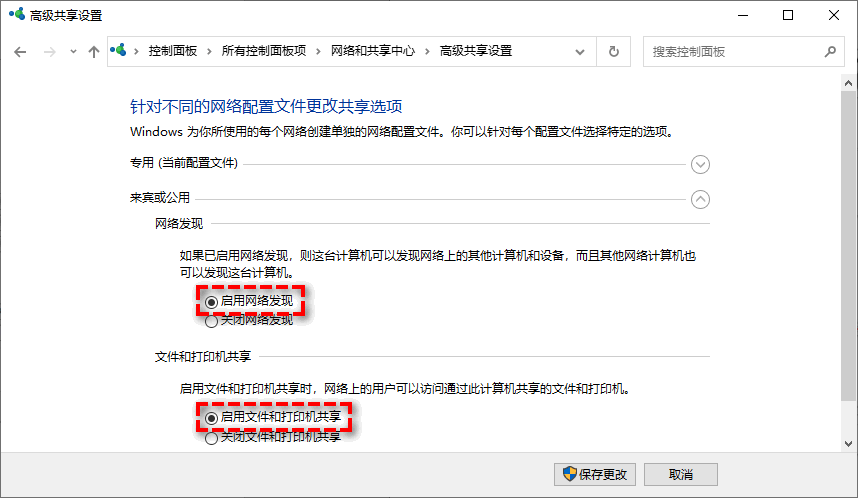
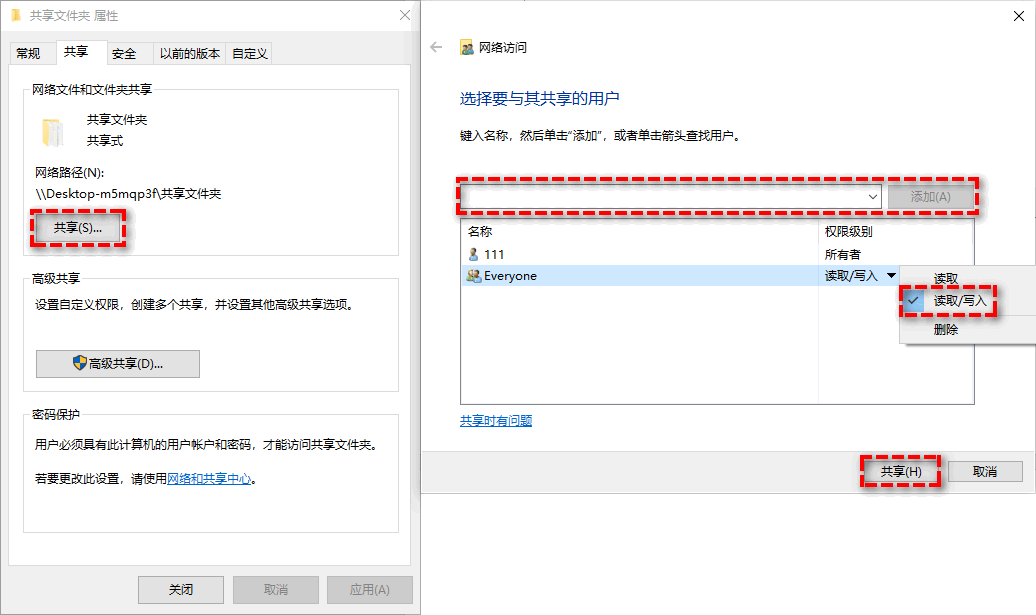
连上之后,对方的文件夹会出现在窗口里,双击就能读写,和打开本地文件夹没有区别。经常用的文件夹可以右键选“映射网络驱动器”分一个盘符,下次在“此电脑”里直接点;多人共用一台电脑时,创建共享文件夹还要给每个账号单独授权。
两台Mac之间的共享同样不用装软件,系统自带文件共享,设置入口和Windows不在一个地方。macOS 13之后的版本在“系统设置”>“通用”>“共享”里,更早的版本在“系统偏好设置”>“共享”里,开关名字都叫“文件共享”。
两台Mac都在同一个网络里时,访达侧边栏的“网络”会一直列出对方,之后不用重新设置。
Windows电脑要访问Mac共享出来的文件夹,Mac这边还要多做一步:文件共享面板里点“选项”,勾选“使用SMB共享文件”,再把允许访问的账号勾上。
设好之后,在Windows电脑的地址栏里输入\\Mac的IP地址就能连上,账号密码填Mac的登录账号。
前面两个方法都要求两台电脑连着同一个路由器。一台在公司、一台在家里时,中间没有共同的路由器,用共享文件夹的方式连不上。
这种时候要靠一个两台电脑都能访问的中转,用云盘共享电脑文件给另一台电脑就是常见的方法:文件先传到云上,另一台再下载到本地。麻烦在速度,免费账号的上传和下载都有限速。

系统自带的OneDrive做的是同一件事:把文件放进OneDrive文件夹,另一台电脑登录同一个微软账号就能拿到。文件夹位置和开关在哪,OneDrive的同步设置里都有截图。
| 方式 | 前提 | 速度 | 适合的情况 |
| Windows共享文件夹 | 同一个路由器 | 接近本地硬盘的速度 | 家里、办公室互传 |
| Mac文件共享 | 同一个路由器 | 接近本地硬盘的速度 | 两台Mac之间 |
| 云盘 | 两台电脑都能上网 | 受宽带和账号限制 | 异地、跨网络 |
共享文件夹设完之后,对方还是连不上,按下面的顺序查。试着把电脑文件共享到另一台电脑却打不开,原因多半就在这四处里,从头到尾查一遍就能找到。
如果共享的不止两台,比如办公室里十几台电脑互相共享、还要按部门分开权限,那就属于另一种配置,按账号分权限的流程在办公室局域网共享文件里。
前面三种方法都要手动操作:改过的文件不会自己过去,删掉的也不会跟着删。如果两台电脑每天都有文件要往来,可以建一个同步任务,让软件按设定的时间把新增和修改的文件送过去。
这类任务用傲梅轻松备份就能创建:源目录选本机的文件夹,目标目录指到对方的共享文件夹上,两台电脑在同一个局域网里,同步是点对点直连,数据不经过云端。
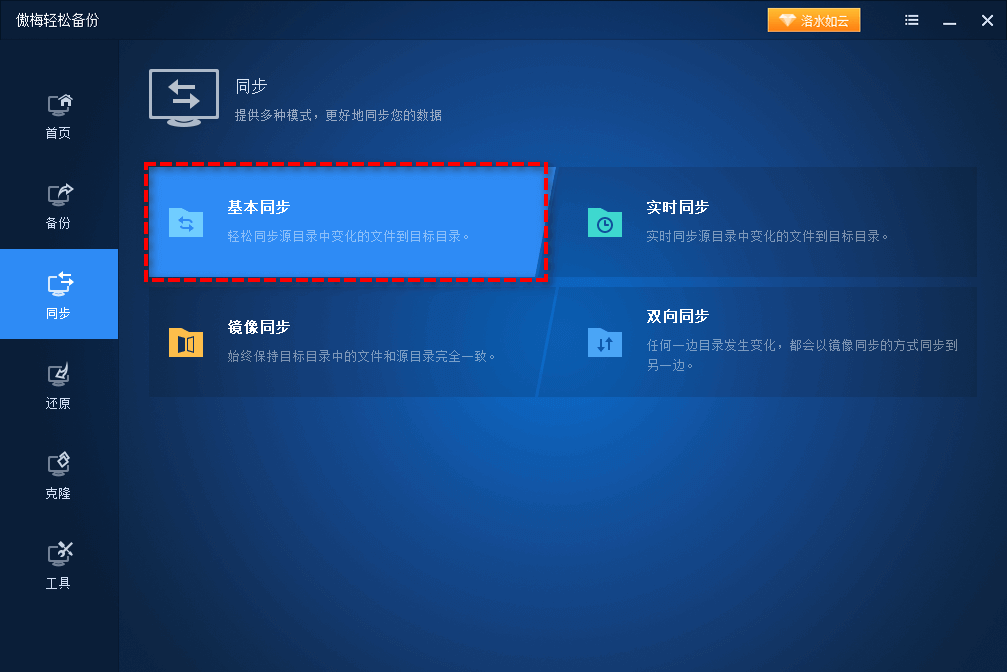

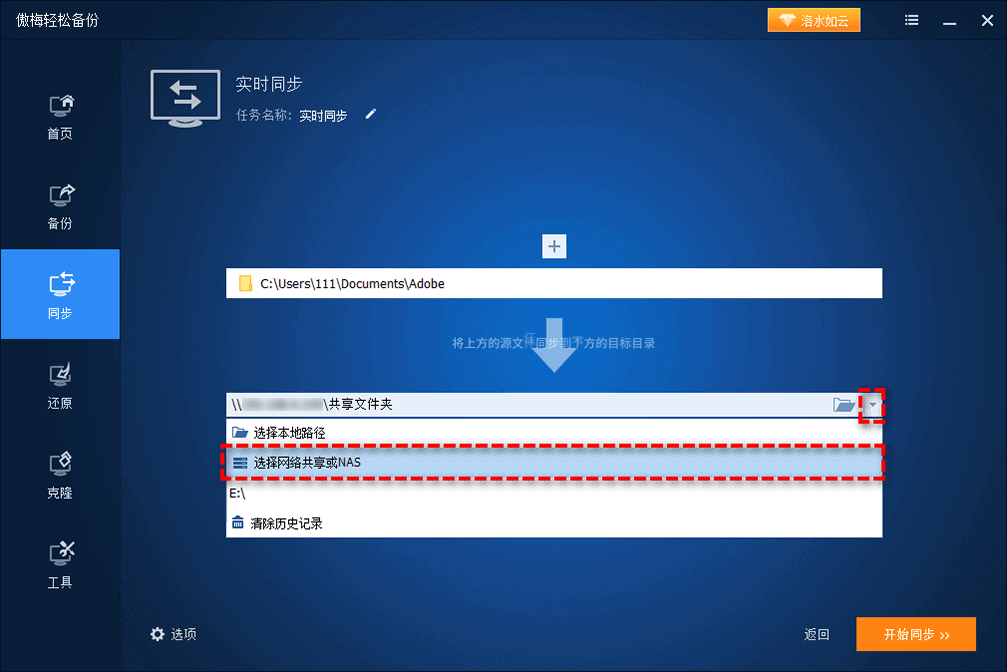
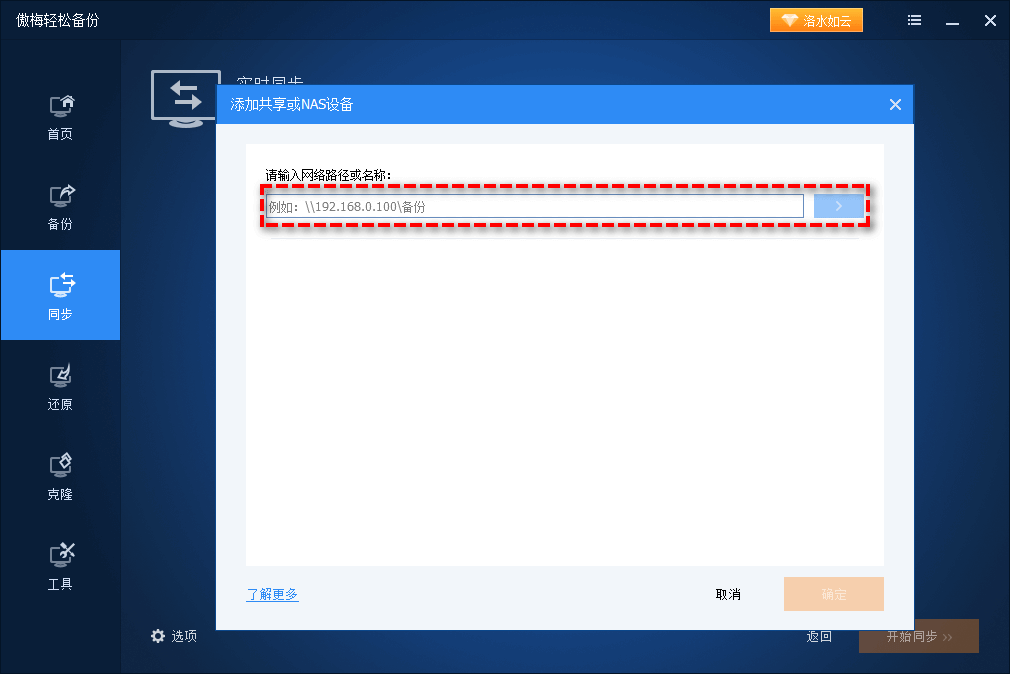
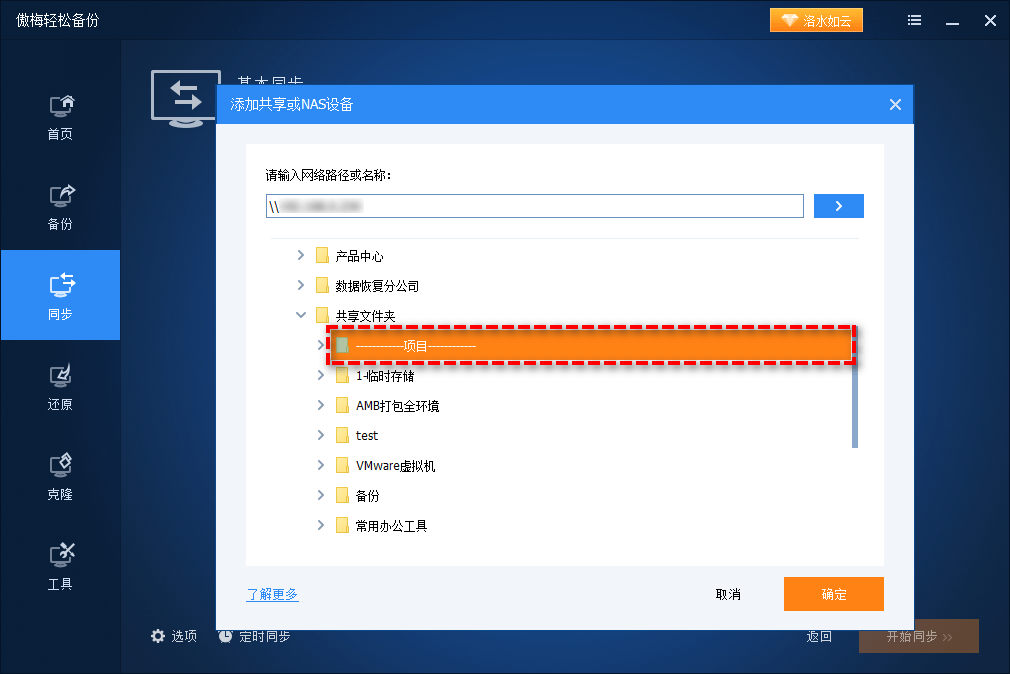
任务建好之后点左下角的“定时同步”,可以设成每天固定时间自动执行,下班前把当天的文件送过去,第二天在另一台电脑上打开就是当天的版本。
把电脑共享文件给另一台电脑之前,有三处细节不会挡住设置,但会影响后续使用。
关掉密码保护共享,同一个网络里的设备都能进。
家里自己的网络影响有限,公司、宿舍这类公共网络不要关,宁可多输一次密码。
共享文件夹别放在会移动的位置。
否则文件夹一改名、被剪切走,或者所在磁盘拔掉,共享路径就失效,对方的快捷方式打不开。
共享的那台电脑一睡眠,连接就会断。
电脑进入睡眠之后,另一台电脑就访问不到这个共享文件夹,电源选项里把“接通电源时”的睡眠时间调长一些。
同一个路由器下,把电脑共享文件给另一台电脑这一步值得花十分钟做好:文件夹交出去、权限给对、对方连一次并记住凭据,之后每次打开只需要双击。两台电脑分在两个网络时,云盘省掉了多余的设置,但每次都要等上传和下载。
行动顺序是:把网络位置改成“专用”,设好共享文件夹和权限,对方连上之后把常用的文件夹映射成网络驱动器。文件特别大、又不想等云盘上传时,电脑传文件到另一台电脑的5种简单方法还列了U盘和局域网传输工具。
更新于2026年11月06日


