电脑桌面图标不见了怎么恢复?4种方法从易到难帮您找回
开机后桌面只剩一张壁纸,图标集体消失,文件是不是丢了?先松口气:图标只是入口,这类问题大多出在显示设置、资源管理器进程或系统文件上。本文讲清电脑桌面图标不见了怎么恢复,按4个方向逐层排查,并说明什么情况下该动用系统还原。
2026年10月12日 10:17 | 洛水如云 · 专注Windows系统维护与数据备份领域
开机登录,等桌面加载完成,壁纸显示正常,图标却一个都没出现。想点开“此电脑”翻个文件,发现它也从桌面上消失了。这种场面看着吓人,先不用慌,更不用急着送修。
桌面图标看起来“没了”,文件通常还留在原地。图标只是通往程序和文件夹的入口,入口暂时藏了起来,跟里面的东西丢了是两码事。
先要弄清的,是显示层面出了什么岔子,而不是急着担心文件去向。顺着这个思路,电脑桌面图标不见了怎么恢复就有了一条清晰的路:从代价小的检查做起,一层层排除,绝大多数情况根本用不着重装系统。
下面把4种方法按从易到难的顺序摆出来,对照自己的情况跟着试就行。
动手之前,先花一分钟看看常见原因,排查起来更有方向。多数“图标失踪”逃不出这几种情况:
按检查成本排列:先看设置有没有被动过,再处理进程,然后是系统组件,走到系统还原这一步,说明问题已经比较深。建议按顺序试,哪一步解决了,后面的就不用做。
先从不费力的检查入手。图标有可能根本就没丢,只是被某个开关藏了起来,重点看这两处:
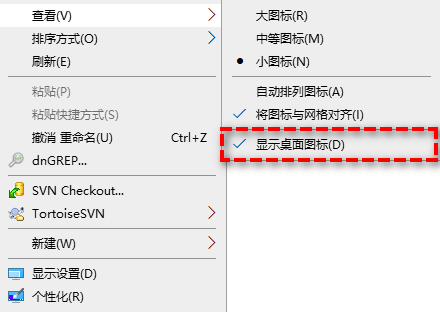
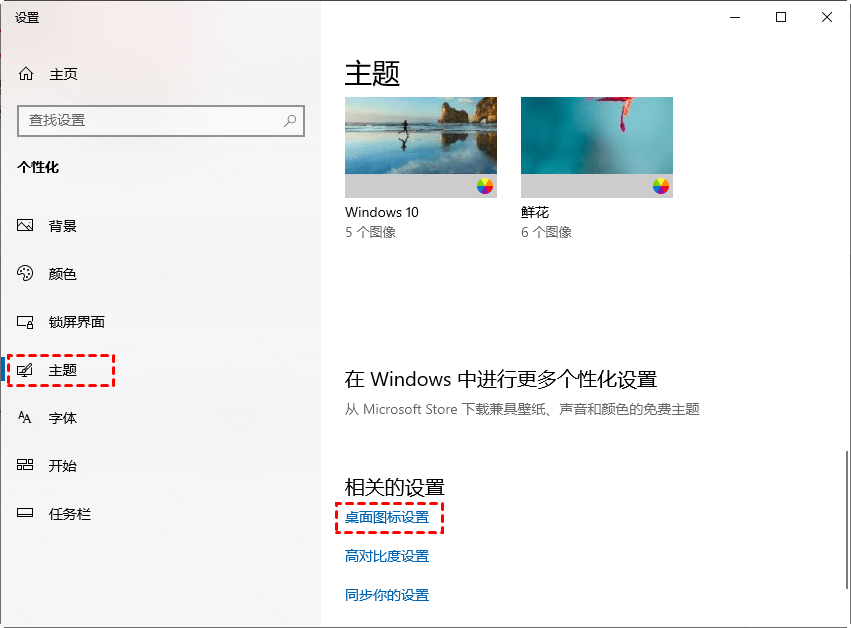
这两处开关是常见的起因,一部分用户到这一步就能收工。要是勾选一切正常、图标却依旧不见,说明问题不在设置,继续往下看。
桌面图标、任务栏、开始菜单都由同一个进程负责绘制,也就是Windows资源管理器。它要是卡住,或者崩溃过一次没缓过来,屏幕上的这些元素会集体失灵。如果之前弹出过资源管理器已停止工作的提示,基本可以锁定这个方向。
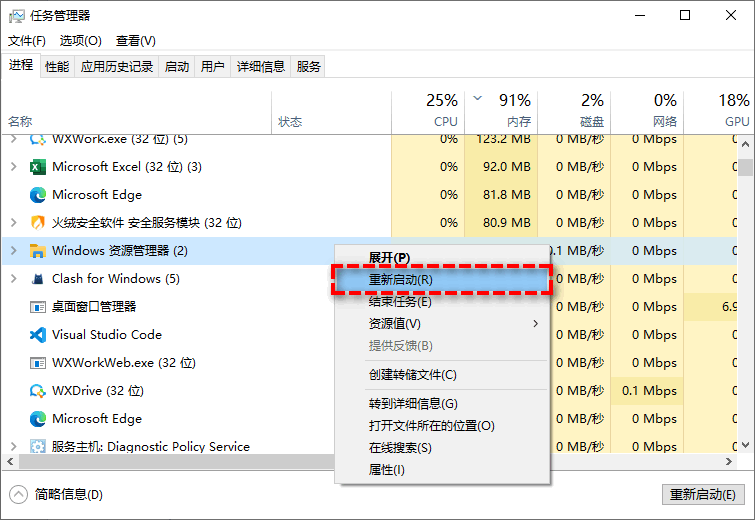
屏幕会闪一下、任务栏短暂消失又回来,属正常现象。等进程重新加载完毕,图标一般会跟着回来。
前两招都不管用,就该考虑系统组件层面了。断电死机、强制关机这类意外留下的伤病,有可能藏在系统文件里。好在修复工具是现成的,微软官方对系统文件检查器工具有完整说明,跟着下面的步骤走就行。
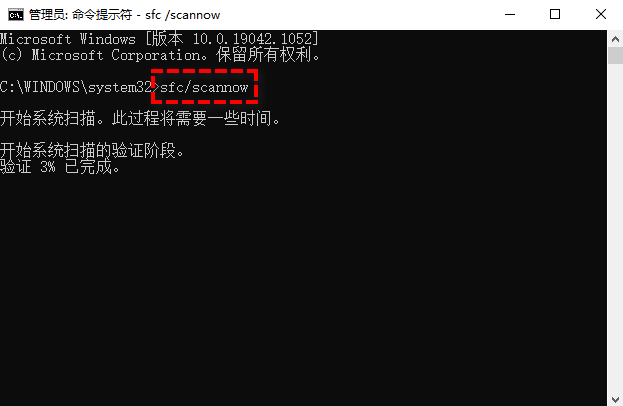
两条命令一个管底子、一个管表现,配合使用能把大部分受损的系统文件换回正常版本。重启之后再观察桌面,不少界面类的异常会在这一步解决。
还有一种省事的情形:图标是在装完某个软件、更新某版驱动之后才消失的。让系统整体还原到某一个时间点之前,往往比逐项排查更省力。前提是此前开着系统保护、有可用的还原点。
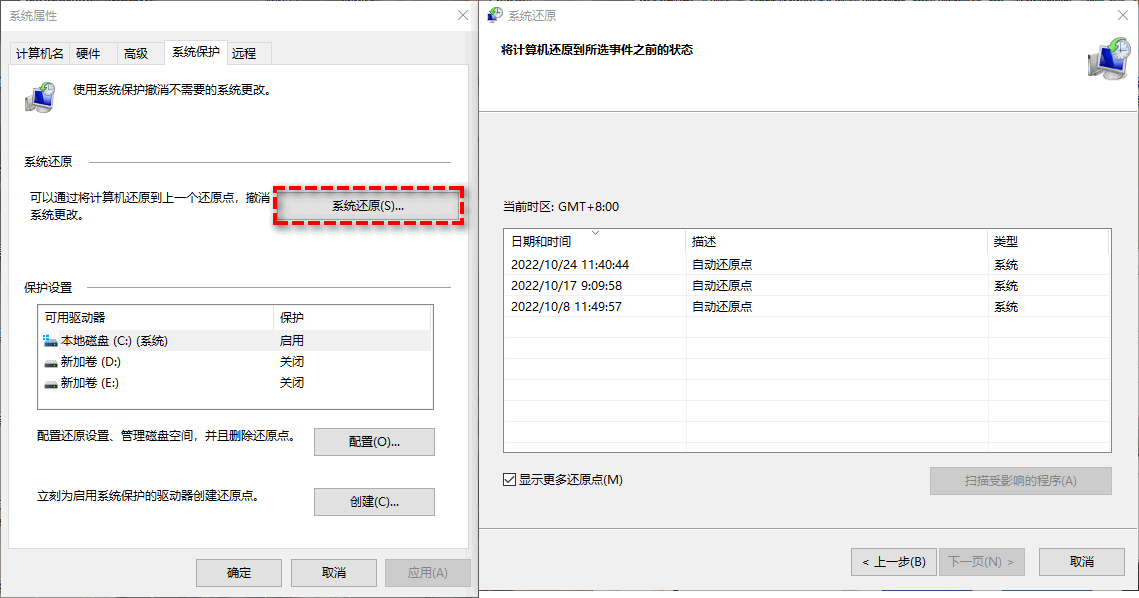
还原只动系统文件、驱动和部分设置,个人文档一般原样保留;还原点之后装上的软件可能要重装一遍,动手前心里有个数。
把这4种方法放在一起看,适合的场景和处理代价一目了然:
| 方法 | 适合场景 | 优点 | 不足 |
| 检查显示开关 | 图标被误隐藏 | 一分钟可完成 | 只对设置问题有效 |
| 重启资源管理器 | 界面进程卡死 | 不用重启电脑 | 可能反复出现 |
| 命令修复系统文件 | 组件受损 | 修复比较彻底 | 耗时,需重启 |
| 系统还原 | 更新后的故障 | 整体回退省事 | 需提前有还原点 |
四种思路试下来,电脑桌面图标不见了怎么恢复这个问题基本就有眉目了。再把时间线拉长一点看:图标消失往往只是系统状态异常的一个信号,与其等它反复出现,不如趁现在做一件更有价值的事。
桌面图标闹失踪,背后多是资源管理器崩溃、系统文件受损这类系统层面的小毛病。这类问题有个特点:修好了不等于除根,系统打过大补丁、装过新驱动之后,还可能再犯。
与其下次再从头排查一遍,不如在这次修复完成、系统运行正常时,用傲梅轻松备份把当前的系统状态完整备份下来。之后再遇到类似的界面故障或者启动异常,直接还原这份镜像就能回到今天的状态,排查步骤全部省掉。


整个备份只有两步,占用的是磁盘空间,换来的是下次出问题时的主动权。镜像建议放在系统盘以外的位置,万一系统盘本身出故障,它也能派上用场。
先判断范围
图标消失但文件还能正常打开,按上面的顺序排查;连文件也读不出来,优先检查磁盘和硬件状态。
不要反复强关
遇到异常先正常重启一次,很多临时故障会自己消失,频繁强制关机会加重系统文件损伤。
重要资料先转存
动手之前,把桌面和文档里的重要文件复制一份到移动硬盘,多留一层保险。
重装放到后面
以上方法都无效时,再考虑重新安装系统,装好后记得把备份习惯补上。
桌面图标集体消失,第一反应往往是“电脑坏了”,其实大多数时候只是一次进程崩溃或者一处设置被动了手脚。电脑桌面图标不见了怎么恢复,说到底就是按“设置、进程、系统文件、系统还原”的顺序逐层排查。
排查之外,更建议把功夫花在前面:平时用傲梅轻松备份给系统留一份镜像,意外来临时直接还原,比现场排查省心得多。实在没有别的办法时,再考虑重装系统,并把备份的习惯从这次开始补上。
更新于2026年10月12日


