笔记本电脑可以加装硬盘吗?先查空余插槽再装硬盘,3步讲清
笔记本电脑可以加装硬盘吗?答案要看机身里有没有空余的M.2插槽。先查官方规格,再拆后盖看硬盘位,用磁盘管理核对现有硬盘占用了几个插槽,确认新硬盘装得下再下单。新硬盘装好后还要初始化和分区,再用磁盘克隆把旧硬盘的数据搬到新盘,数据更稳妥。
2026年11月05日 10:26 | 洛水如云 · 专注Windows系统维护与数据备份领域
笔记本电脑可以加装硬盘吗?先看机身里还剩几个空余的M.2插槽,再谈买硬盘。很多轻薄本只有一个M.2插槽,原装硬盘占着这个位置,这种情况只能替换;游戏本和部分商务本会多出一个M.2插槽或2.5英寸硬盘位,才有加装的空间。
判断之前先分清两个动作:加装是在保留原装硬盘的前提下多装一块硬盘,替换是拆下原来的硬盘换上新硬盘。这两类操作的准备工作不一样,买错了硬盘,轻则装不上,重则白拆一次后盖。
有人给笔记本加装固态硬盘,只是为了把照片和视频分开存,这种需求先确认机身有空余插槽就够了。
以下4种情况,都值得先查清空位再决定:
加装和替换的差别,主要在原来的系统和数据要不要搬。加装不动原来的硬盘,开机还是原来的系统;替换要把系统搬到新硬盘,或者在新硬盘上重装,准备工作要多做几步。
查资料的办法很直接:机身底部或电池仓上有型号标签,把完整型号输入品牌官网支持页面的搜索框,找到维护手册,翻到硬盘那一节,看标注的插槽数量和插槽类型。手册写不清插槽数量的机型,带着型号问官方客服;客服也给不出准信的,再拆后盖看实物。
下面3个步骤按动手顺序排:打开后盖看实际插槽,用磁盘管理核对现有硬盘,装好新硬盘后初始化分区。查资料的结论和实物对得上,再按下面的顺序操作。
这个方法只用一把螺丝刀,拆开后盖就能看到笔记本硬盘位。笔记本拆后盖之前,先查清型号手册,确认螺丝位置和电池的处理方式。
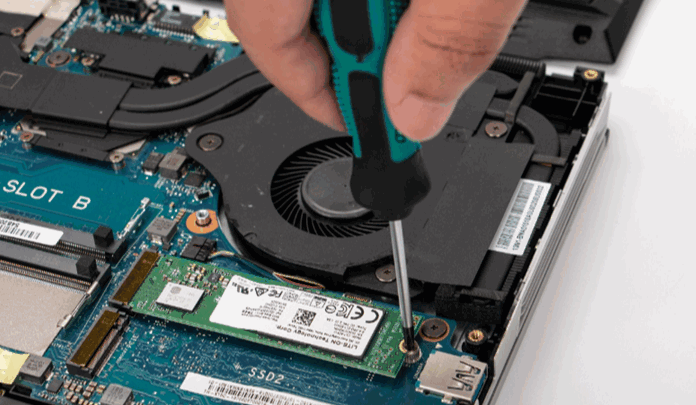
所以,看完实物再回到资料核对一遍:手册写的插槽数量和眼前看到的一致,就可以按加装准备;手册只写了一个M.2插槽,实物也没有空余插槽,那就只能按替换处理。
注意:拆后盖前必须关机并拔掉电源线,内置电池的机型按手册说明先断开电池;手上带静电时如果直接碰主板,可能损坏元件。
磁盘管理界面不用拆机,打开磁盘管理就能看到系统认到的硬盘。先在系统里核对一遍,能避免把已占用的插槽当成空余插槽,也能提前发现盘符和分区对不上。
另外,磁盘管理是Windows自带的工具,微软官方文档对磁盘管理功能有完整说明,初始化、扩展卷、新建分区都在这里完成。
所以,把系统里看到的硬盘数量和手册标注的插槽数量对一遍,空余插槽数量就有准确答案。系统里认到的硬盘比手册少一块,多半是那个插槽还空着没装硬盘,也可能是插槽被其他设备占用。
这一步才需要动手装硬盘,前提是空余插槽、插槽类型和硬盘尺寸都已经确认。新硬盘装进去以后,系统不会自动给它分配盘符,还要在磁盘管理里完成初始化和分区。
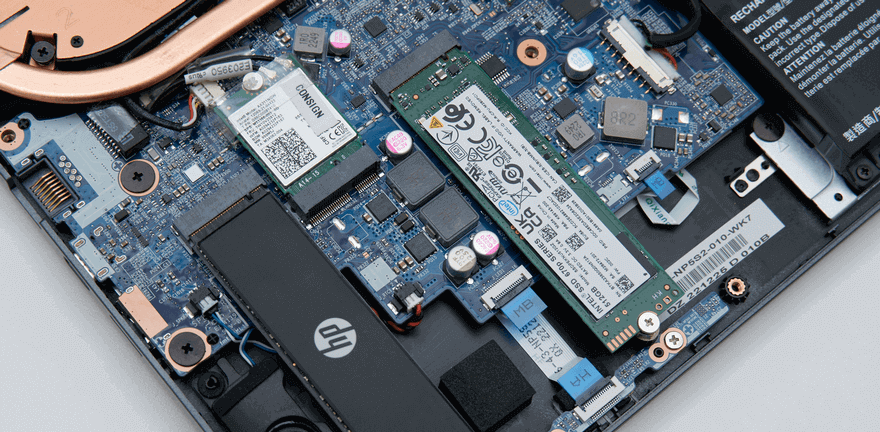
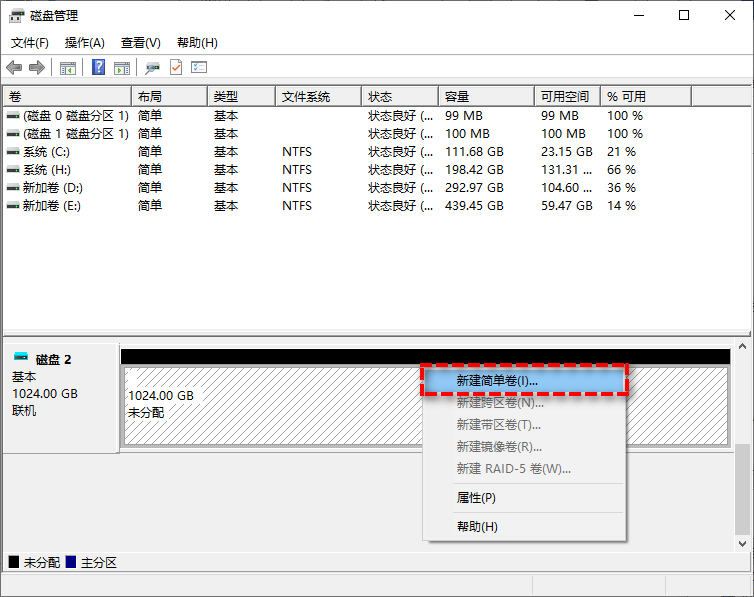
装上新硬盘并分区之后,关于笔记本电脑可以加装硬盘吗这个问题也就有了答案:新硬盘能在磁盘管理里正常显示,也能读写文件,说明插槽类型和尺寸都对上了。
如果新硬盘装好后在磁盘管理里看不到,先查插槽接触,再核对硬盘协议,M.2固态硬盘没被识别里列出了这类情况的排查顺序。
注意:初始化和格式化都会清空目标硬盘上的分区与文件,动手前确认选中的是新硬盘;旧硬盘里的资料还没搬走,不要在这一步格式化旧硬盘。
上面3种方法都要接触原有硬盘,差别在拆不拆机、能不能提前发现问题。按手上的工具和机器状态挑一种方法,不必每一样都做。
| 方法 | 适合谁 | 能看到什么 | 要注意 |
| 拆后盖看硬盘位 | 想一次确认清楚 | 实际插槽与空位 | 拆机有保修风险 |
| 磁盘管理核对 | 不想拆机 | 系统认到的硬盘 | 看不到空闲插槽 |
| 装新硬盘后分区 | 已经买好新硬盘 | 新硬盘能否读写 | 初始化会清空新硬盘 |
表里第3种方法适合已经买好新硬盘的机型;还没下单买硬盘的,先把前两种方法做完,确认空余插槽和尺寸再买。
前面3种方法把新硬盘装好、分区完成,旧硬盘里的系统、软件和资料还留在原处。想把它们搬到新硬盘,不必逐个文件夹复制,打开傲梅轻松备份,用磁盘克隆就能把旧硬盘整块复制到新硬盘。
克隆前先确认两件事:新硬盘的容量要装得下旧硬盘已经用掉的数据;新硬盘上原有的分区会被重建,里面还有要留的文件,先复制到别处。磁盘克隆属于VIP功能,使用前需要先升级软件。
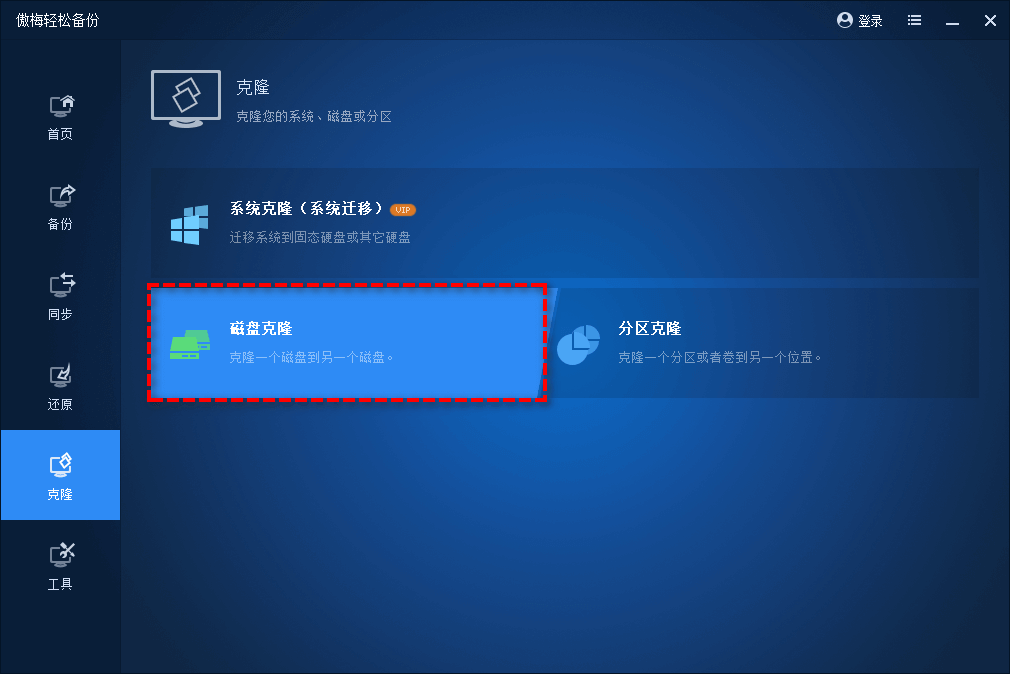
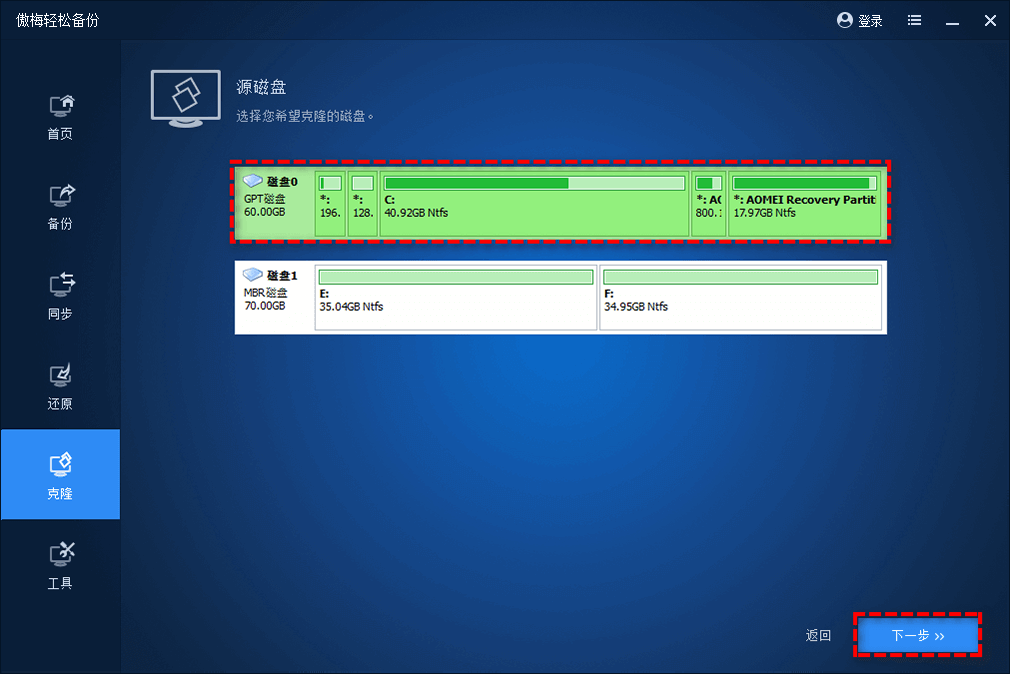
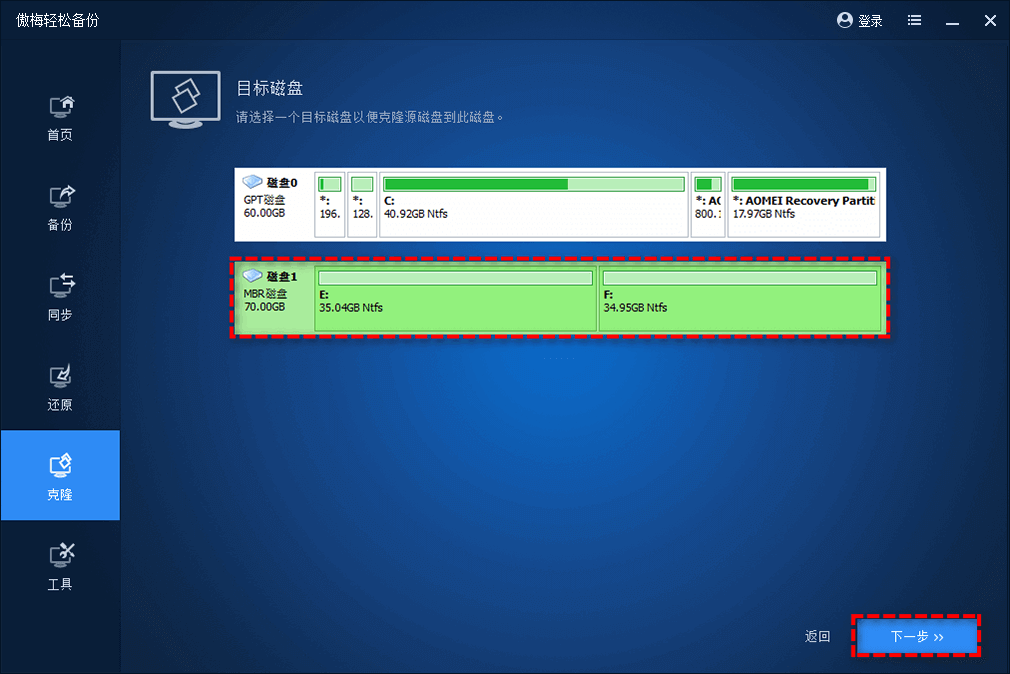
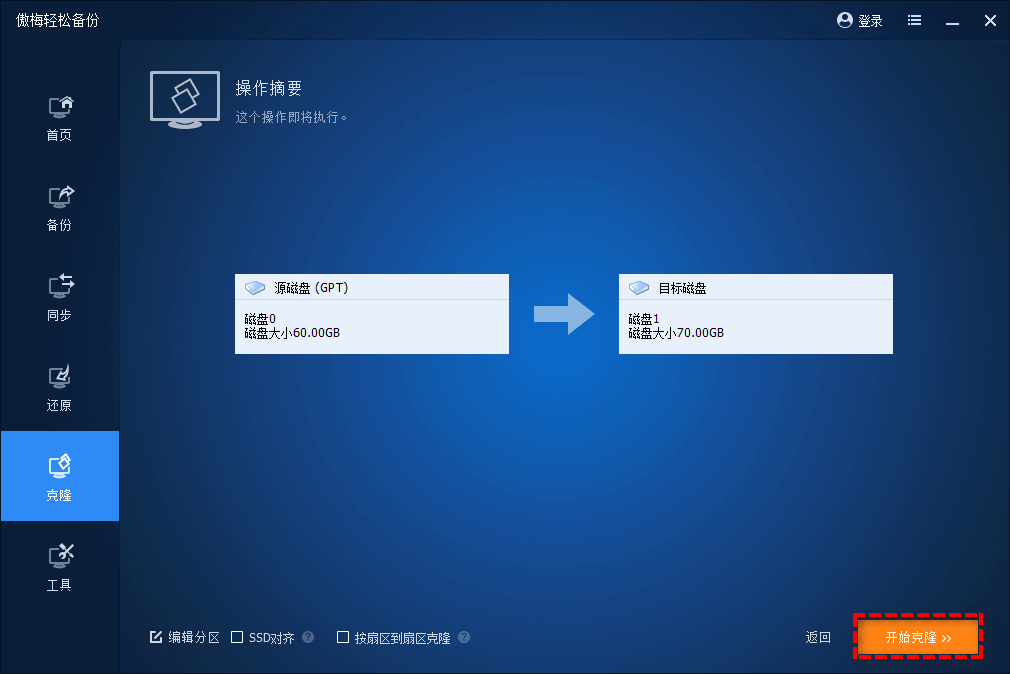
克隆结束后,新硬盘就是旧硬盘的完整副本,分区结构、引导信息和文件都在。先别急着清空旧硬盘,打开新硬盘里的文件确认能正常读取,连续用几天没有异常,再决定旧硬盘是留着当副本,还是装进硬盘盒改成移动硬盘。
先确认保修
机器还在保修期内,拆后盖之前先问清售后拆机是否影响保修,避免因为自己拆机失去保修。
断电并放掉静电
关机、拔电源线,摸一下金属物体再碰主板,冬季干燥时尤其要注意。
插槽和硬盘尺寸要核对
M.2插槽要看清是2280还是2242长度,SATA硬盘位要看清2.5英寸硬盘的厚度,买错尺寸会装不进。
新硬盘稳定后再处理旧硬盘
旧硬盘里的资料先留着,新硬盘能正常读写、系统稳定运行几天,再清空或改作他用。
固态硬盘别漏4K对齐
分区完成以后,再核对4K对齐状态,分区起始偏移没对齐会让固态硬盘速度下降,确认方法见固态硬盘4K对齐。
笔记本电脑可以加装硬盘吗?如果机身有空余插槽就能加装,如果没有空余插槽就只能替换,依据是插槽数量,不是笔记本的年份和价格。
把这3种方法按顺序做完,先拆开后盖看空余插槽,再用磁盘管理核对现有硬盘,装好新硬盘后初始化分区,存储空间就扩出来了。
拆机时断电、放静电,装好新硬盘后用磁盘克隆把旧硬盘的数据搬到新盘,再确认4K对齐,这几步做到,加装和迁移都会稳当很多。
更新于2026年11月05日


