笔记本连不上网络是什么原因?5步自查,多数情况能修好
笔记本连不上网络是什么原因?可能是路由器或宽带侧出了状况,也可能是飞行模式误开、DNS解析出错、网卡驱动异常。本文按先外围再本机的顺序,把5个自查方向逐一拆解,搭配对比表格和常见疑问解答,帮您尽快恢复上网。
2026年10月13日 10:59 | 洛水如云 · 专注Windows系统维护与数据备份领域
忙完一天回到家,笔记本连上WiFi,网页却一直转圈加载;或者更干脆,任务栏的网络图标直接带上一个感叹号。手机刷视频一切正常,偏偏这台笔记本连不上网络是什么原因?这种情况先别急着送修,相当一部分故障自己就能处理。
网络不通的表现五花八门:有的彻底连不上,有的时断时续;有的连上了却没有流量,有的干脆搜不到自家WiFi。不同表现对应不同的毛病,找对方向比盲目折腾更重要。动手之前,先认识一下几类常见原因。
对照下面的分类大致锁定方向,后面排查时会更有的放矢:
刚重装过系统的笔记本出现这类问题,多半是刚重装的系统无法上网的老毛病:网卡驱动没装全,网络自然连不上。
遇到断网,与其一遍遍重启碰运气,不如按“先看外围、再查设置、后动驱动”的顺序走一遍。笔记本连不上网络是什么原因,多数就藏在这条线的某一步里,走不完前四步机器通常就能恢复上网。
网络故障,头一件事是分清:所有设备都上不了网,还是只有这台笔记本。两种情况的方向完全不同,几分钟就能判断清楚。
如果只是隔一阵断一次、重连又恢复,性质更接近电脑频繁断网,排查重点放在信号强度和网卡上,而不是按彻底断网处理。
有些故障是误操作造成的:飞行模式被键盘快捷键打开、WiFi模块被临时关闭。这类问题不涉及硬件,检查一遍用不了多久。
设置都正常的话,就该怀疑系统里的网络组件了。微软官方对修复Windows网络连接问题有完整说明,遇到没见过的选项对照着看,不容易点错。
Windows自带的疑难解答可以自动检测一部分故障;依旧无效时,用网络重置把网络组件恢复到初始状态。
网络重置会清空网络适配器和保存的无线网络,平时搭建过局域网文件同步或者共享打印机环境的,重置后需要重新配置一遍。
“能连上网、打不开网页”这种半通不通的状态,多半卡在DNS解析上。刷新一下缓存、换用稳定的公共DNS,往往就能解决。
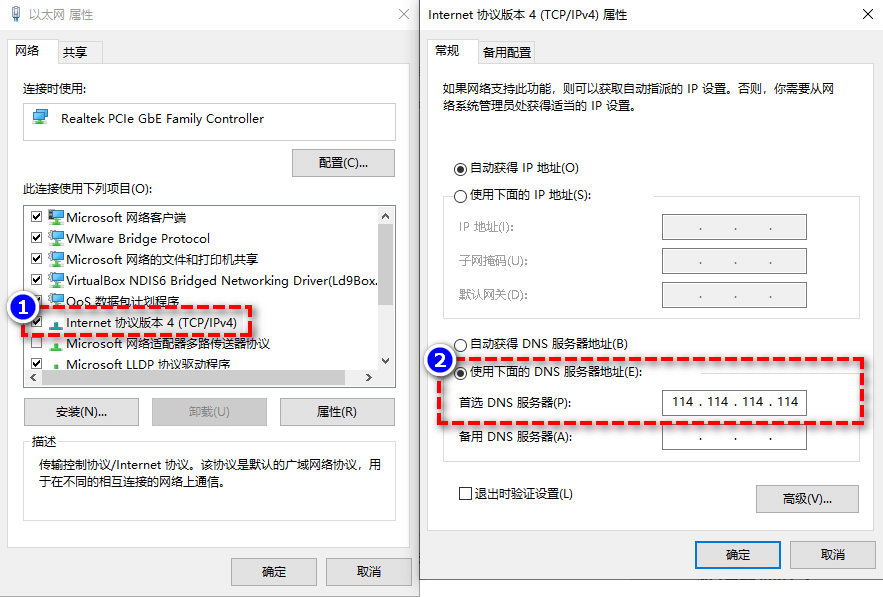
如果DNS改完还是打不开网页,问题就不在解析环节,回头检查网卡驱动和代理设置。
驱动是自查路线的收尾环节。系统更新、清理软件误删,都可能把网卡驱动弄出问题;重新安装一遍,网卡通常就能恢复工作。
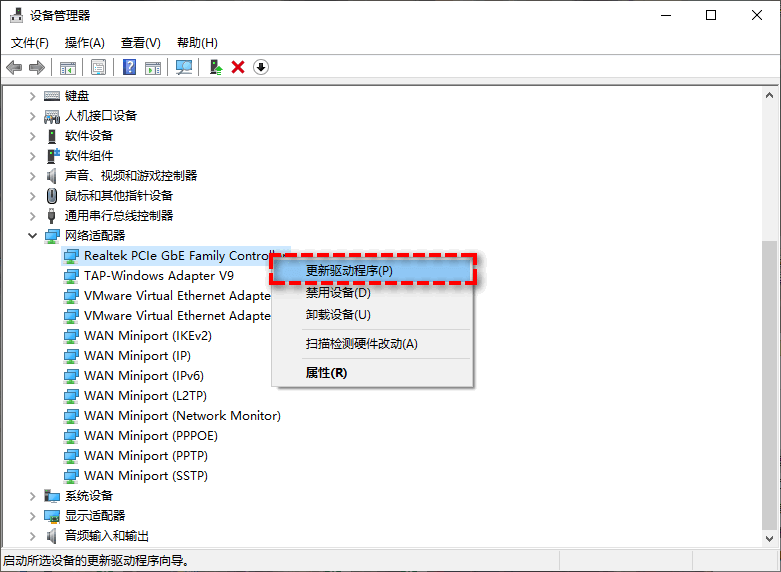
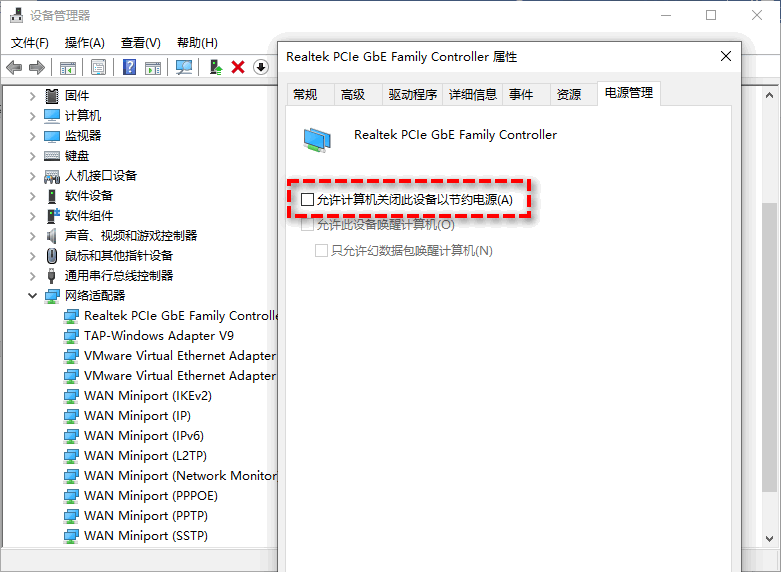
驱动装好之后,建议连着用一天观察稳定性。频繁掉线的毛病如果还在,多半是硬件层面的问题。
五个方向从容易动手的开始排,笔记本连不上网络是什么原因,对着表格基本就能对上号,动手前看一眼,就知道该把精力放在哪一步:
| 方法 | 适合场景 | 优点 | 不足 |
| 判断断网范围 | 任何网络故障 | 几分钟定方向 | 只判断不修复 |
| 检查开关状态 | 误操作类问题 | 操作零门槛 | 覆盖范围有限 |
| 疑难解答与重置 | 系统组件异常 | 自动处理省心 | 重置需重新配网 |
| 刷新与修改DNS | 网页打不开 | 见效快 | 对驱动问题无效 |
| 更新网卡驱动 | 驱动损坏罢工 | 直击故障根源 | 需要重启验证 |
前面几步解决的只是眼前这一次。细看不难发现,网络故障的根子不少埋在系统里:驱动被更新顶掉、网络组件莫名损坏,下一次系统更新后,说不准哪个环节又会出岔子。
另外还有一点值得琢磨:网络一出问题,平时依赖云盘同步的资料会全部停在原地,越急着用越拿不到。这种时刻能指望的,只有放在本机和移动硬盘里的本地备份。
所以,趁着网络刚刚恢复、系统运行正常,把这台笔记本的系统完整存一份,是很划算的做法。借助傲梅轻松备份把整台系统打成一份镜像文件,等下次网络组件再出毛病,或者遇到其他需要大动系统的场合,还原镜像就能回到今天这个正常状态。


镜像建议放到平时不常用的那块硬盘里,条件允许再复制一份到移动硬盘,和源系统分开存放更稳妥。往后网络组件再闹脾气,或者碰上别的系统故障,有这份镜像在手,恢复起来也就一会儿工夫。
动手之前还有几点要留心,它们对整条网络连接排查都适用:
重置前记好网络信息
网络重置会清掉保存的WiFi密码、代理和VPN配置,动手前把宽带账号、常用密码确认一遍,免得恢复上网后进不去办公网络。
修复操作逐项验证
每改完一项先联网测试,无效再动下一项;几项一起改,问题解决了也分不清是谁起的作用。
安全软件临时放行
个别杀毒软件的联网防护会拦截正常连接,排查时可以暂时退出测试,确认无关后记得恢复防护。
硬件故障别硬修
换过位置、重装过驱动依然频繁掉线,多半是无线网卡硬件老化,装个USB无线网卡或者联系检修更实际。
再提醒一句:万一问题严重到要重装系统,网卡驱动一定提前备好。要是装完系统才发现连不上网、驱动又没处下载,就会碰上电脑没网怎么重装系统这类麻烦。
顺着范围判断、开关检查、系统工具、网络参数、网卡驱动这条线走完,笔记本连不上网络是什么原因基本就有答案了,需要花钱送修的情况其实只占一小部分。
网络恢复之后,顺手把系统镜像的事办了。往后类似麻烦再找上门,处理起来就是个还原的工夫,心里有底,手上有退路。
更新于2026年10月13日


