共享文件夹怎么在另一个电脑查看?3种方法+避坑指南!
想知道共享文件夹怎么在另一个电脑查看吗?本文为您整理了局域网、跨系统、跨网络3种不同的可行方法,搭配权限设置与避坑技巧,帮您高效实现多设备文件共享!
日常办公中,我们经常需要在多台电脑间共享文件,比如同事间传递设计稿、家人间同步照片,很多人设置好共享文件夹后,却困惑共享文件夹怎么在另一个电脑查看,反复切换U盘拷贝不仅麻烦,还容易耽误工作效率。
其实只要掌握正确方法,无论是同一局域网内的电脑,还是跨网络的设备,都能轻松访问共享文件夹,下面就为大家详细讲解具体操作,覆盖Windows、Mac不同系统,新手也能一看就会。

在讲解查看方法前,先跟大家明确一个关键前提:想要顺利查看另一台电脑的共享文件夹,首先要确保两台电脑处于同一网络环境(局域网查看),或已做好跨网络共享设置(云盘),同时共享文件夹已正确开启共享权限——这是避免后续无法访问的核心,很多人操作失败,都是因为忽略了权限设置这一步。
这种场景比较常见,比如办公室内多台Windows电脑、家里的台式机与笔记本,只要连接同一WiFi或网线,就能快速访问,无需借助其他工具,具体步骤如下,全程3分钟搞定。
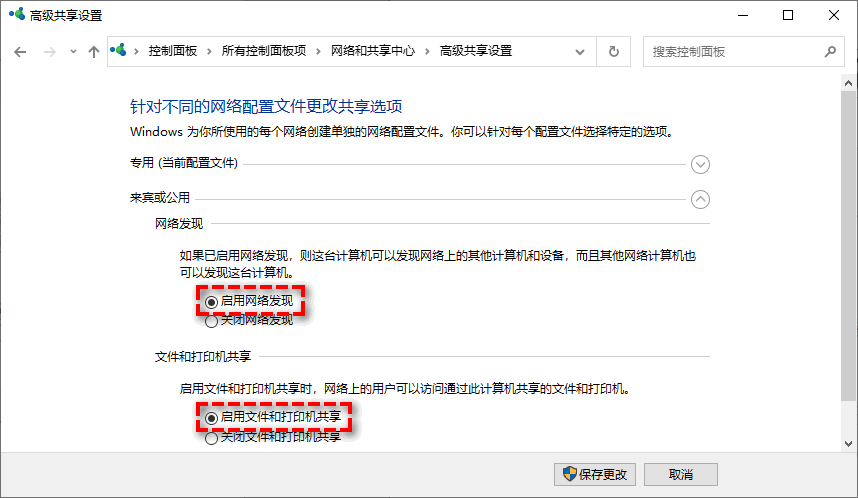
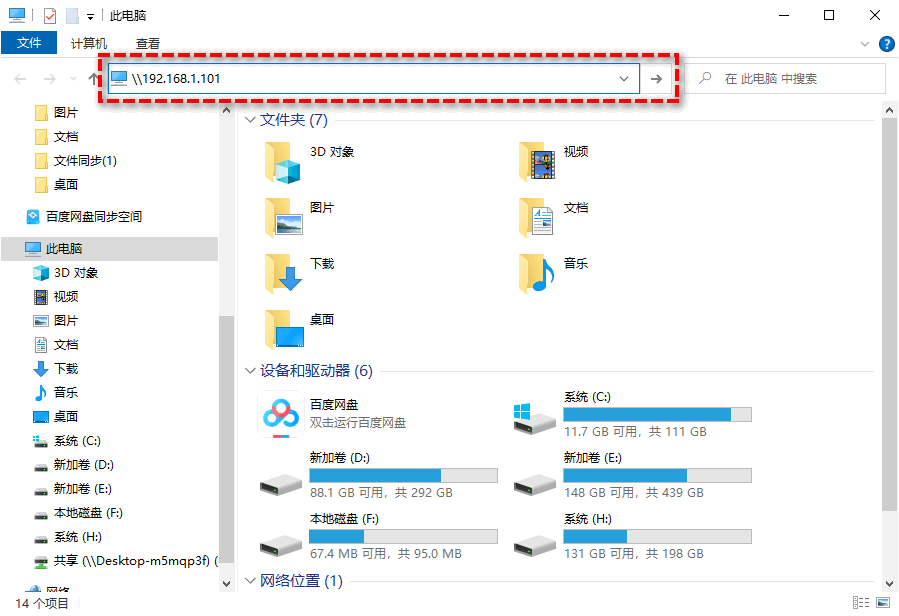
如果您觉得这种手动方法查看共享文件夹、获取共享文件太麻烦的话,也可以考虑借助傲梅轻松备份(兼容Windows11/10/8/7/XP)创建一个实时同步任务,它会实时检测源目录中的文件变化情况,每当发生变化,都会实时将变化的文件同步到另一台电脑上的目标目录,无需您手动操作,自动就能完成同步任务。
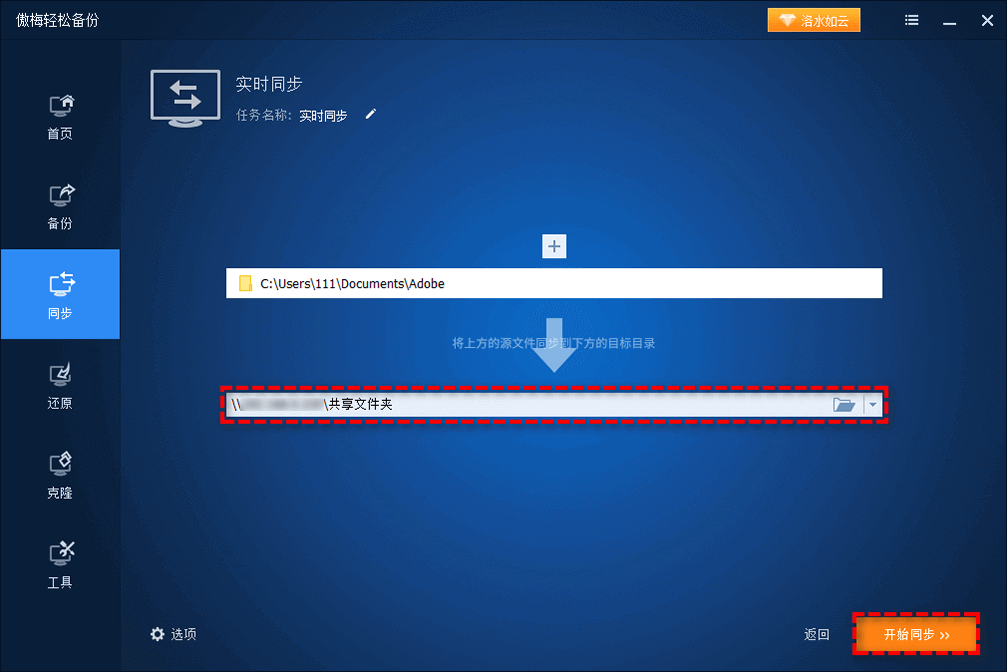
如果您也想要这种实时同步共享文件的效果,可以点击下方按钮获取软件,然后按照教程创建一个实时同步任务吧!
很多人会遇到Windows电脑设置共享,Mac电脑需要查看的情况,如果是这种跨系统查看共享文件夹的状况,该怎么访问另一台电脑的共享文件夹呢?其实操作并不复杂,只需做好跨系统共享配置,就能顺利访问,具体分为两种场景。
如果两台电脑不在同一局域网(比如家里电脑和公司电脑、异地设备),无法通过上述两种方法查看,这种情况下,共享文件夹怎么在另一个电脑查看呢?可以借助云盘工具,实现跨网络共享查看共享文件夹。
很多人按照上述方法操作后,依然无法查看或访问共享文件夹,大多是以下3个问题导致,对应解决方法如下,帮您快速排查。
1. 找不到共享电脑/文件夹怎么办?
检查两台电脑是否连接同一网络,共享电脑是否启用“网络发现”和“文件共享”,网络类型是否为“专用网络”(公用网络会限制共享功能);若仍找不到,可通过“ping+共享电脑IP”测试网络连通性,排除网络故障。
2. 提示“权限不足”无法访问怎么办?
在共享电脑上,右键点击共享文件夹,选择“属性→共享→高级共享→权限”,添加“Everyone”用户,勾选“读取”权限(若需编辑,勾选“更改”),同时在“安全”标签页,给“Everyone”添加“读取和执行”权限,保存即可。
3. 跨网络无法访问怎么办?
确认云盘共享已邀请对方账号,且权限设置正确。除此之外,还可以考虑借助远程控制软件完成异地共享电脑文件任务。
共享文件夹怎么在另一个电脑查看?其实很简单,核心就是:
三种方法覆盖了日常办公、家庭使用、异地协作等所有场景,步骤简单易懂,新手也能快速上手。
建议大家根据自己的使用场景选择对应方法,设置共享文件夹时记得做好权限管理,既能保证文件安全,又能避免无法访问的问题,从此告别U盘拷贝的麻烦,提升文件共享效率。


