Windows备份系统怎么做?3种方法,还原比重装省一天
Windows备份系统的3种方法按备份内容从少到多排列:装软件前建还原点保住系统设置,想留完整镜像就用备份和还原功能创建系统映像,要长期省心就用傲梅轻松备份建定时任务自动更新镜像。每种方法各配操作截图,附对比表格与常见问题解答。
2026年11月03日 11:02 | 洛水如云 · 专注Windows系统维护与数据备份领域
系统出了问题,重装本身不算难,下载镜像、做启动盘、按着安装向导点完,两三个小时就能把系统装好。费时间的是装完之后:装驱动、找安装包、逐个登录账号、把设置一项一项调回来,忙完一整天,电脑才回到能正常干活的样子。
更麻烦的是,有些内容还不一定能补回来:某个行业软件早就找不到下载地址,邮箱客户端里存了几年的本地邮件,这些都跟着系统盘一起没了。
系统备份镜像解决的就是这件事:把整个操作系统连同装好的软件、系统设置一起存成一份镜像,系统出问题时把它还原回去,十几分钟就回到做备份那天的样子,不用再从头折腾一遍。
想避免这种损失,就得在重装前先把重要文件存出来。重装系统前备份关键数据文件,本该是动手前的固定动作,等清完盘再想起来,能找回来的就有限了。
想弄清Windows备份系统该从哪儿开始,先要分清手里有哪些现成的工具、各自能存下什么。下面按备份内容从少到多,把3种方法依次讲清。
备份系统这件事,手动复制看着直接,实际差得不少:
这3种方法存下的内容从少到多:还原点存的是系统设置,系统映像存的是整个系统,定时备份则让镜像按固定频率一直更新。存得越多,出事后能原样恢复的内容也越多。先看清各自能存什么,再根据自己的需要从中选择合适的方法。
还原点是Windows自带的保护机制,它把某个时刻的系统文件、驱动和注册表一起存进快照。装大软件、改系统设置之前创建一个还原点,改坏了退回创建那天的状态就行。

系统设置类的小改动,靠还原点就能整体退回。只想保住某几个键值的话,把注册表备份成.reg文件更轻便,改坏了双击这个文件,原来的键值就会写回注册表。
它的局限也要知道:还原点不包含您的个人文件,磁盘空间紧张或执行清理时,日期较早的还原点还会被系统删掉,所以它替代不了完整的系统备份。
想连系统带软件一起存,Windows自带的“备份和还原(Windows 7)”功能就能做到。它生成的系统备份镜像包含系统分区、启动文件和已装软件,还原后电脑就是做镜像那天的样子。
这个功能的更多用法,微软官方的使用Windows备份来备份和还原电脑支持文档里写得比较全,遇到疑问可以对照着看。
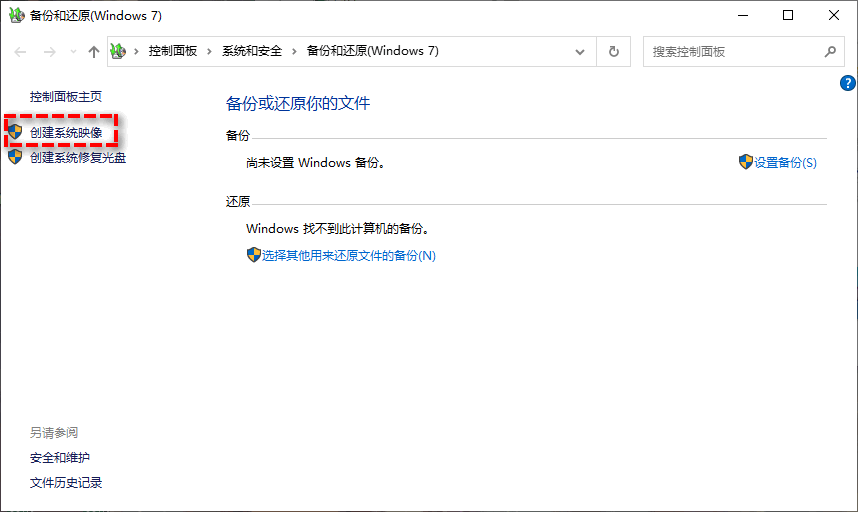
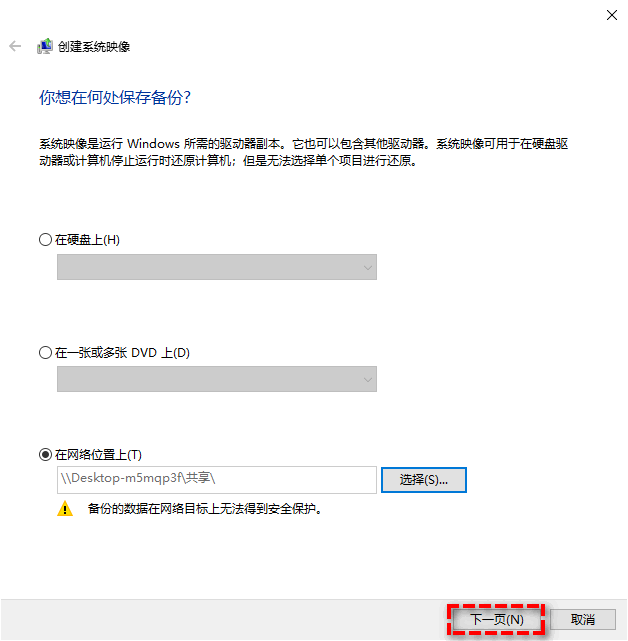
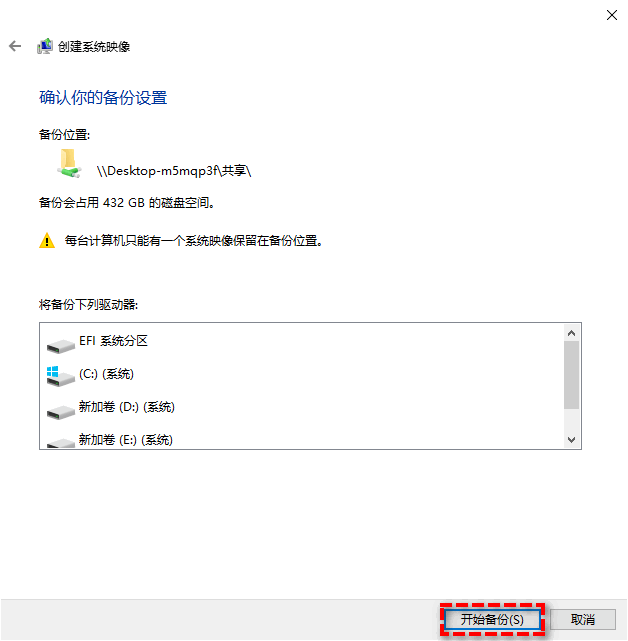
Win10系统备份交给它来做,不用装任何软件,镜像的完整程度也有保障,不足在执行时机:系统更新、装新软件之后,镜像不会自己跟着系统的变化更新,隔段时间就得重新做一次,不然还原回去的还是以前的老状态。
手动做系统备份总有顾不上的时候,Windows备份系统想做得省心,就得让软件按时自动做备份。傲梅轻松备份把做系统备份和定时执行放在同一个界面里:软件自动选中系统分区和引导分区,到设定的时间自动执行备份,不用您每次都手动操作。
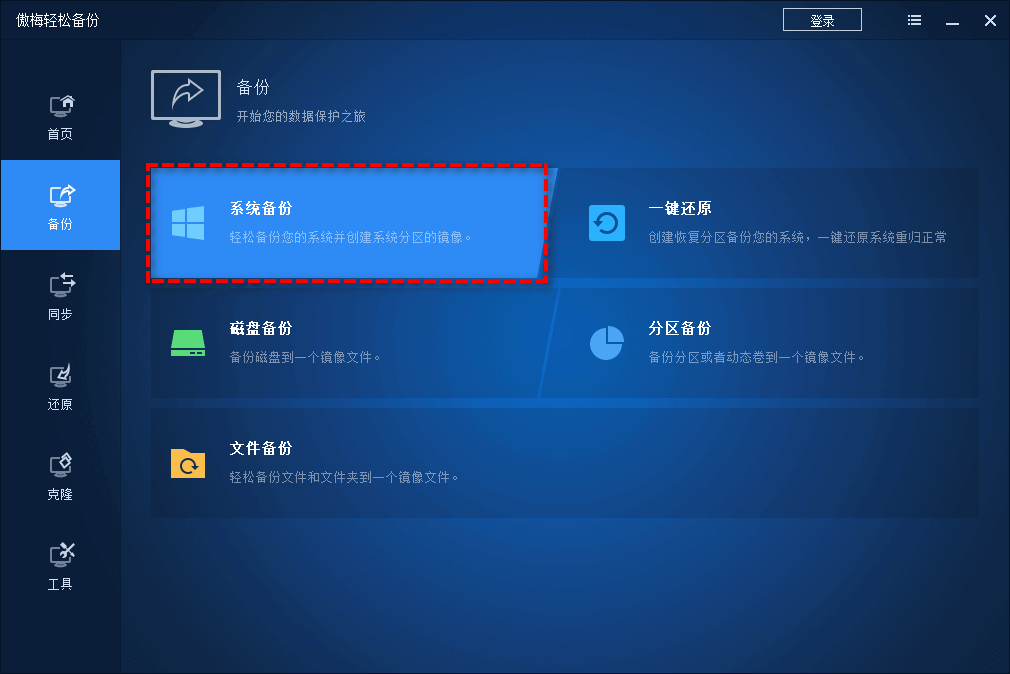
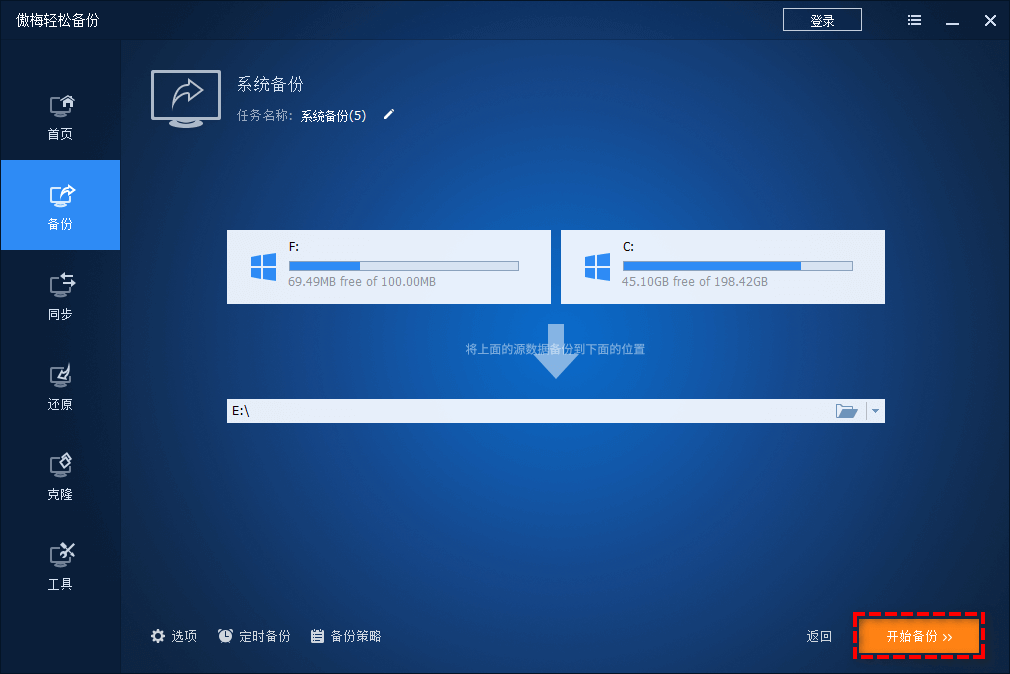
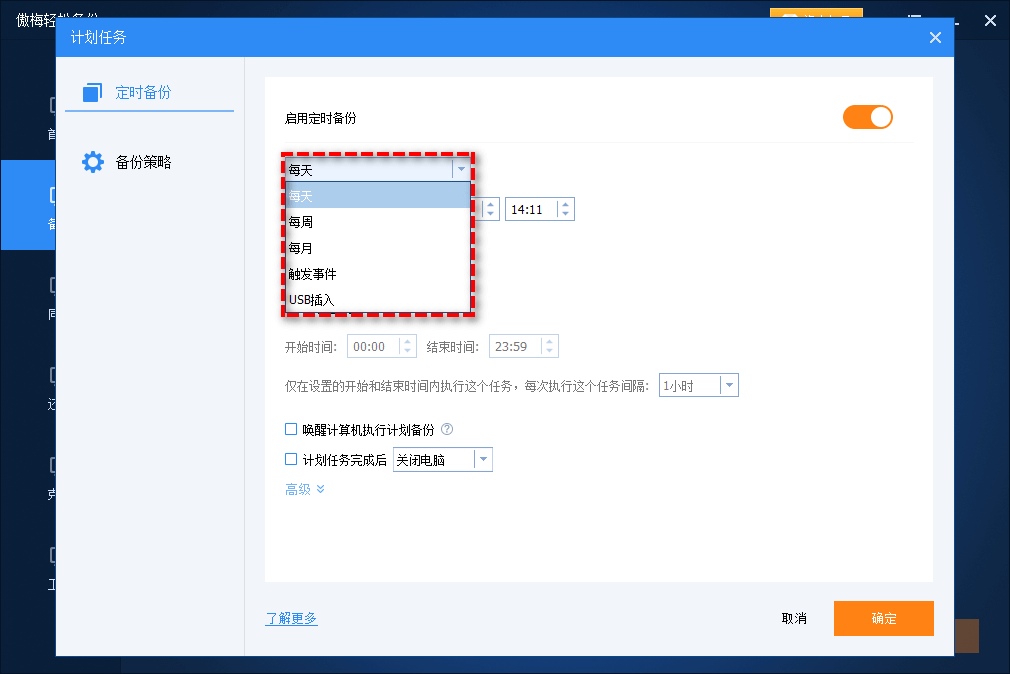
镜像自动更新之后,系统再出问题就不用再临时想办法备份:还原近期的一次镜像,十几分钟回到备份那天的状态,装好的软件和设置都还在原位。
| 方法 | 适合什么时候用 | 能存下什么 | 不足 |
| 系统还原点 | 装软件、改设置前 | 系统文件、驱动、注册表 | 不含个人文件,旧还原点会被清理 |
| 系统映像(自带) | 想留一份完整镜像 | 系统、引导文件、已装软件 | 只能手动执行,镜像不会自动更新 |
| 傲梅轻松备份 | 长期保持镜像新鲜 | 系统加定时自动更新 | 需要安装软件 |
镜像别存回系统盘
系统和镜像放在同一块硬盘上,盘一出故障,两份内容一起出事。存到另一块硬盘或外接移动硬盘才稳妥。
存放位置留足空间
系统镜像通常有几十GB,空间不够备份会中途失败,动手前先看一眼剩余容量。
备份完验证一次
用软件的浏览镜像功能打开看一眼,确认能读到里面的内容,关键时刻才用得上。
担心一份镜像不够用,还可以按321备份法则的思路安排:留3份副本、存在2种介质上、其中1份放到另一个地方,某一份出问题时,还有别的副本可用。
Windows备份系统这件事,费的其实不是力气,是记性:手动方式靠自觉,坚持下来才是常态。还原点、系统映像、定时备份,3种方法里选两种搭配起来用,就已经比全凭记性强得多。下次系统出问题,还原省下的就不止一天。
照片、文档这些个人文件不跟着系统镜像走,平时顺手做一份文件夹备份,系统和个人文件就都有保障了。
更新于2026年11月03日


