系统进不去别急着重装!PE备份系统这样做,先保住数据
PE备份系统,指在系统进不去时用可启动盘引导电脑进入PE环境执行备份任务,也可以借助恢复环境里的wbadmin命令把系统盘存成镜像。按应急、替代、预防三种情况整理了3种方法,从制盘到PE内备份,帮您在动手修复前先保住数据。
2026年10月30日 09:46 | 洛水如云 · 专注Windows系统维护与数据备份领域
开机反复蓝屏、停在修复界面进不了桌面,不少人的头一个念头是重装系统。可重装会把系统盘清空,写了一半的方案、攒了几年的工作目录、装好的软件环境,跟着一起没了。
其实系统进不去和备份数据并不冲突。做一张可启动盘插到电脑上,从U盘引导启动,电脑会进入PE环境。这是一个装在U盘里的独立系统,不依赖硬盘上的Windows,在里面照样能执行备份任务,把整个系统连同文件完整存下来,然后再谈修复。
想弄清PE备份系统该怎么做,思路就是这样:换一个能启动的环境来做备份。
做盘的门槛不高,Win10启动盘U盘制作的几种方式,十几分钟就能做出一张可启动盘;做盘之外的安排,下面按电脑当前的状态拆成3种方法来讲。
系统进不去桌面时,多数常规操作都执行不了,PE环境备份是少数还能进行的操作之一。下面这几种情况,都适合先备份再动手:
这些场景的共同点是硬盘上的Windows已经靠不住,或者马上要被清掉,备份必须交给一个不依赖它的环境来做。PE环境正好满足这个条件:它从U盘启动,不碰硬盘上的系统分区,也不会向系统盘写入数据。
PE备份系统该用哪一种,先看电脑当前的状态。进不去桌面的,用傲梅轻松备份制作可启动盘,引导进PE环境执行备份;想不装软件的,恢复环境里的wbadmin命令能把系统盘存成镜像。
系统还正常的,把功夫下在平时,建好定时备份等出事直接还原。哪一种都绕不开同一个原则:先把数据存下来,再动系统。
傲梅轻松备份自带“创建可启动盘”功能,做出来的U盘里装着Windows PE环境和软件本体。哪天系统进不去了,从这张U盘启动,电脑就进入PE环境,里面的傲梅轻松备份可以直接执行备份任务。
制作过程会清空U盘,先挑一个没有重要文件的U盘,插到一台能正常开机的电脑上操作。
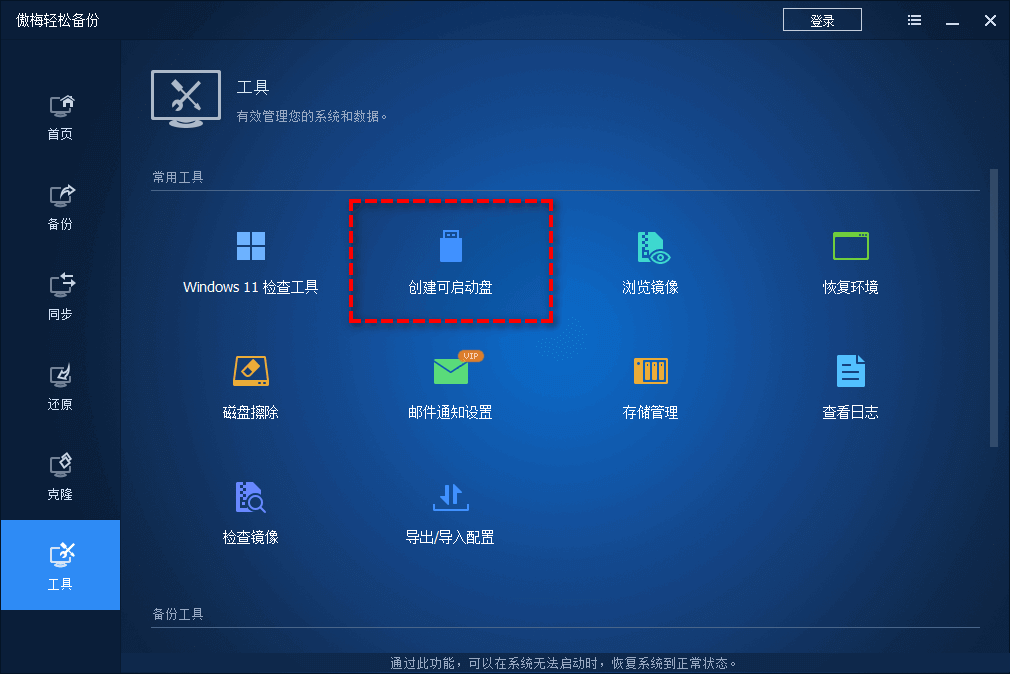
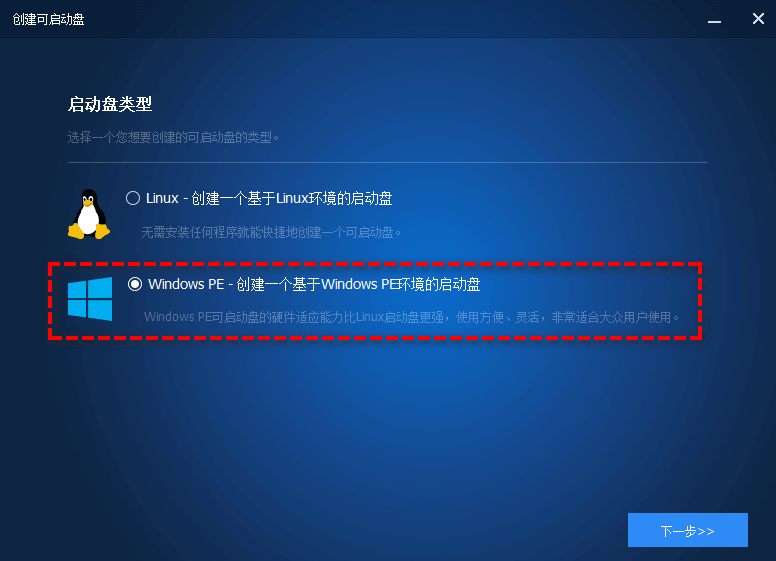
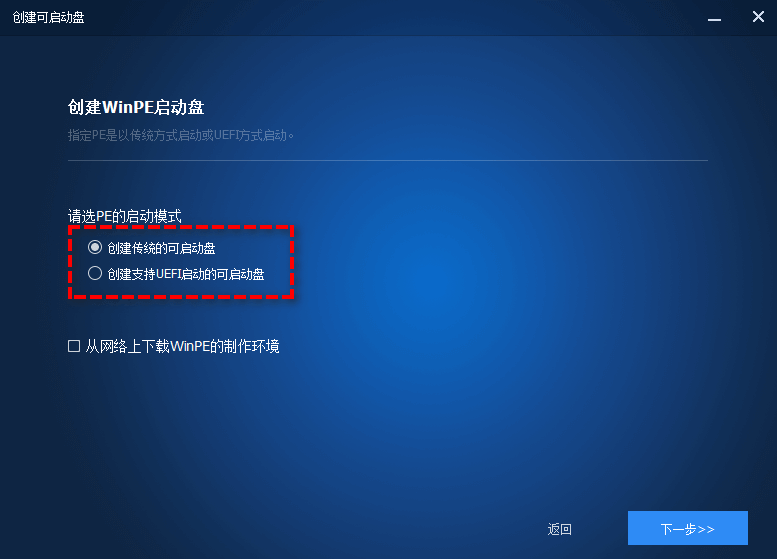
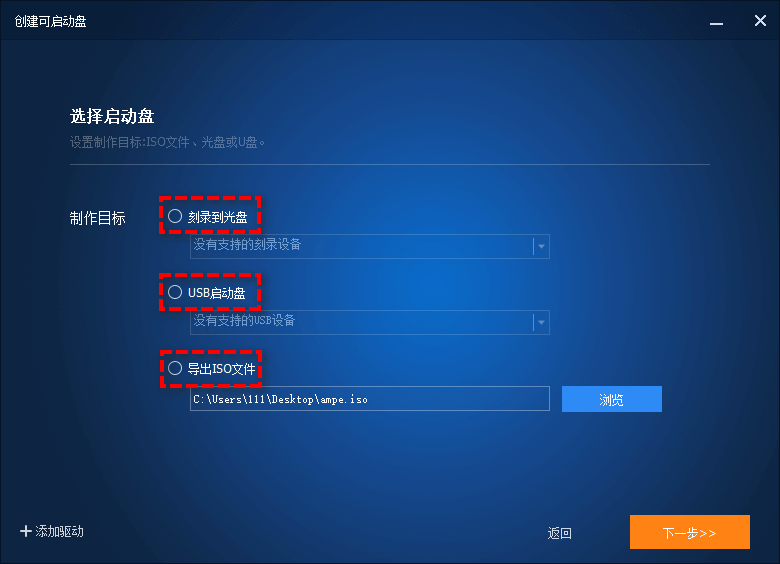
把这张U盘插到进不去系统的电脑上,开机时按F12、ESC或Del打开启动菜单,选择从U盘启动。屏幕上出现傲梅轻松备份的界面,说明已经进入PE环境。个别电脑默认不从U盘引导,那就进BIOS,把U盘调到启动顺序的第一位再试。
PE环境里打开的傲梅轻松备份,界面和平时在桌面里用的完全一样:选择“备份”>“系统备份”,软件会自动识别系统分区,把镜像的存放位置选到外接移动硬盘,点击“开始备份”即可。每一步对应的界面,方法三的截图里都有,照着做就行。
从制盘、引导到执行备份,这套流程就是PE备份系统的主干。准备工作做完,剩下的只是照界面点几下。
注意:制作可启动盘会清空U盘,动手前先把里面的文件转移走。进PE备份时,镜像别存回电脑自身硬盘,选外接移动硬盘,否则硬盘本身出故障时,镜像会跟着一起出事。
进不了系统怎么备份?除了做盘,还有一套不装软件的方案。Windows自带的恢复环境(WinRE)里集中了系统的各类救援工具,微软官方文档对Windows恢复环境的组成和使用方式有完整说明,这里用的是它里面的命令提示符。
恢复环境的作用和PE环境类似,同样绕开硬盘上的Windows,不进桌面也能操作硬盘。
进入恢复环境有两个入口。多数电脑开机时按F11或品牌对应的恢复键直接进入;进不去的话,强制关机三次,第四次开机会自动进入“自动修复”界面,从那里也能接着进。
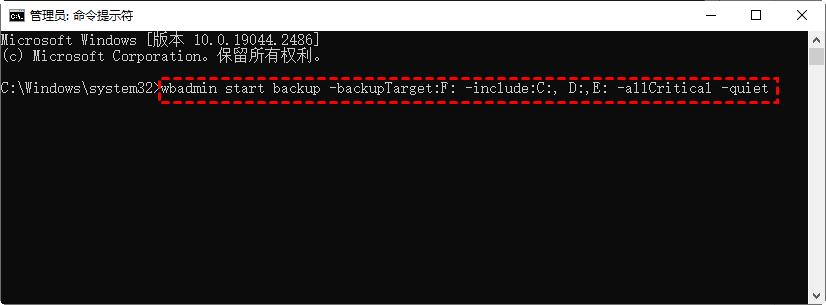
注意:连续强制关机会直接切断供电,正在写入的文件可能损坏,操作前确认没有文件在写入。-backupTarget后面的盘符选错,镜像会写到别的分区,执行命令前对照diskpart列出的容量再核对一遍。
wbadmin的不足在还原环节。镜像做完后,还原同样要回到恢复环境用命令操作,参数敲错一个就得重来,对不熟悉命令行的用户不够友好。平时用软件备份的人,应急时也更适合用方法一。备份还原系统的图形界面操作,对多数人更容易上手。
进PE备份属于应急手段,真正的从容是趁系统还能进,把备份做在前面。用傲梅轻松备份给系统做一份完整镜像,再建一个定时备份任务让软件按固定频率自动更新。之后哪天系统进不去,直接还原近期的镜像,几分钟就回到备份那天的状态,不用临时抢救。

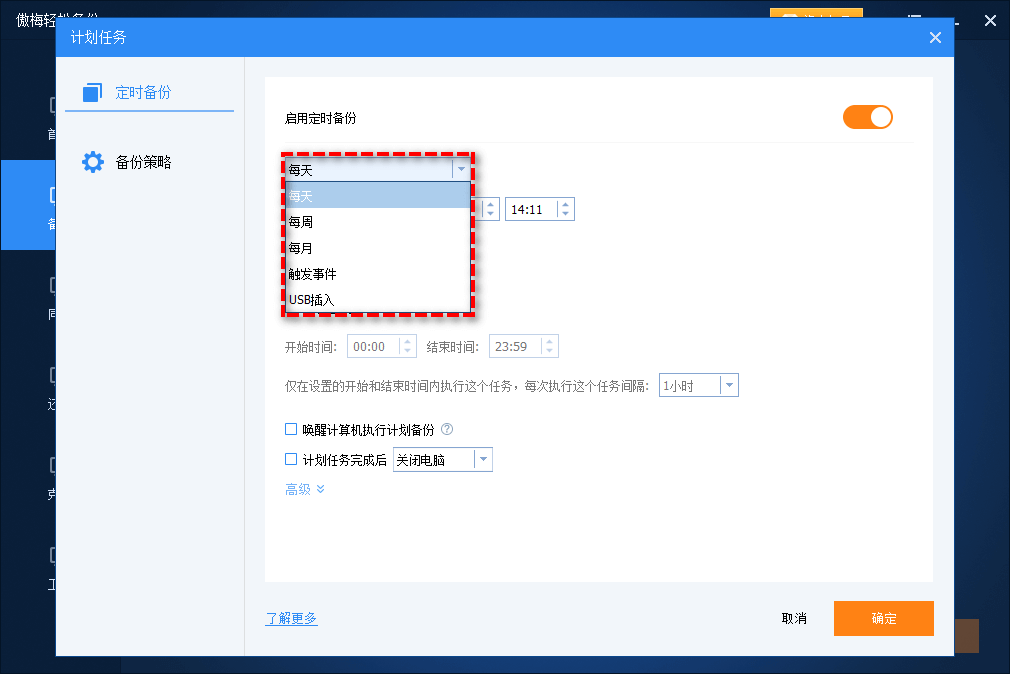

定时任务建好之后,镜像会按您设定的频率自动更新。硬盘定时备份的思路就是让副本一直保持更新,而不是靠记性隔段时间手动补一次。
镜像存放的位置也要挑好。外接移动硬盘或另一块独立硬盘都行,唯独别放在系统盘所在的同一块硬盘上,盘一出故障,系统和镜像一起没了。位置选对,PE备份系统这套流程才算真正收尾。
| 方法 | 电脑能否进系统 | 需要准备 | 不足 |
| 可启动盘引导进PE | 进不去也能用 | 一个U盘,一台正常电脑 | 要先制作可启动盘 |
| 恢复环境命令行 | 进不去也能用 | 无需额外工具 | 参数要敲对,还原步骤多 |
| 提前定时备份 | 系统正常时设置 | 一块备用硬盘 | 帮不了以前没备份的电脑 |
前两种方法都是先进特殊环境再备份,区别在操作方式和顺手程度;方法三则把准备工作放在了平时。它们并不冲突:先把定时备份建好,再顺手做一张可启动盘收起来备用,两层准备都齐了,哪怕哪天系统真的进不去,文件和系统环境都还能取回来。
PE里看到的盘符可能和系统里不一样
恢复环境和PE都会重新排列盘符,备份前按容量和卷标核对目标位置,别把镜像存错盘。
存放位置要留足空间
系统镜像通常有几十GB,位置的空间不够,备份会在中途失败,动手前先看一眼剩余容量。
修好系统后重新备份一份正式镜像
在PE里备份的是出问题那天的系统,还原出来还是坏的样子,它的用处是取出文件、给修复留底。系统修好之后重新备份一份正常状态,日后还原就用那份新的。
可启动盘做好后先试一次启动
插到电脑上从U盘引导一次,确认能进入PE环境再收起来,免得真要用时才发现盘没做对。
系统进不去,不等于里面的数据就没救了。手边有一张可启动盘,把电脑引导进PE环境,系统备份照样能执行。这就是PE备份系统的价值:硬盘上的Windows靠不住时,换一个独立的环境把整个系统连同文件完整存下来,再谈修复。
平时的准备也不能省。按方法三把定时备份建好,让镜像按固定频率自动更新;再做一张可启动盘收起来备用。两层准备到位,哪天系统真进不去了,先看有没有近期镜像,有就直接还原,没有就按方法一进PE把现状存下来,之后再动手修复。
顺序别记反:PE里备份出来的镜像记录的是出问题的状态,文件取回来、系统修好之后,重新备份一份正常系统,那份才是日后还原用的。windows10备份和恢复的完整流程平时也可以先熟悉一遍,真用上的时候照着做就行。
更新于2026年10月30日


