改注册表出过错?怎么备份注册表,4种方法教会您
注册表改坏了没有撤销按钮,动手前先存一份备份副本。怎么备份注册表?改单项用注册表编辑器导出.reg文件,键值多用reg export命令,装软件前建系统还原点,要长期保存就用傲梅轻松备份做文件备份。4种方法按备份内容从少到多排列,附对比表格。
2026年11月02日 10:37 | 洛水如云 · 专注Windows系统维护与数据备份领域
注册表是Windows存放设置的数据库,装软件、改服务、调整界面选项,写入的大多都是这里。平时感觉不到它的存在,可一旦改错了键值,轻则某个软件打不开,重则系统进不去桌面。
不少人照着教程改注册表,教程本身没错,出问题的是改错之后,手里没有备份副本可退。想弄清怎么备份注册表,先要知道注册表其实是C盘里的几个数据文件,把键值导出成文件,或者把这几个文件存成备份副本,都算注册表备份。

备份的时机就在动手之前:装大软件前顺手设置系统还原点,改坏了退回创建那天的状态就行;只改一两个键值的话,导出前存个.reg文件就够了。
注册表没有撤销功能,编辑器里的删除操作不进回收站,误删之后想找回,靠的就是动手前存下的那份备份副本。微软官方文档里也提醒,除非绝对必要,不要编辑不属于应用程序的注册表数据。下面几种情况都容易把注册表改坏:
这4种方法备份的内容从少到多:只改几个键值,用注册表编辑器导出;键值项多,用命令一次导出;想让注册表连同系统状态一起保存,就建还原点;要长期保存、定时更新,就用傲梅轻松备份把注册表文件备份成镜像。要备份多少,就挑对得上的那种方法。
注册表编辑器自带导出功能,选中哪一项就导出哪一项,导出的.reg文件用记事本就能打开查看。改动之前给那一项留个备份副本,出问题时双击.reg文件,原来的键值就会写回注册表。


导出时留意底部的“导出范围”,选“全部”会把整个注册表导成一个大文件,只改某一项的话选“所选分支”更合适。
要导出的项不止一个时,在编辑器里逐个点击太慢,reg export命令能把这一步省下来。命令开头写reg export,后面跟上键名和.reg文件的保存路径,末尾加上/y,遇到同名旧文件会直接替换。

窗口提示操作完成后,打开D盘的reg-backup文件夹,就能看到导出的.reg文件。要把几个根键一次导出,把命令逐行写进批处理文件,以后双击运行一次就能全部导出。
还原点保存的是某个时刻的整套系统状态,注册表就包含在里面。装软件、调服务之前建一个还原点,改坏了按还原点整体退回。它和平时说的备份还原系统不一样:还原点按快照退回某一天,备份镜像则可以随时单独还原。

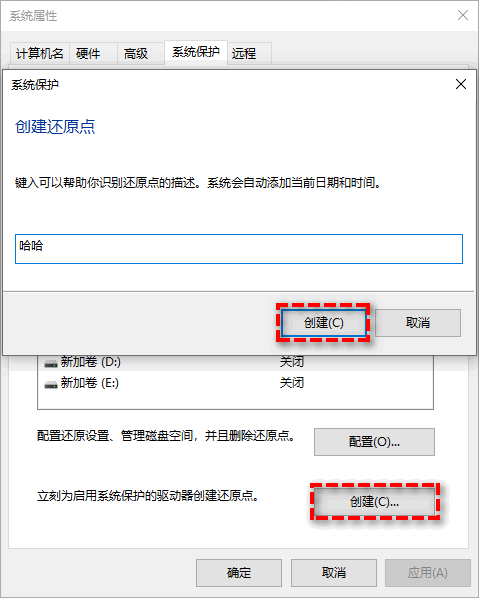
还原点会占用一部分磁盘空间,空间紧张时系统会自动删除日期较早的还原点,所以重要的改动之前手动建一个才稳妥。
注册表数据实际存在C盘的几个文件里:系统相关的在C:\Windows\System32\config文件夹,当前账户的在C:\Users\账户名\NTUSER.DAT。把这几个文件备份成镜像,注册表连同里面的全部设置就都有了备份副本。
改之前没留备份副本的话,怎么备份注册表就会变成另一个更麻烦的问题:怎么把改坏的注册表恢复回来。所以这份镜像值得在动手前先做好,傲梅轻松备份的文件备份几分钟就能完成。

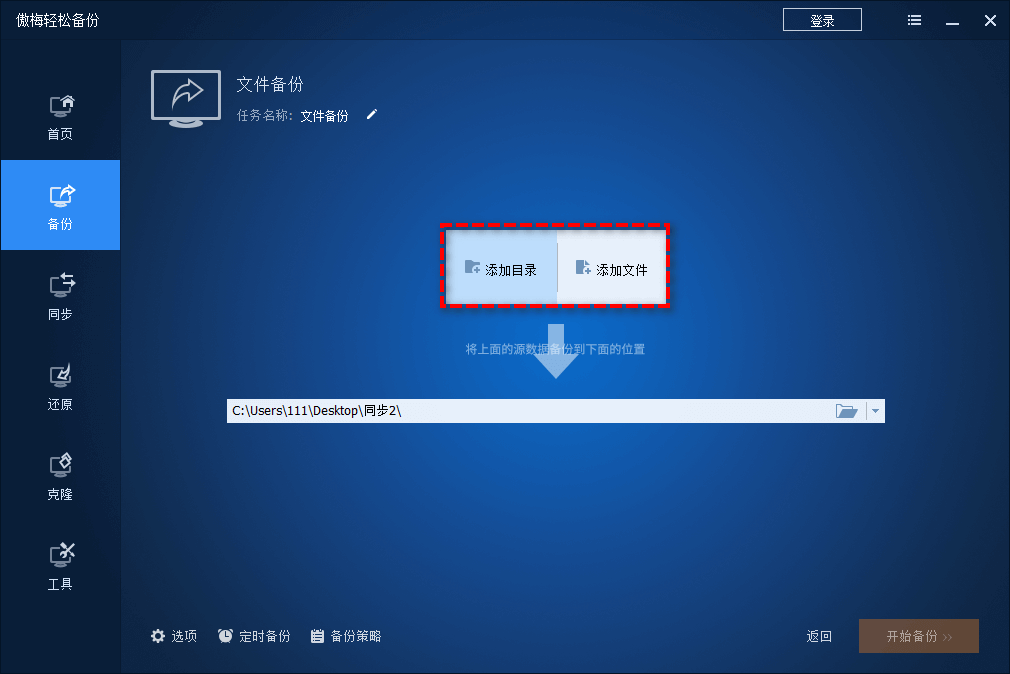
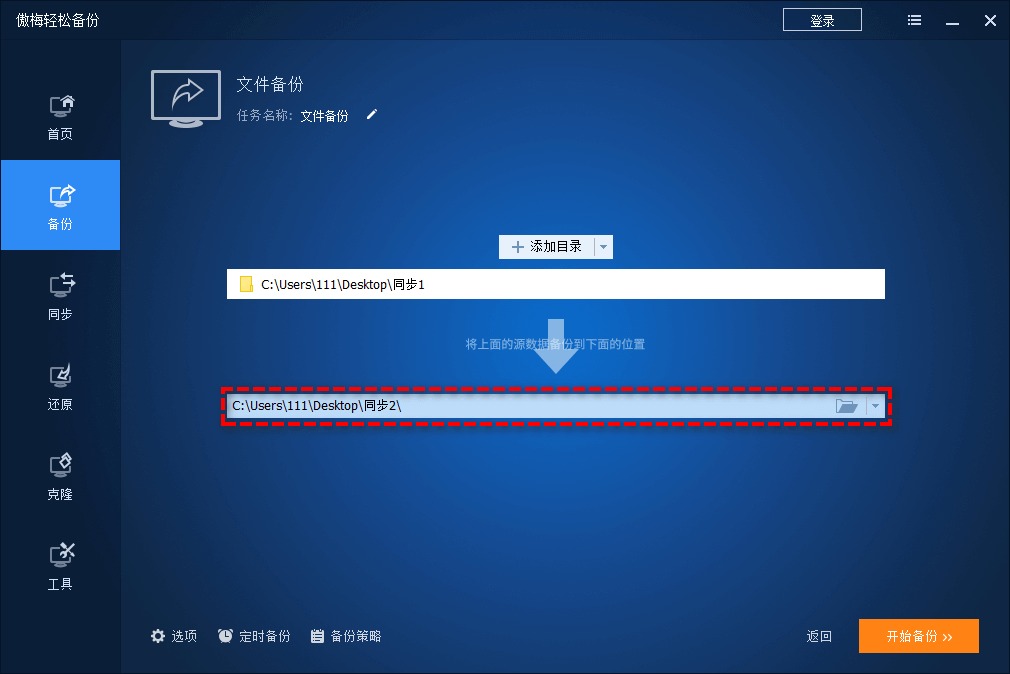
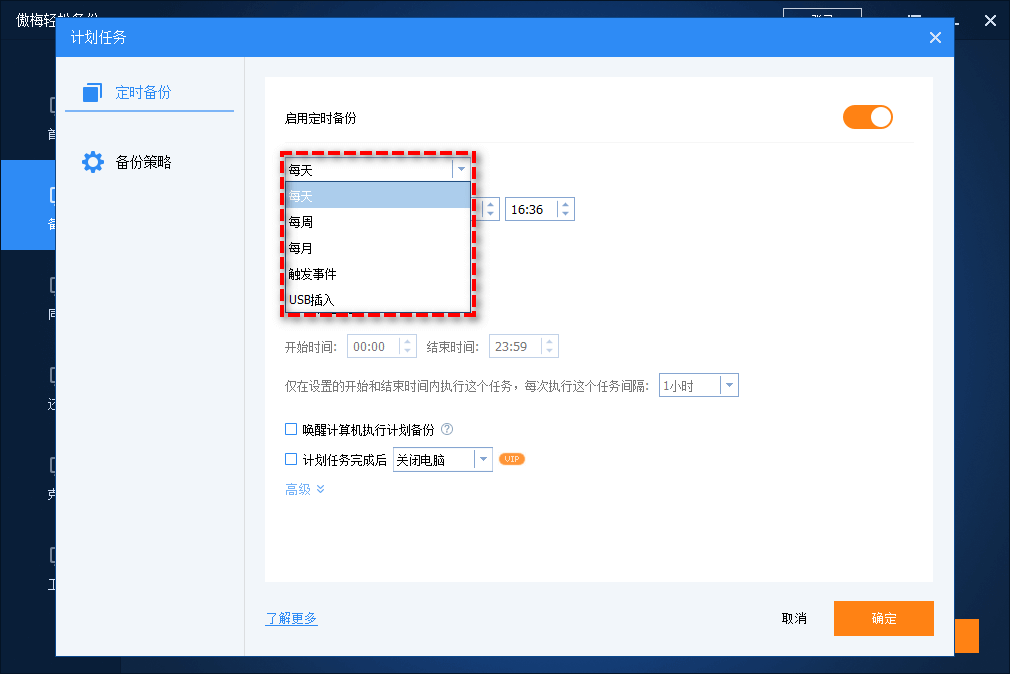
备份完成后,注册表就有了一份随时可用的镜像。以后改坏注册表,打开傲梅轻松备份的“还原”页面,选中这份镜像,把config文件夹和NTUSER.DAT恢复回原位置,再重启电脑就能生效。
除了注册表文件,整个系统也值得备一份镜像,win10系统备份照着做,注册表改坏到进不去系统时,还能从镜像里整体恢复。
| 方法 | 适合场景 | 优点 | 不足 |
| 注册表编辑器导出 | 改键值前留备份副本 | 操作直观,文件小 | 只能导出选中的项 |
| reg export命令 | 批量导出多个项 | 速度快,能写成脚本 | 要记住命令格式 |
| 系统还原点 | 装软件、调服务前 | 连同系统状态一起保存 | 占磁盘空间 |
| 傲梅文件备份 | 长期保存、定时更新 | 定时自动备份,整份恢复 | 需要安装软件 |
只改一两个键值,前两种方法就够;动作大、牵连系统设置的,用还原点或傲梅文件备份更稳妥。
.reg文件双击即写入
双击.reg文件,里面的键值会直接写进注册表,中途不会逐条询问。来源不明的.reg文件不要双击,否则写进来的错误键值比改之前更难排查。
备份副本和原件分开存放
导出的.reg文件和备份镜像放在D盘或移动硬盘上,系统盘出故障时备份副本还能用。
进不去系统先恢复备份副本
改动生效后开不了机,用PE启动盘或安全模式进入系统,再把.reg文件或镜像恢复回来。
注册表改坏了不好修,好在备份并不费事:改单项前用注册表编辑器导出.reg文件,键值项多用reg export命令一次导出,装软件、调服务之前建一个还原点。
想长期保存,就用傲梅轻松备份把config文件夹和NTUSER.DAT备份成镜像,再设上定时任务自动更新。这几步做完,每次改注册表之前,手里都先有一份备份副本。
有了这几份备份副本,怎么备份注册表就不再是改之前才要考虑的问题:键值改错了,写回.reg文件就能还原;注册表文件坏了,从镜像里恢复;系统进不去,就退回还原点。真到开不了机的地步,先进入安全模式,再把备份副本恢复回来,多数改动都能退回原样。
更新于2026年11月02日


