大家在日常使用电脑的过程中,难免会遇到系统卡顿、软件错乱、病毒残留等问题,此时电脑怎么恢复出厂设置就成了很多用户的核心需求。

恢复出厂设置能将电脑还原到初始状态,彻底清理冗余文件、修复系统故障,是解决电脑各类软件问题的有效方法。

无论是Windows系统(Win10、Win11)还是Mac系统,恢复出厂设置的操作逻辑虽有不同,但只要遵循正确步骤,就能轻松完成,新手也能快速上手。

本文将详细拆解不同系统的操作流程,覆盖各类常见场景,同时分享操作注意事项,帮您避免数据丢失等问题。
电脑怎么恢复出厂设置主题图

恢复出厂设置前的准备工作!

在执行电脑恢复出厂设置任务前,有几项准备工作需要落实,否则可能导致重要数据丢失、系统恢复失败等问题,尤其适合新手用户重点关注。

  • 备份重要数据:恢复出厂设置会清除电脑C盘(系统盘)的所有个人数据,包括桌面文件、文档、照片、软件安装包等,建议提前将重要数据备份到U盘、移动硬盘或云盘,避免不可逆损失。
  • 退出关联账户:Windows电脑需退出微软账户,Mac电脑需退出Apple ID,避免恢复后出现账户锁定,无法正常激活系统。若未退出账户,部分设备可能触发激活锁,导致后续无法正常使用。
  • 保障设备电量:恢复过程中不能中断电源,建议笔记本电脑连接电源适配器,台式电脑确保供电稳定,避免因断电导致系统损坏,无法正常启动。同时需确保系统盘剩余空间大于10GB,为恢复过程提供足够空间。
  • 关闭加密功能:Windows用户需关闭BitLocker加密(路径:设置→隐私和安全性→设备加密→暂停保护),否则恢复过程中可能出现无法识别系统盘的情况,导致操作失败。

Windows电脑怎么恢复出厂设置?

Windows系统是目前比较常用的电脑系统,Win10和Win11的恢复出厂设置方法基本一致,主要分为“能正常进入系统”和“无法进入系统”两种场景分别为您介绍,覆盖大多数用户的需求,下面详细讲解具体步骤。
场景1:能正常进入系统怎么恢复出厂设置

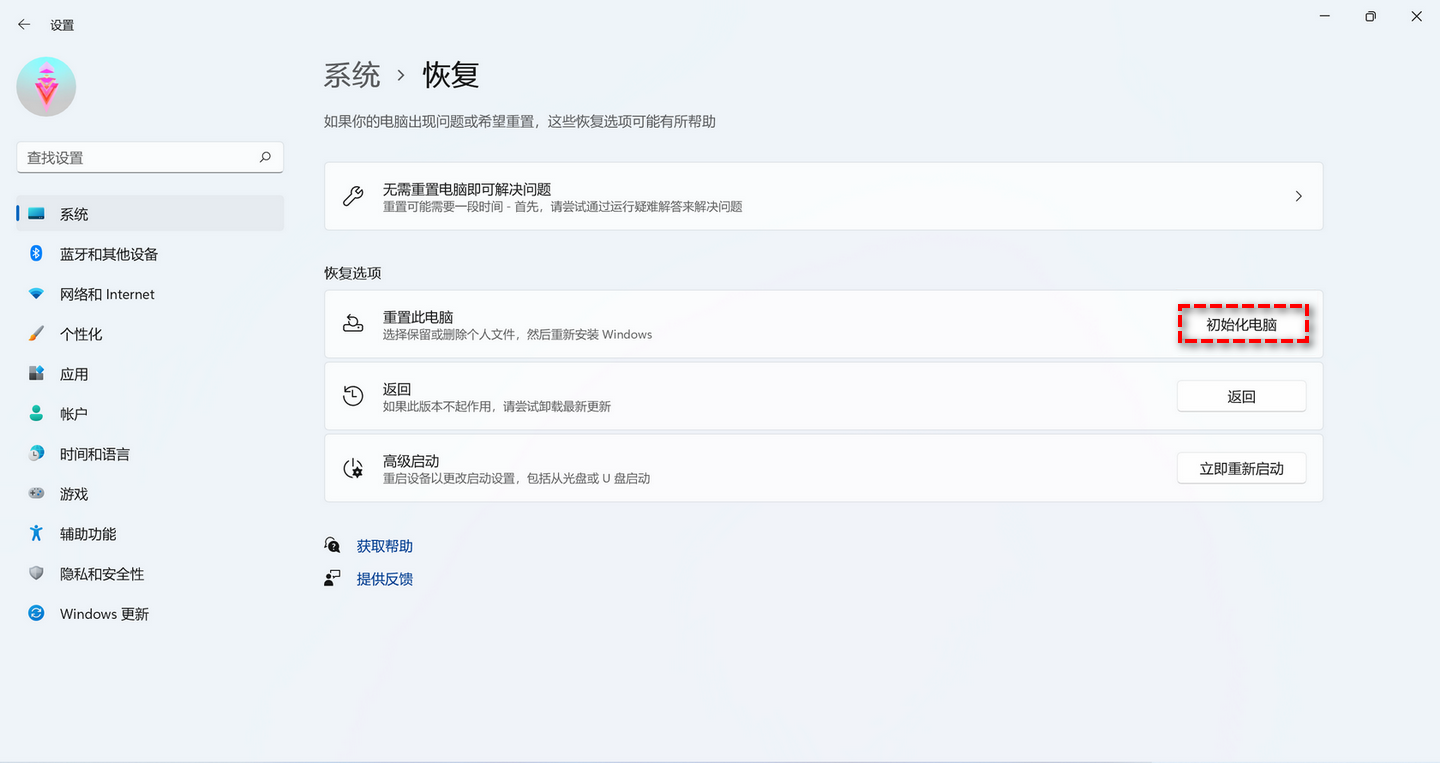
  • 使用快捷键Win+I打开“设置”界面。
  • 在左侧导航栏点击“系统”,右侧滚动找到并点击“恢复”选项。
  • “重置此电脑”区域,点击“初始化电脑”按钮,进入恢复设置界面。
  • 初始化电脑

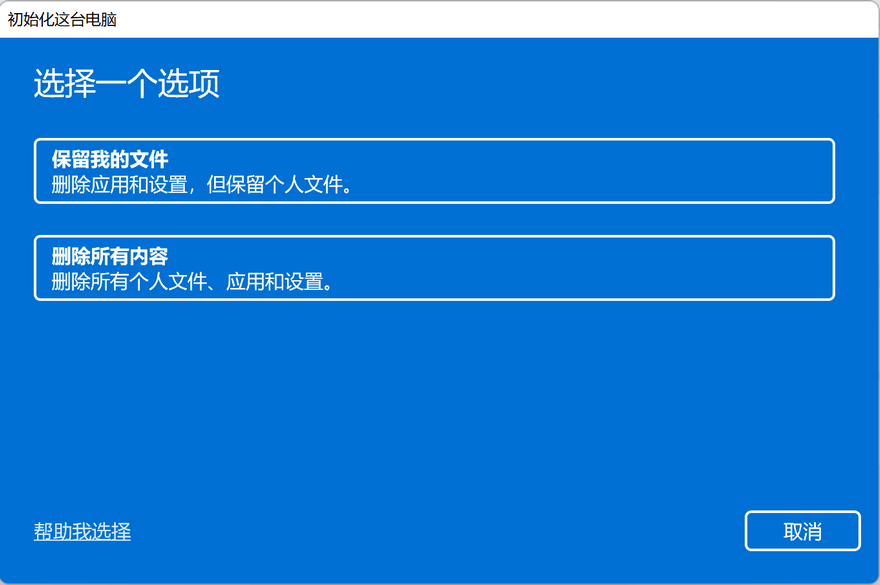
  • 系统会弹出两个核心选项,根据需求选择:
    保留我的文件:仅删除已安装的应用和系统设置,保留个人文档、照片等数据,适合想清理系统但不想丢失文件的用户。
    删除所有内容:彻底清除所有个人文件、应用和设置,更接近电脑出厂时的状态,适合准备转卖电脑或系统故障严重的用户。
  • 初始化电脑是否保留个人文件

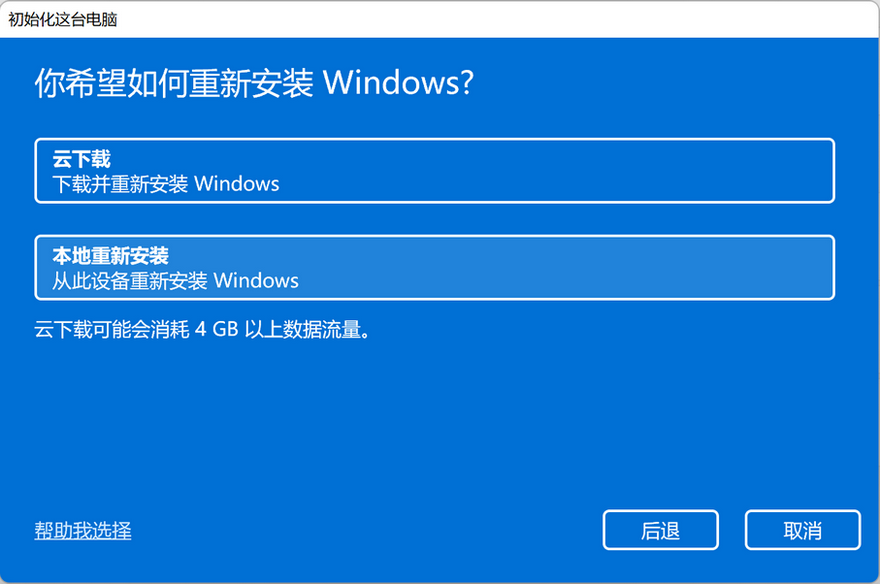
  • 选择安装方式:
    云下载:从微软服务器获取Windows镜像,适合本地系统文件损坏的情况。
    本地重新安装:使用电脑自带的系统文件,速度更快,适合网络不佳的场景。
  • 初始化电脑选择重新安装系统方式

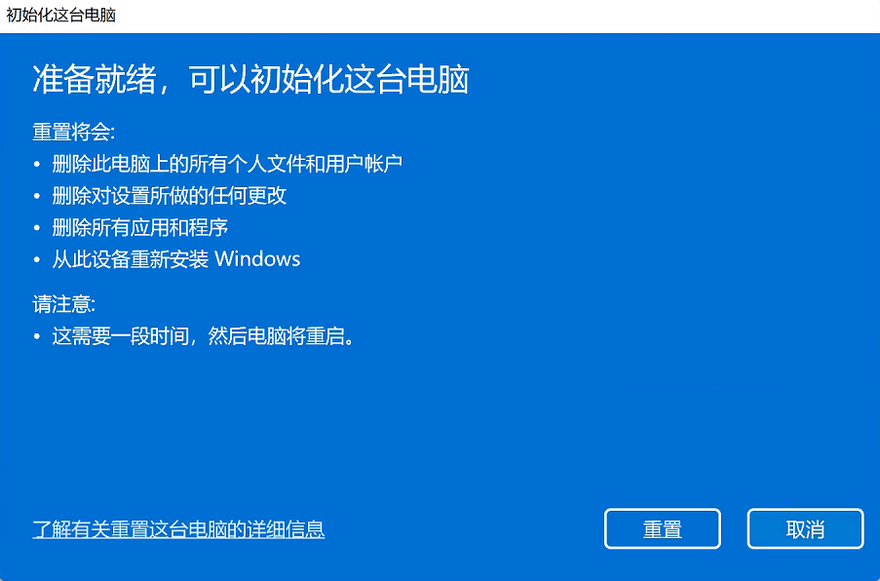
  • 阅读操作提示后点击“下一步”,确认无误后点击“重置”,系统将自动重启并开始恢复流程,期间无需手动操作,耐心等待即可将Windows系统恢复出厂设置。
  • 开始初始化电脑系统

场景2:无法进入系统怎么恢复出厂设置

若电脑无法进入桌面,系统已经彻底崩溃,在这种情况下,Windows电脑怎么恢复出厂设置呢?我们还可通过Windows恢复环境(WinRE)执行恢复出厂设置任务。

  • 重启电脑,等待屏幕亮起出现图标后,长按电源键关机,重复3次,电脑将进入“自动修复”界面。
  • 依次点击“疑难解答”>“重置此电脑”
  • 后续步骤与正常登录场景相同,选择“保留我的文件”“删除所有内容”,按提示完成恢复即可。

注意:如果按照上述方法无法进入恢复环境,还可以在别的正常运行电脑上,创建一个可启动盘U盘,用它来引导无法正常启动的系统,再执行恢复出厂设置任务。

Mac电脑怎么恢复出厂设置?

Mac电脑(MacBook、iMac)的恢复出厂设置方法与Windows不同,核心是“抹掉所有内容和设置”,不同macOS版本的操作略有差异,下面分版本详细讲解,新手也能轻松操作。

版本1:macOS Ventura 13或更高版本

  • 点击屏幕左上角的苹果菜单,选择“系统设置”,进入设置界面后点击左侧“通用”
  • 在通用界面右侧向下滚动,点击“传输或还原”,再选择“抹掉所有内容和设置”,系统会弹出提示窗口。
  • 输入管理员密码(登录电脑的密码),系统会显示将要抹掉的内容摘要,点击“继续”,若提示退出Apple ID,输入账户密码即可。
  • 点击“抹掉所有内容和设置”,电脑会自动重启,重启后完成恢复,进入首次开机的设置界面。

版本2:macOS Monterey 12

  • 点击屏幕左上角的苹果菜单,选择“系统偏好设置”
  • 从菜单栏的系统偏好设置菜单中,选择“抹掉所有内容和设置”,后续步骤与Ventura版本相同,输入密码、确认抹除,等待重启即可。

版本3:macOS Big Sur 11或更低版本

若您的Mac无法使用“抹掉所有内容和设置”功能(仅搭载Apple芯片或Apple T2安全芯片的机型支持),可通过恢复模式操作:
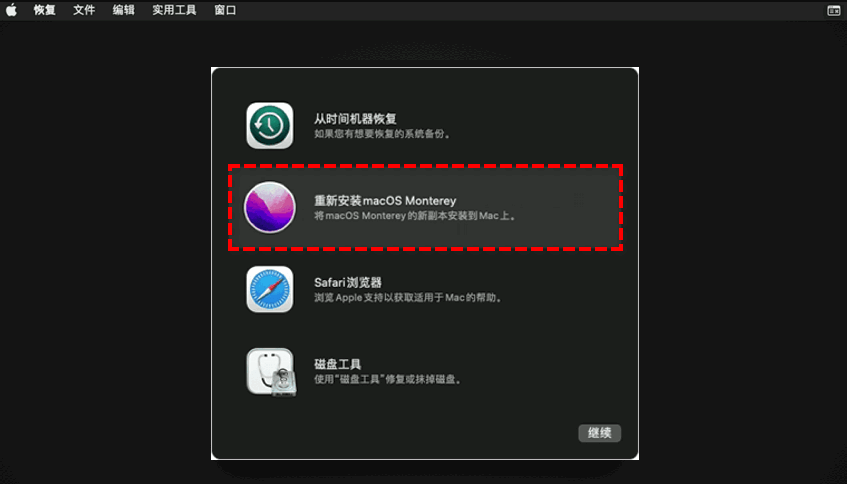
  • 开机时按住Command + R键,直到出现苹果Logo和进度条,进入恢复模式。
  • 在恢复模式中,点击“磁盘工具”,选择系统盘(通常为“Macintosh HD”),点击“抹掉”,选择合适的格式(建议APFS),完成后退出磁盘工具。
  • 点击“重新安装macOS”,按提示完成系统安装,安装完成后即恢复为出厂设置,全程需联网下载系统文件。
  • 重新安装macOS恢复出厂设置

电脑恢复出厂设置常见问题解答

很多用户在恢复电脑出厂设置时,可能会遇到各种问题,下面整理3个比较常见的问题及解决方法,帮您顺利完成恢复。

Q1:恢复过程中卡住、进度不动?
A1:不要强行关机,耐心等待30-60分钟,若仍无反应,可长按电源键强制关机,重新进入恢复模式再次操作;若多次失败,可能是系统镜像损坏,建议使用官方安装介质重新安装系统。

Q2:恢复后无法激活系统?
A2:确保恢复前已退出关联账户(微软账户、Apple ID),若未退出,重新登录对应账户即可激活;若仍无法激活,联系电脑品牌官方售后咨询。

Q3:恢复后电脑运行变慢?
A3:恢复后系统会自动安装基础驱动,建议进入系统后,检查并安装更新的驱动程序(Windows通过Windows更新,Mac通过软件更新),同时卸载无用的预装软件,优化系统设置即可。

更便捷的替代方案:系统还原

上述电脑恢复出厂设置方法,虽能解决系统问题,但会清除大量数据,且操作耗时较长。如果您之前使用过傲梅轻松备份软件备份过系统,那么无需执行繁琐的出厂设置操作,直接通过系统还原功能,就能快速将电脑恢复到备份时的状态,既达到“出厂级”的纯净效果,又能保留备份时的软件、文件和系统设置。

假设您之前已经成功备份过系统,现在可以按照以下流程,逐步还原系统镜像,将系统恢复到备份时的正常运行状态。

  • 打开傲梅轻松备份,选择“还原”>“选择系统备份任务”
  • 傲梅轻松备份恢复系统方法-选择系统备份任务

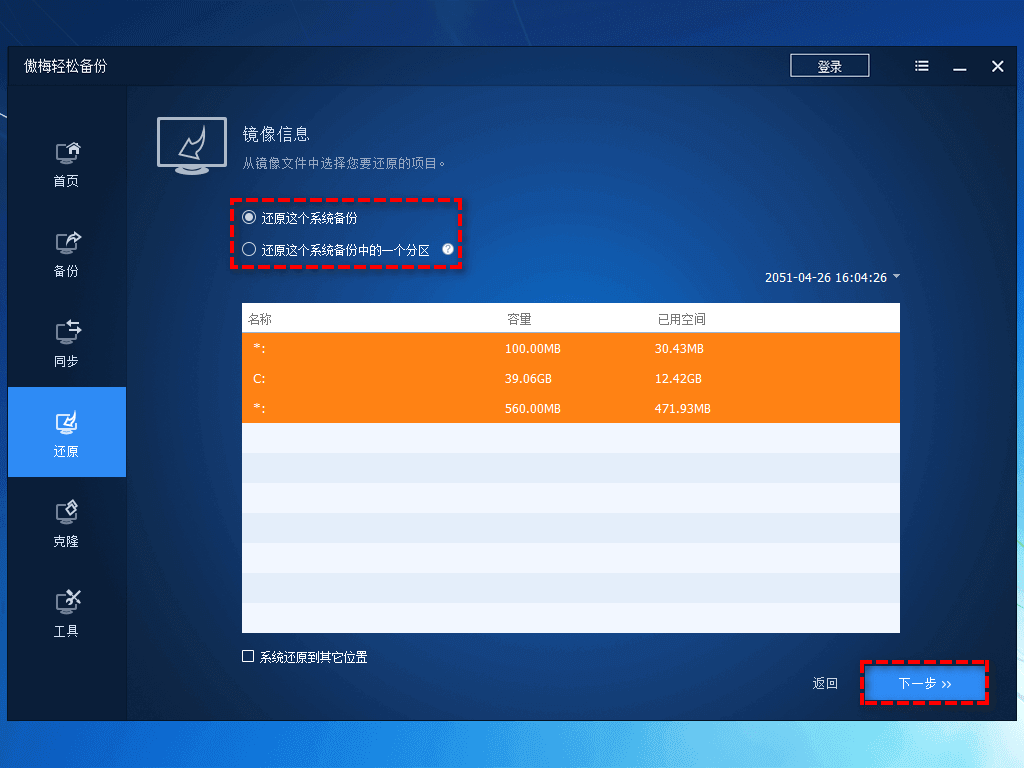
  • 勾选“还原这个系统备份”,单击“下一步”,然后选择目标分区用于还原系统,再单击“下一步”
  • 傲梅轻松备份恢复系统方法-勾选还原系统备份并指定目标分区

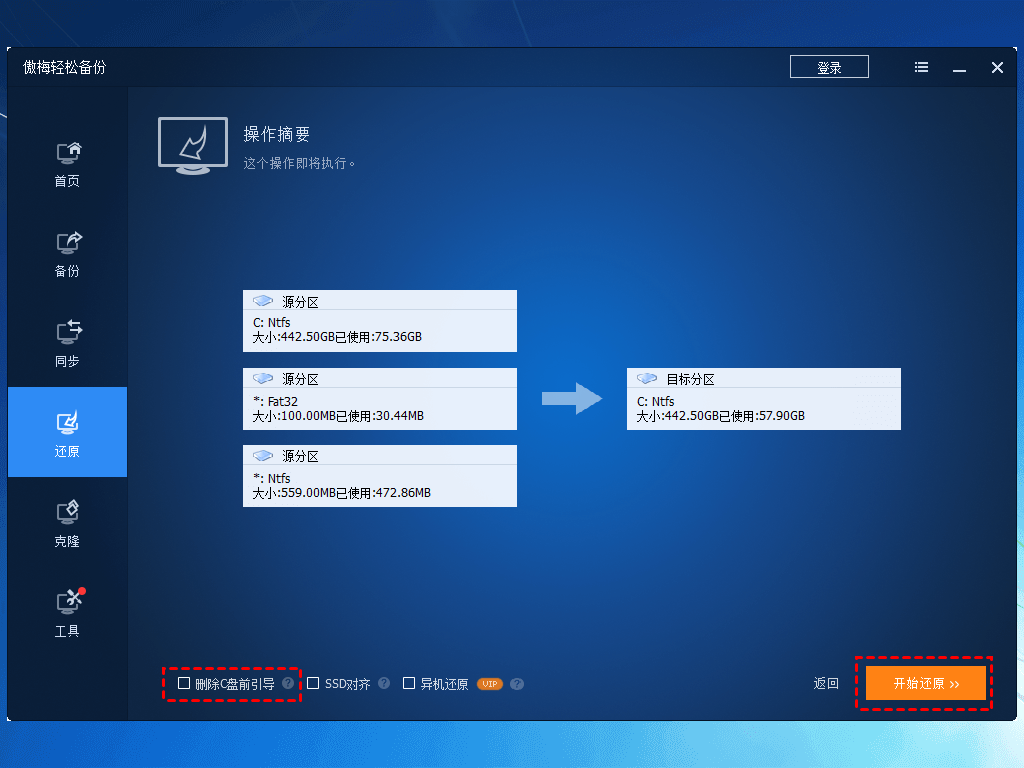
  • 在还原之前请您先勾选“删除C盘前引导”选项以清除旧系统的引导,否则还原后系统将无法成功启动。然后单击“开始还原”即可轻松将电脑系统还原到备份时的正常运行状态。
  • 傲梅轻松备份恢复系统方法-开始还原系统

相比传统的恢复出厂设置,傲梅轻松备份的系统还原功能,不仅能解决系统卡顿、故障等问题,还能更大程度保留个人数据和软件,避免恢复后重新安装软件的麻烦,尤其适合经常需要维护电脑的用户使用。如果您也觉得这个办法适合自己的话,不妨点击下方按钮获取软件,立即备份一下系统吧!

总结

看完本文之后,您学会了Windows或Mac电脑怎么恢复出厂设置了吗?其实很简单:

  • Windows用户可根据是否能进入系统,选择对应的重置方式。
  • Mac用户则根据系统版本,选择抹掉所有内容和设置或恢复模式操作。

如果您提前用傲梅轻松备份备份过系统,还可以通过系统还原方法替代出厂设置,操作更便捷、数据更安全。希望本文的详细教程,能帮您轻松解决电脑系统问题,让电脑重获新生。