电脑备份还原系统怎么操作?3招学会再也不怕重装系统
电脑备份还原系统怎么操作?系统崩溃、中毒或更新出错时,重装系统费时费力。提前把系统备份好,出问题时一键还原。本文介绍3种实用的备份还原方案,附操作步骤和常见问题解答,收藏备用。
2026年09月21日 11:15 | 洛水如云 · 专注Windows系统维护与数据备份领域
电脑备份还原系统怎么操作?别急着关掉页面,先回忆一下上次系统出问题是什么时候。系统盘里除了操作系统,还装着桌面文件、浏览器收藏夹、各种软件的配置。
中一次毒、蓝屏一次、更新失败一次,轻则折腾半天,重则数据全没。趁着系统还正常,把win10系统备份的安排提上日程,比出了事再想办法省心得多。

现在知道为什么都说备份还原系统要趁早了吧。备份这件事,听上去麻烦,等真派上用场时才觉得值。系统要是真坏了,手头有镜像,还原只要几十分钟。
没有备份的话,重装系统、装驱动、装软件、调设置,一整套下来大半天就没了。备份还原电脑系统,不该等到火烧眉毛才动手:
Windows系统里其实内置了备份工具,位置在控制面板的“备份和还原(Windows 7)”,用它可以创建系统映像。系统映像是整个系统的快照,包含系统文件、程序和数据,出问题时可以用它还原整台电脑。
备份完成后,系统根目录下会生成一个WindowsImageBackup文件夹,里面存放的就是系统映像。需要还原时,进入“高级启动选项”,选“疑难解答”里的“系统映像恢复”就能找回当初的状态。
想把这套系统自带的方法摸透,可以参考微软官方的使用Windows备份来备份和还原电脑说明,步骤写得很细。
系统还原点是另一种备份还原系统的思路,适合处理驱动冲突、软件安装出错这类小问题。还原点是系统状态的快照,包含系统文件、注册表等信息。如果只是想要一层轻量保护,又不想折腾镜像文件,这个方案比较合适。
之后每次安装软件、更新驱动,系统都会自动生成还原点。电脑出问题时,在“系统保护”里点“系统还原”,选中合适的还原点就能恢复。电脑备份还原系统怎么操作,了解设置系统还原点的具体步骤,普通使用场景几分钟就能折腾完。
前两种方法各有局限:Windows自带备份功能比较基础,还原点只管系统文件层面的事。要省心,可以用傲梅轻松备份。它是专业的系统备份与还原工具,界面直观,几步就能完成系统备份,还原也方便。下面是完整操作:


进度条走完,电脑系统备份就完成了。整个操作两步搞定,比手动复制系统文件可靠得多。备份只是前半程,真正关键的是会还原备份系统。
系统出了状况,用傲梅轻松备份还原也很简单,照着下面几步操作就行:
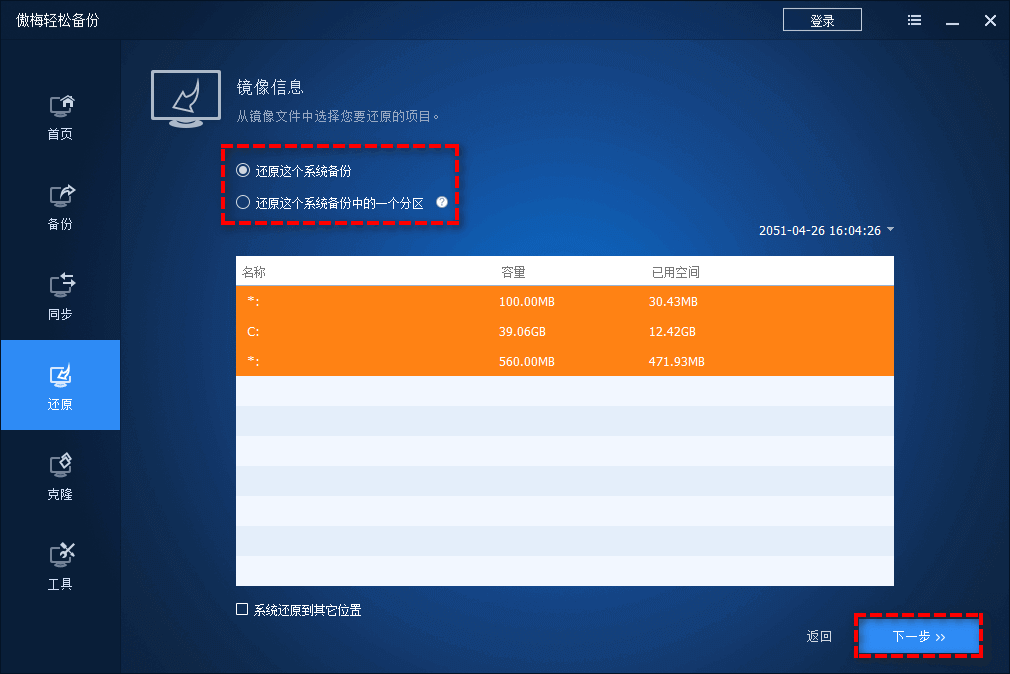
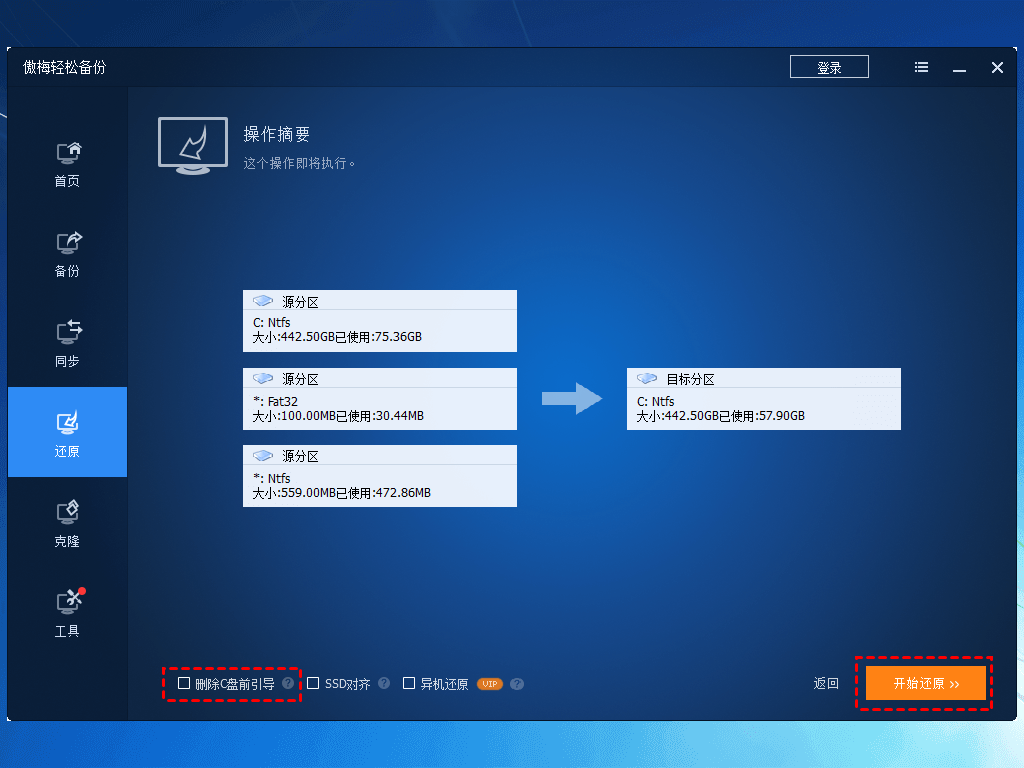
还原前记得把C盘里重要的新文件挪走,避免被覆盖。备份和还原两端都摸熟,电脑系统才算真正做到进退自如。
用下面这张表对比一下:
| 方法 | 适合场景 | 优点 | 不足 |
| Windows自带备份 | 整机系统迁移前 | 系统内置 | 操作繁琐 |
| 系统还原点 | 驱动/软件问题 | 占空间小 | 不涵盖数据 |
| 傲梅系统备份 | 日常定期备份 | 简单省时 | 需装软件 |
如果还没想好用哪款软件,可以先看看备份工具的对比,再结合自己的使用习惯决定。
备份文件放哪儿
镜像文件体积不小,尽量放到移动硬盘或另一块硬盘,别放在C盘,免得硬盘坏了连备份一起丢
定期更新备份
系统备份不是一次就完事,装了新软件、改了重要设置后,建议重新备份一次,保证镜像跟上系统变化
还原前确认数据
还原系统会覆盖当前系统盘内容,执行前务必确认没有遗漏的重要文件,必要时先导出
电脑备份还原系统怎么操作,看到这里基本清楚了。Windows自带备份适合偶尔用一次,系统还原点适合处理小问题,想要省时省力,傲梅轻松备份的备份系统镜像功能是更顺手的方案。
无论选哪种,定期执行备份,让备份还原系统真正成为您电脑的“后悔药”。万一忘了备份,系统又出了问题,先稳住局面,系统崩溃恢复也有应急的办法。
更新于2026年09月21日


