4种Win10升级Win11方法,硬件不达标也能升
Windows 10在2025年10月终止支持,个人用户的扩展安全更新也在2026年10月到期。这篇按设备情况拆解4种Win10升级Win11方法,说明各自的适用条件、操作步骤与失败后的回退办法,并附升级前的备份与升级后的驱动检查。
Win10升级Win11方法按设备情况分四条。检测通过的,在“设置”>“更新和安全”中检查更新;推送迟迟不来的,用Windows 11安装助手手动触发。想清空C盘重装,用媒体创建工具做U盘;硬件检测不通过的,只剩绕过检测这一条。
2026年10月,面向个人用户的扩展安全更新也已经到期,Win10从此收不到安全补丁。打开设置只看到设备不满足要求的提示,很多人就卡在这一步。
网上关于Win10如何升级Win11的说法很杂,有的还在教人改注册表跳过检测,却没提装完之后收不到更新。稳妥的做法是动手前先做一次升级到Windows 11之前的系统备份,C盘里那些重装一次就找不回来的东西,就不用赌运气了。
门槛写在微软的官方文档里,逐条对照一遍比装到一半被拦下来省事。完整的清单在Windows 11规格和系统要求里,日常核对看下面五项就够。
拿不准就跑微软的“电脑健康状况检查”,它会逐项给出通过或不通过,比对着参数表猜快得多。工具在Win10上直接运行,装完点开就能出结果。
卡在TPM这一项的人相当多。主板并非没有芯片,而是固件里那个开关没打开,Intel平台叫PTT,AMD平台叫fTPM,进BIOS的安全页能找到。TPM没开的人先看TPM的开启方法,各品牌主板的入口位置都写了。
4种方法的差别主要在几件事:要不要重装、C盘里的数据保不保、失败之后退不退得回来。按改动幅度从轻到重排,先试对得上的那一条。
设备通过检测、系统盘还有空闲空间的话,可以走这条:升级时旧系统会被打包进Windows.old,桌面文件、已装软件、登录状态原样留下。代价是耗时长,中途要重启三四次,其间不能断电。
Win10怎么升级Win11,第一步其实不是点按钮,而是把系统盘腾出20GB以上空间,再关掉正在跑的大型软件。把这些准备好,再按下面几步走。
装完的版本号取决于推送批次,2026年9月发布的26H2已经在正式通道里,新升级的设备通常会直接落到这一版。
有的设备检测早就通过,设置里却迟迟不出现升级提示,多半是分批推送还没轮到这台机器。Win10升级Win11方法里,安装助手绕开推送队列,直接从微软服务器拉镜像做就地升级,文件和软件同样保留。
安装助手在微软官网的下载Windows 11页面里,文件名叫Windows11InstallationAssistant.exe,体积不到5MB。它要求当前系统已激活,并且有稳定的网络,镜像本身有5GB上下。
安装助手卡住的概率比更新推送略高,停在“正在下载”或者“正在安装87%”的情况不少,多数是网络中断或第三方安全软件拦截。真卡住了,Windows 11安装失败的处理办法按阶段列了排查顺序。
系统盘已经报错、或者前两条反复失败,U盘重装比较稳。安装过程只格式化C盘,D盘E盘的文件原地不动,但装在C盘的软件、桌面上的文件会一起清掉,动手前得先挪出来。
注意:这一步会格式化C盘,桌面的文件、浏览器的收藏夹、微信和QQ的聊天记录都在C盘里,请先复制到移动硬盘或另一个分区再往下做。安装过程中断电或强行关机,系统只会装到一半,只能从头再来一次。
全程大概40分钟到1小时,比前两条都久,换来的是一个干净系统,此前积攒的启动项和系统垃圾一并清掉。
主板没有TPM插座、处理器停在7代酷睿或更早,前三条路都会被同一个提示挡回来。安装程序里留着开发者用的入口,能跳过TPM、安全启动、内存三项检查,问题是这套系统不在微软的支持范围里。
注意:绕过检测装上的Windows 11,微软不提供技术支持,后续大版本更新可能再次被拦,个别硬件会缺驱动。动手前把C盘重要文件备份到别的盘或移动硬盘,并确认主板支持关闭安全启动,否则装完可能进不去系统。
装得上不等于用得顺。4GB内存配机械硬盘的机器,开机和拖动窗口都会明显变慢,装完还得手动找驱动。只想跳过TPM和安全启动这两项的话,安装Win11跳过安全启动和TPM限制里还有改镜像的做法,步骤比注册表多一些。
| 方法 | 软件与文件 | 需要U盘 | 大约耗时 | 适合情况 |
| Windows更新 | 保留 | 不需要 | 40分钟 | 检测通过 |
| 安装助手 | 保留 | 不需要 | 50分钟 | 更新无入口 |
| U盘全新安装 | 不保留 | 需要 | 约1小时 | 想清空C盘 |
| 绕过检测 | 不保留 | 需要 | 约1小时 | 硬件不达标 |
升级完成、驱动补齐、常用软件都跑通,这一版系统就值得留个底。装系统时会重做引导分区和驱动,头两周出状况的概率比平时高,等真进不去桌面再找还原点,往往已经晚了。
傲梅轻松备份的“系统备份”会把系统分区、引导分区连同恢复分区一起打进一个镜像,存到D盘或移动硬盘都行。以后系统崩了,用“还原”把镜像写回去,半小时上下就能回到现在这个状态。
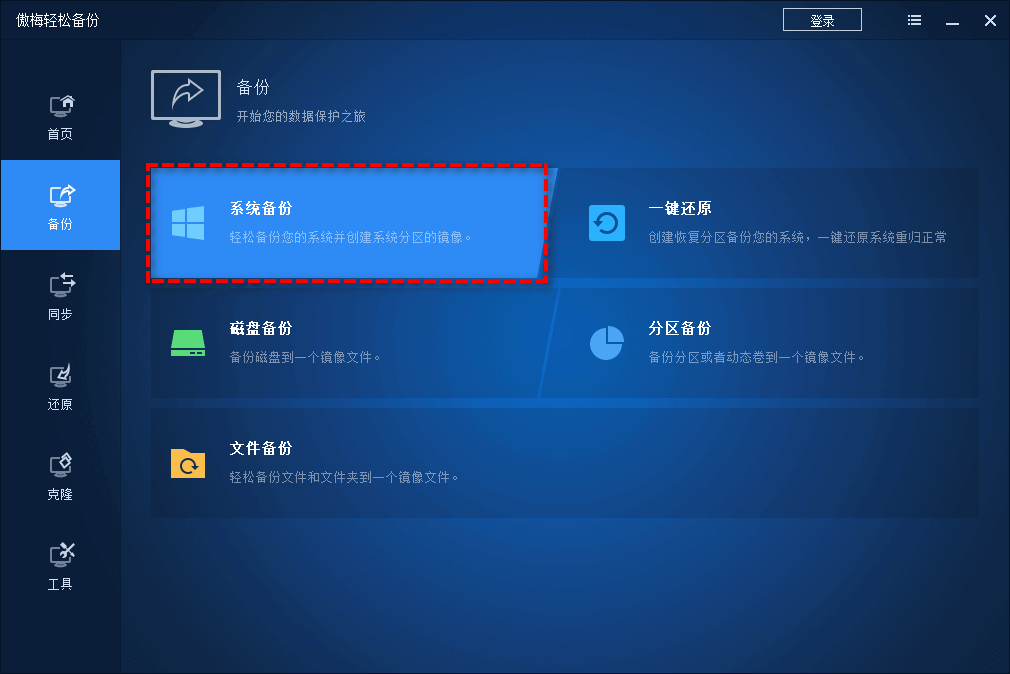
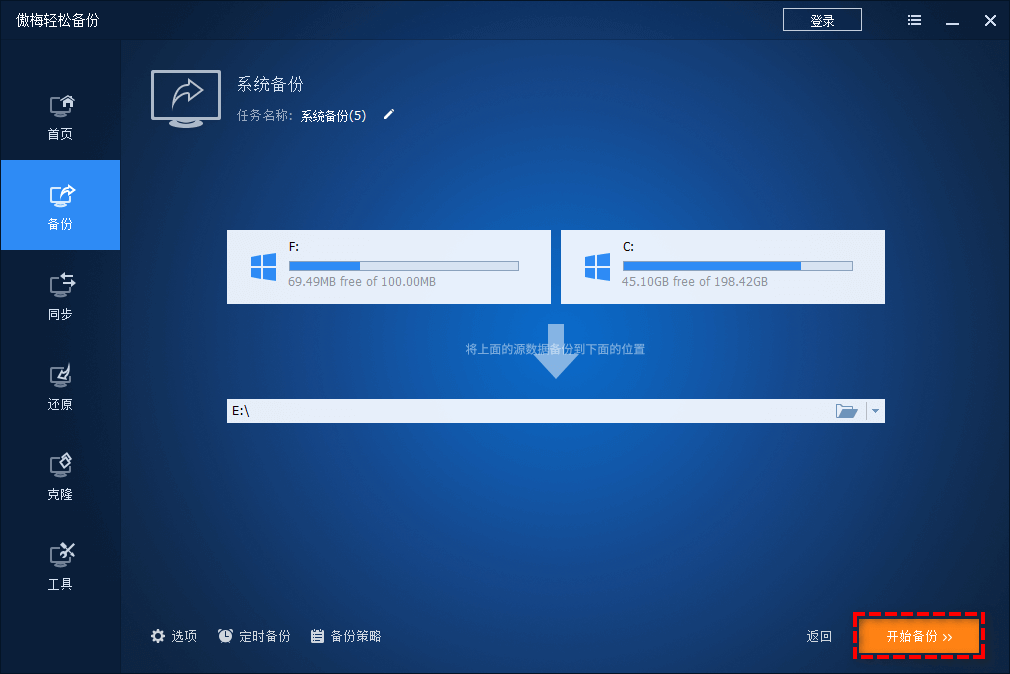
进度走完会得到一个.adi文件,体积比已用空间要小。镜像要放在另一块盘或移动硬盘上,和系统盘同处一块硬盘,硬盘本身出问题时镜像也一起没了。
手里有这么一个镜像,下次再遇上升级翻车、引导丢失、系统盘报错,恢复的起点就从重装一遍变成还原一次,桌面上的图标也不用重新摆一遍。
升级前后容易出岔子的地方集中在两处,提前留好余地,出问题时才有回头路。
空间与供电
系统盘至少留20GB空闲,升级过程还要解压镜像;笔记本插上电源再开始,台式机中途断电是弄坏系统的主要成因。
十天回退窗口
升级后十天内,可以在“设置”>“系统”>“恢复”里点“返回”退回Win10,前提是没删掉Windows.old文件夹。过了十天,就只能靠备份还原或者重装,从Win11退回Win10还有别的入口。
另外提醒一句,家庭版首次开机必须联网并登录微软账户才能进桌面,纯本地账户的老习惯在Win11上走不通,提前把要用的账户和密码准备好。
设备能通过检测,Win10升级Win11方法其实只有一条主线:先在更新里点检查,等不到推送就上安装助手,两条都失败再拿U盘重装。硬件确实不达标的机器,绕过检测是能装上的做法,但要接受没有后续更新这个前提。
如何升级Win11,说到底是先看检测结果再动手。升级前留一份备份,升级后确认回退通道还在,那几十分钟的等待也不至于变成一整晚的重装。
更新于2026年10月22日


