差异备份和增量备份的区别是什么?4个角度帮您选对策略
备份方式那一栏里,“增量”和“差异”并排摆着,该选哪个?本文围绕差异备份和增量备份的区别是什么展开:先讲清三种备份方式各自的记录范围,再从空间与恢复的角度拆解差别,并演示系统自带功能与傲梅轻松备份两种落地做法,附对比表格和常见问题。
2026年10月16日 11:38 | 洛水如云 · 专注Windows系统维护与数据备份领域
给电脑安排备份,不少人会停在备份方式那一栏:增量备份和“差异备份”并排摆着,名字看着都像“只存改动”,一时拿不准该勾哪个。
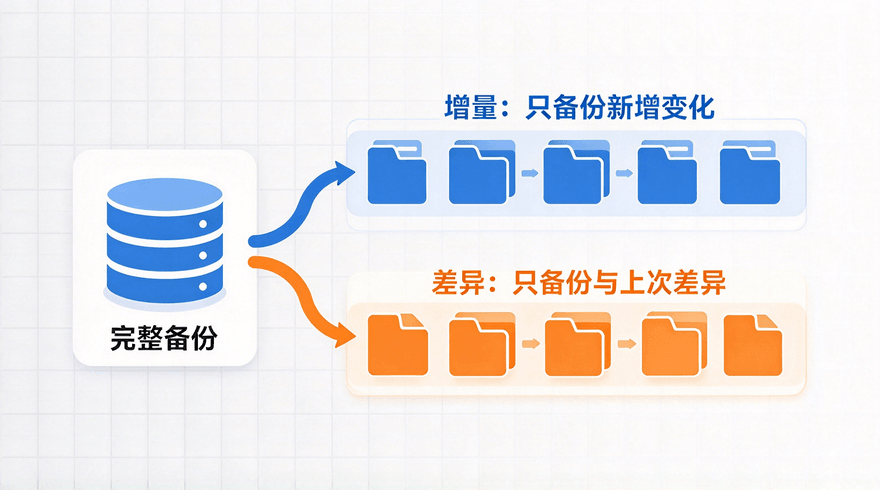
随手选一个,也许眼下不耽误事,可两种方式的走向完全不同:一种每次都快而小巧,恢复时却要多拼几步;另一种备份时多花些时间,恢复时倒能省下不少动作。差异备份和增量备份的区别是什么,先把它聊透,之后再选就有了依据。
两种策略谈不上谁好谁坏,只有合不合适。可要是随手一勾、不弄清背后的逻辑,下面这几种情形很容易找上门:
在对比之前,先花一分钟认识完全备份、增量备份、差异备份这三位主角,后面的差别才好理解。
完全备份:把选中的内容整包收走,一份就是完整的一套。就像给房间拍全景照,所有角落一次拍全,恢复时拿这一份就能回到当时的样子。
增量备份:每次只装走“上一个备份之后发生的改动”。像每天的流水账,只记当天动过的地方,篇幅小、速度快。
差异备份:每次都回头对照“上一次完全备份”这条起跑线,把从那时起攒下的所有改动重新装箱。像把改动清单每天重抄一遍,越抄越长,直到下一次打底。
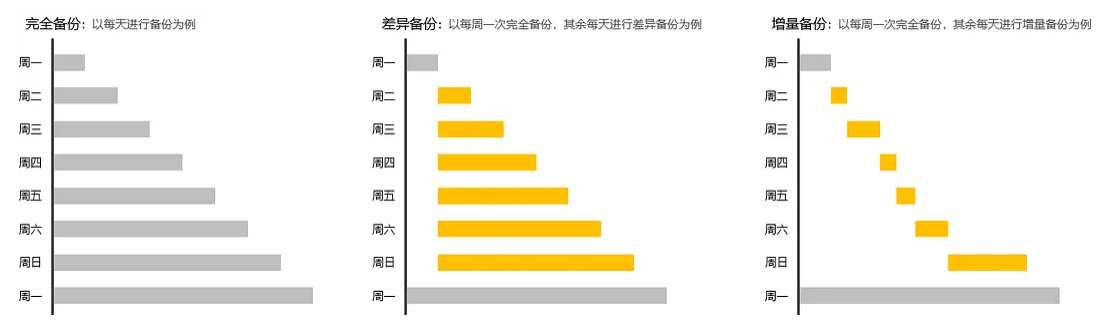
这套划分并非哪款软件的自创,微软官方文档中也有关于备份类型的完整说明,记录范围与恢复要求都交代得清楚,配着上面的比喻读一遍会更明白。
名字只差一个字,脾气却完全不同。对照下面4个角度过一遍,再回来看选择,思路会清晰很多。
看记录范围。增量备份每次只收“上一个备份之后的改动”,不论上一个是谁;差异备份则始终以“上一次完全备份”为基准,把基准之后出现的全部改动重新打包一遍。
看体积变化。增量那一份始终小巧,攒上几十次也不显眼;差异那一份会一天比一天厚,因为每天的改动都被重新装进去,直到新一轮打底把它清空。
看恢复依赖。增量需要“底板加按顺序的每一份”,链条里缺一环,后面的改动就接不上;差异只需要“底板加日期靠后的那一份”,两样凑齐就能还原。
看快慢取舍。增量把时间省在每次备份上,几分钟就能跑完;差异每次都要重复打包历史改动,备份偏慢,换来的是恢复时的利落。
把三种方式摆进同一张表,各自的坐标更直观:
| 方式 | 记录范围 | 体积走向 | 恢复需要 |
| 完全备份 | 全部内容 | 大而稳定 | 单独一份即可 |
| 增量备份 | 上次备份后的改动 | 始终小巧 | 底板加各份增量 |
| 差异备份 | 底板以来的改动 | 逐份变大 | 底板加新差异 |
按设备运行状态划分,备份还常分为冷备份和热备份:关机后再搬数据属于冷备份,机器照常运行中完成的是热备份,原理相通,差别在操作时机和对使用的影响。
差异备份和增量备份的区别是什么,前面已经拆开讲完;接下来只剩两个动作:挑一个顺手的工具,再把方式勾选对。下面两套做法,一套系统自带、一套更灵活,按手头条件挑就行。
系统里的文件历史记录是个轻便的选择:接一块移动硬盘,它会把库文件夹按时复制过去,各个时间点的版本都留着,改坏的文档还能翻回去。
它用起来省事,边界也摆在明处:只盯桌面、文档、图片这几个库文件夹,别处管不到;备份盘要常接着,复制频率的档位也不多。想把“完全打底、增量或差异接力”这条路走全,还得借助能自选策略的工具。
想让备份方式由自己说了算,可以交给傲梅轻松备份。完全、增量、差异三种方式它都支持,任务建好之后到点自动开工,不用您反复惦记。
下面以给重要文件夹做一份“完整打底、增量接力”的定时任务为例,走一遍流程。


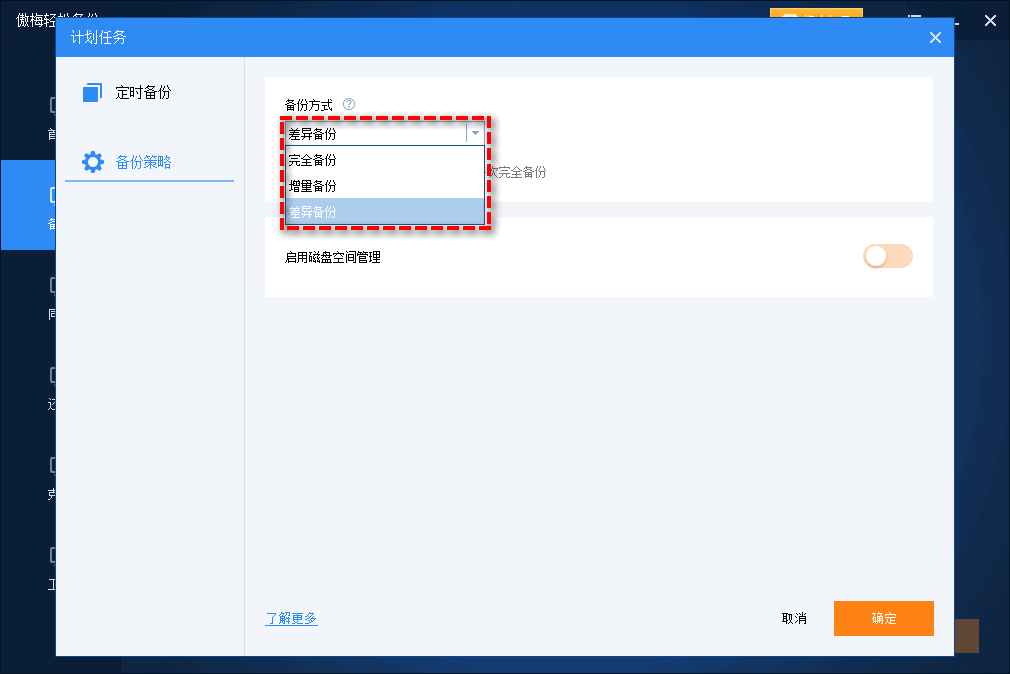
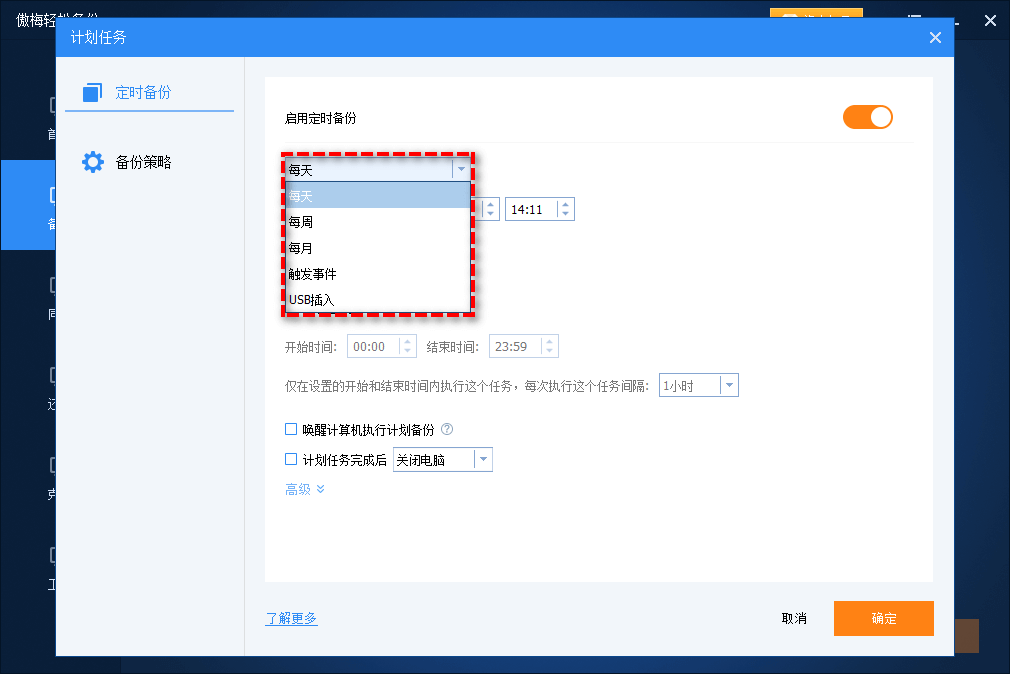
第一次运行会生成一份完整镜像当底板,之后每次只把变动补进去,占用小、跑得快。要是您的资料更看重恢复时的省事,把第三步里的“增量备份”换成“差异备份”就行,两种策略随时能切换。
把两套做法摆到一起,各自的长处和短板就清楚了。
| 做法 | 适合场景 | 优点 | 不足 |
| 文件历史记录 | 常用文件夹留旧版 | 系统自带免安装 | 范围频率受限 |
| 傲梅轻松备份 | 文件系统的长期保护 | 策略自选定时跑 | 需要安装软件 |
只给文档留几份旧版本,系统自带的功能就够用;想让完全、增量、差异三种方式都听自己安排,还能按计划自动执行,傲梅轻松备份的余地更大。
副本与源文件分开放
备份落到另一块硬盘或移动硬盘上,别和原文件挤在同一块盘里,不然一方出问题,两边都停在原地。
先打底,再接力
无论选哪种策略,完整备份都是地基;增量链条拖得太长时,重新打一次底,恢复起来会轻松不少。
链条别手动拆
在文件管理器里删掉链条中某一份,前后的备份可能都拼不齐;要清理就打开软件走它自己的入口。
定期演练恢复
隔段时间从备份里还原一两个文件试试手,确认整条链路可用,比事后补救实在得多。
回到开头的问题:差异备份和增量备份的区别是什么?简单说,增量把时间和空间省下来,恢复时多几步拼装;差异多花些空间和时间,换回恢复时的简洁。
策略只是手段,真正让数据稳下来的,是副本分散存放的习惯。321备份里“多留几份、分开存放”的思路放在今天依然受用,把它和上面的方法搭在一起,重要资料就有了层层缓冲。
不用等什么特殊时机,趁系统和资料都好好的,把备份任务建起来,让它在后台守着就行了。
更新于2026年10月16日


