旧系统不想重装?系统迁移到新固态硬盘,4种方法搬得稳
系统迁移到新固态硬盘怎么做才稳妥?准备工作不到位,换盘后可能开不了机或白忙一场。傲梅轻松备份的系统克隆、Windows自带的映像还原、DISM命令部署和PE离线克隆,4条路线各有各的适用场景,下文逐条讲清操作要点与注意事项,并附对比表格。
2026年10月14日 11:04 | 洛水如云 · 专注Windows系统维护与数据备份领域
固态硬盘这几年价格一路走低,动念头给电脑升级的人越来越多。新盘到手,拆机、装盘、拧螺丝,这几步难不倒谁;真正让人犹豫的,是机箱里那套用了几年的系统该怎么办。
重装一遍行不行?行,就是代价不小。推倒重来容易,把环境重新养回顺手的状态却很难,零零碎碎的开销叠在一起,够让人头疼。
绕开这些麻烦的路子其实很成熟:把旧系统整体平移过去,让它在新的固态盘上继续工作,也就是常说的系统迁移到新固态硬盘。资料、软件、连同您调好的各类设置全都不动,开机即是原来的桌面。
动手之前,先确认新盘装好了、系统能认到它。不同机箱和笔记本的拆装方式差别不小,电脑加装固态硬盘这步弄好了,后面才谈得上迁移系统。
重装系统本身不算难,难的是把使用环境一点点恢复成原来的样子。几笔隐形开销,件件都绕不开:
这么一对比,把系统整体搬走的好处就很清楚了:原有环境原样保留,该干的活一件不耽误,省下的时间都是自己的。
系统迁移到新固态硬盘,从哪条路走起更合适?关键看几个条件:旧系统还能不能正常启动、手边有没有能用的工具和U盘、以及您对命令行熟不熟。下面4条路线按这些条件展开,挑对得上的那条即可。
省事程度排在前面的,是图形化工具的路线。傲梅轻松备份把整个流程收进了一个向导:选中系统克隆,软件自动圈定系统盘和引导分区,剩下的就是挑目标盘、确认分区比例、等进度走完。
迁移系统盘之前,有件小事别落下:新盘初次使用,需要在磁盘管理里完成初始化新磁盘,分区样式选GPT即可,和当前主流电脑的引导方式相匹配。
操作步骤如下:
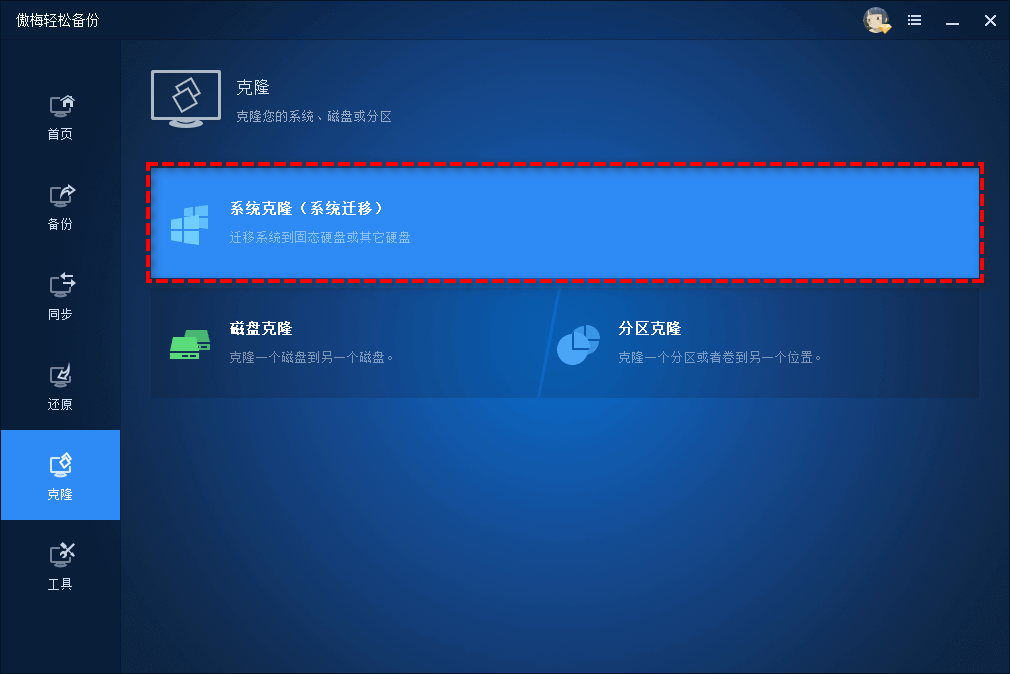
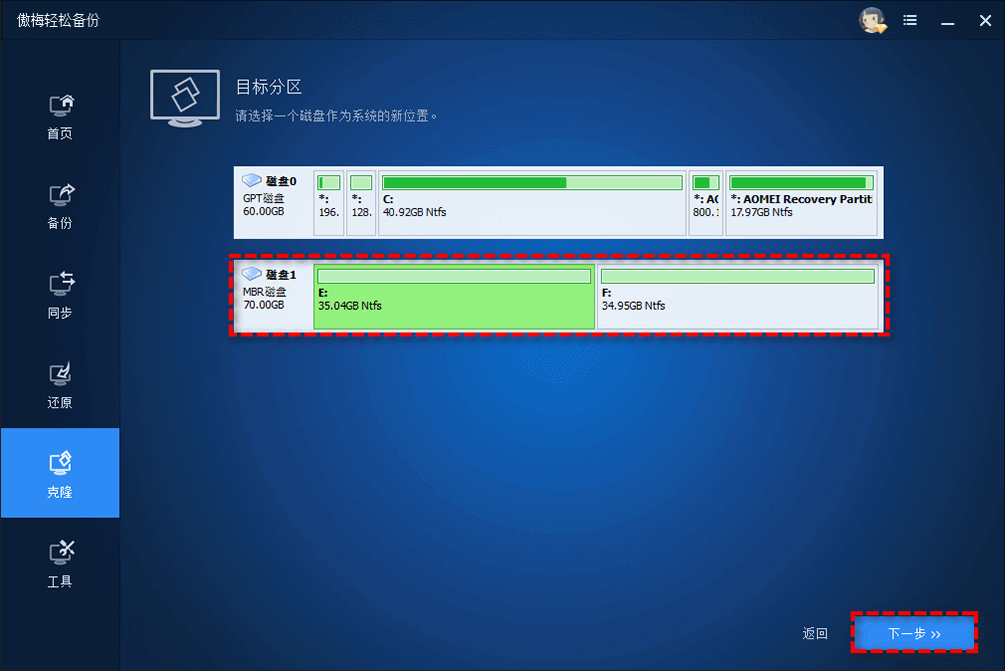
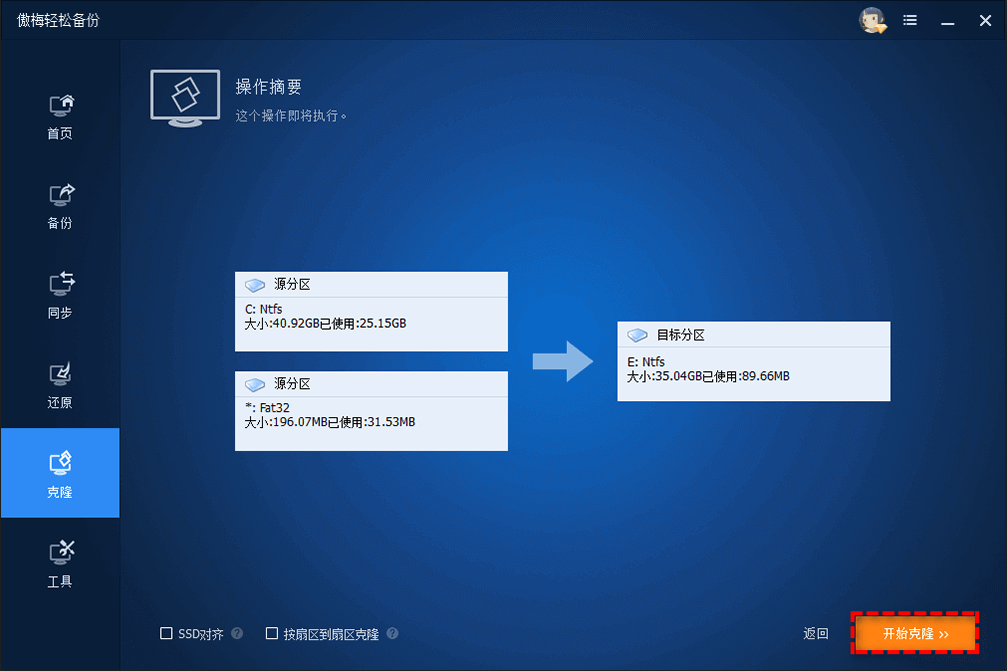
克隆完成后,常用软件打开即用,登录状态也还在,开机进桌面和原来没有分别。新盘容量比旧盘大时,预览界面里就能顺手给系统分区扩容,一步到位,不用装完再回来返工。
不愿另装工具的话,还有一条系统自带的现成通道:先做一次完整的系统盘备份,换好盘之后,再把映像还原过去。
步骤不算多,但每一步都等得久,整体耗时比克隆长不少;个别情况下还原后还得手动修一次引导配置。时间宽裕、又不想装工具的话,这条路依然值得考虑。
习惯命令行的用户,系统迁移到新固态硬盘还有一套更底层的打法:绕过图形界面,让系统自带的DISM工具直接搬运映像。它的工作分两步:把系统卷捕获成映像文件,再把映像释放到新盘的分区上,全程不需要桌面环境参与。
命令看起来密集,实际动作就三个:打包、释放、写引导。熟练之后全程不用碰鼠标;初次尝试的话,建议先拿闲置机器练一遍再动正式环境。
前面三条路都有同一个前提:旧系统还能正常启动。可要是它已经进不去桌面,或者笔记本只有一个盘位、装上新盘就容不下旧盘,就得换个场地干活:进PE环境离线完成迁移。
工具这块也得先备好:手边得有一块能启动的U盘。具体做法是借一台能正常开机的电脑,把PE启动盘制作这一步先处理好,再回到原机上开工。
这条路不挑原系统当下的状态,只要新旧两块盘都能被识别,就能完成迁移。把它当作应急手段就好,平时多做一步准备,关键时候就能少一分被动。
四条路线都能到达终点,差异集中在动手门槛和适用条件上:
| 方法 | 适用场景 | 优势 | 不足 |
| 傲梅轻松备份系统克隆 | 大多数换盘场景 | 向导操作,省时省力 | 需先装好新盘 |
| Windows自带映像还原 | 不愿装第三方工具 | 系统自带,零依赖 | 环节多,等待久 |
| DISM命令部署映像 | 熟悉命令行操作 | 步骤精细可控 | 上手门槛偏高 |
| PE启动盘离线克隆 | 原系统进不去 | 不挑原系统状态 | 要提前备好启动盘 |
对照下来,傲梅轻松备份的系统克隆在省事和保留完整度上更为均衡,适合作为首选;其余三条路线,各自覆盖它擅长的特殊场景。
旧盘先做个体检
克隆前看一眼旧盘的健康状态,SMART里有没有警告项、运行时有没有异响。盘况堪忧时,先抢救数据再谈迁移,避免把隐患原样搬进新盘。
分区格式匹配
旧系统如果是UEFI(GPT)模式,新固态硬盘也需要是GPT;旧系统为Legacy(MBR),新盘需要是MBR;格式不一致迁移完成会直接无法启动。
容量对得上才动手
新盘可用容量要盖过旧系统盘已用的数据量。差得不多的,先在预览里压缩分区;差得多的,清理完系统盘再开始。
新盘数据留不住
无论走哪条路线,新盘上都会重建分区结构,原有内容一概不保。有要留的文件,提前转走。
收尾两个检查
迁移完成后,先到BIOS里把新盘调到启动顺序前面,再花一分钟确认固态硬盘怎么4K对齐。两件都办妥,新盘才能跑得又稳又久。
回过头看,系统迁移到新固态硬盘的路线各有适用:想省事的用系统克隆,不装工具的走映像还原,熟命令行的用DISM,旧系统进不去的靠PE离线处理。选之前把容量、启动项和4K对齐这几个细节盯住,多数电脑都能平稳换上新盘。
新盘上岗之后,旧的盘不必急着处理,留着当一段时间的回退保障;等一切顺手了,它还能转身去做数据盘,继续发挥余热。
更新于2026年10月14日


