系统复制到另一个硬盘,4种方法让旧系统整盘搬家
手里多出一块硬盘,想把正在用的系统整套搬过去?本文围绕系统复制到另一个硬盘整理了4种可行做法,从一键克隆到命令行手动搬运都给了步骤,容量、引导和分区对齐这些容易踩的坑也一并说明。
2026年10月19日 11:04 | 洛水如云 · 专注Windows系统维护与数据备份领域
机箱里空着一个硬盘位,或者手边正好有一块从旧机器上拆下来的硬盘,很多人会先把照片和文档拷过去。文件搬完了,系统还留在原来的盘上,软件、驱动、账户配置一样都没动。
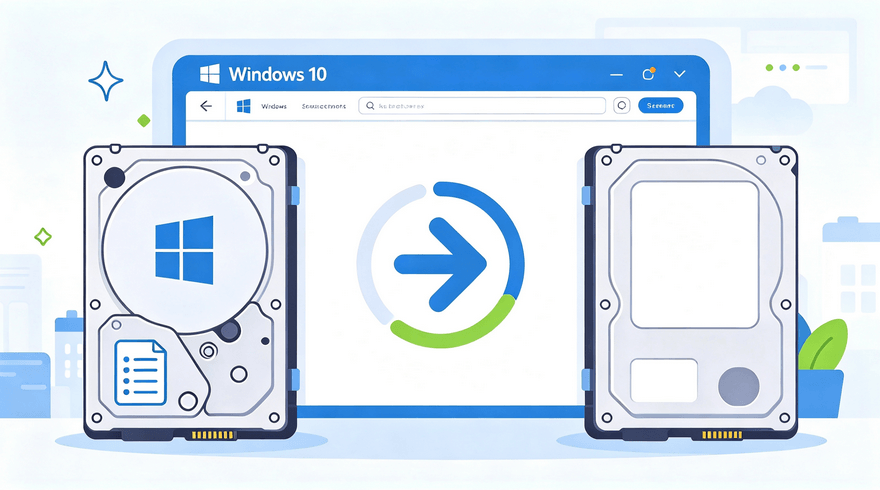
系统复制到另一个硬盘要解决的不是文件搬移,而是让目标盘接过引导,独立启动一套完整环境。这件事和拖拽文件夹不是一回事,Windows运行时会锁住大量系统文件,引导记录也不在C盘里。
在系统还能正常开机的时候,先把备份系统做一遍,万一复制中途断电或者选错盘,还有回头路。下面按动手难度整理了4种做法,从图形界面到命令行都有。
重装一套系统听起来干净,真正耗时的是装完之后:驱动要一个个找,办公软件要重新登录,输入法词库和浏览器配置也得重新养。
整盘复制系统省掉的正是这一段。开机就是熟悉的桌面,连桌面上放到一半的文件都还在原来的位置。
下面这几条路线的门槛差别不小,图形工具全程点鼠标,命令行方案则要自己处理分区和引导。看自己的习惯挑一条走通就行,不必挨个尝试。
不想碰命令行,用傲梅轻松备份的系统克隆会省心很多。它把系统分区和引导分区一起写进目标盘,克隆结束就能从新盘启动。
系统克隆和磁盘克隆容易混淆:前者只处理系统相关分区,目标盘上的其他分区可以保留;后者按整块盘复制,目标盘会被完全覆盖。只是搬系统,选前者更合适。
动手前确认两件事:目标盘已经接在电脑上并被识别;目标盘可用空间大于原系统盘已用数据。目标盘上原有的分区会被重建,有需要的文件先转移。
目标盘容量比原盘小时,先清理系统盘里的临时文件和大文件,大硬盘克隆到小硬盘的关键就在于给已用数据留足余量。
操作步骤如下:
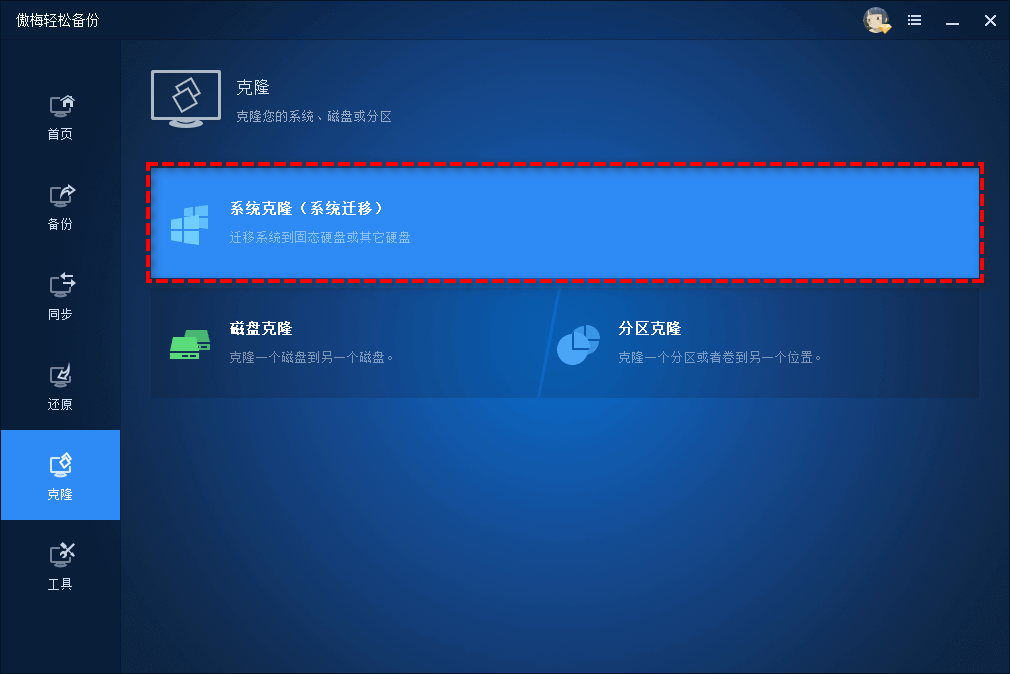
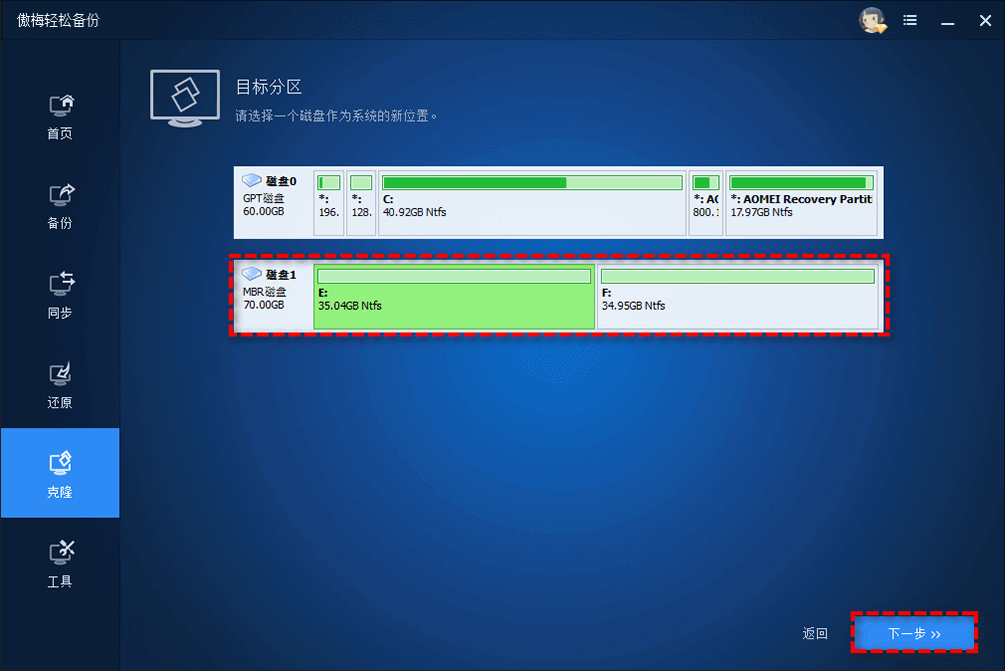
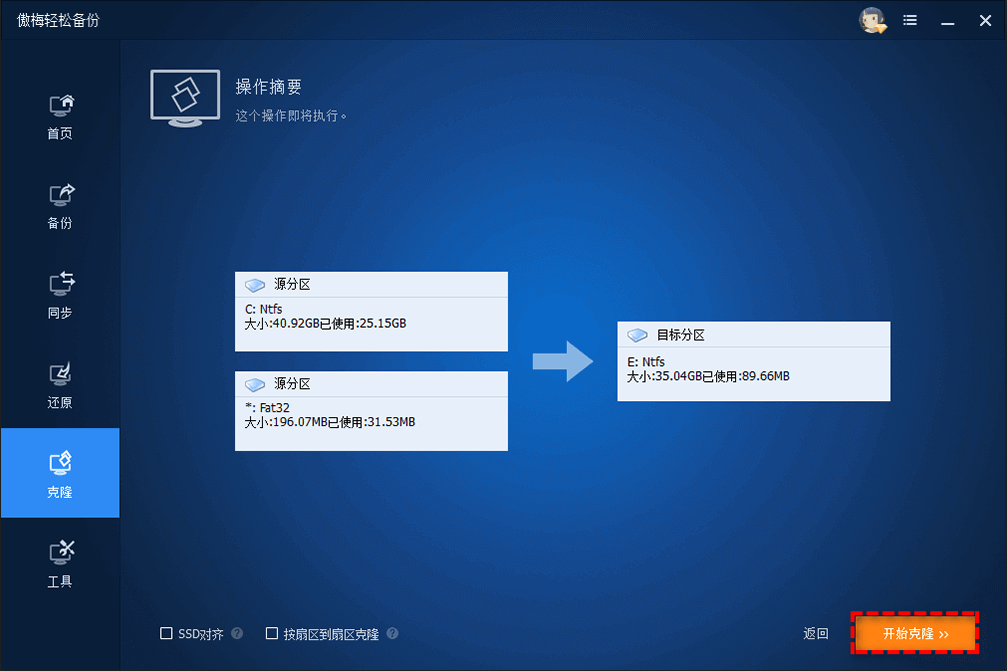
克隆走完之后先别急着拆旧盘。重启进固件设置确认目标盘排在前面,能进桌面、常用软件能打开,再考虑怎么处置旧盘。
DISM是Windows自带的部署工具,安装介质里就能调用。系统复制到另一个硬盘时,可以先把系统分区打包成wim文件,再释放到目标盘,适合习惯命令行、想留一份系统镜像的人。
这种方式只处理文件,不负责分区和引导,目标盘的分区结构要自己用diskpart建好。WinPE里的盘符和平时不一致,动命令前先用diskpart的list vol核对一遍。
操作步骤如下:
镜像文件建议放在移动硬盘或另一块数据盘上,不要写进源盘。打包过程持续几分钟到十几分钟,期间不要拔掉存放镜像的设备。
robocopy的长处是能带着权限、时间戳一起复制,遇到被占用的文件会跳过并在日志里记下来。用它在WinRE里完成系统复制到另一个硬盘,源盘不被占用,复制出来的系统文件比较完整。
这条路线适合想看清每一步在做什么的人。代价是分区、盘符和引导都要自己处理,出错时的排查也比图形工具麻烦。
操作步骤如下:
复制结束后开机黑屏并提示BOOTMGR is missing,多半是引导分区没写对,或者固件模式与分区表不匹配。确认EFI分区盘符后重新执行一次bcdboot,多数情况能解决。
bcdboot的/s、/f参数分别指定系统分区与固件类型,微软官方的bcdboot 命令选项文档把每个开关的适用场景列得很细。
控制面板里那套“备份和还原(Windows 7)”年头不短,创建系统映像的功能一直保留着。它把系统盘、引导分区和恢复分区一起打包,换盘时直接把映像还原到目标盘。
这种做法适合已经养成定期做映像习惯的人。缺点是还原过程偏长,映像必须放在外接存储上,目标盘容量也不能小于映像展开后的体积。
操作步骤如下:
还原完成后系统可能仍然从旧盘启动,进固件设置改一下启动顺序即可。如果引导分区没有一起还原,还需要用安装介质执行一次启动修复。
系统复制到另一个硬盘的四条路线都能达到目的,差别主要在门槛、耗时和对引导的处理上。
| 方法 | 上手难度 | 引导处理 | 适合谁 |
| 系统克隆(傲梅轻松备份) | 低 | 自动包含 | 想一次完成 |
| DISM镜像释放 | 中高 | 需手动执行 | 要留镜像存档 |
| robocopy加bcdboot | 高 | 需手动创建 | 想掌控细节 |
| 系统映像还原 | 中 | 多数自动 | 已有映像习惯 |
对照下来,系统克隆把文件复制与引导处理合在同一个向导里,适合大多数想把事情一次办完的人。另外三条路线更偏向特定条件,例如需要镜像存档、习惯命令行,或手上已经有现成的系统映像。
目标盘数据会清零
克隆、释放镜像、还原映像都会重建目标盘分区,动手前把里面的资料转移出去。
容量与分区表要对得上
目标盘可用空间不小于源盘已用数据;UEFI机器配GPT,老机器配MBR,模式不对会开不了机。
先别格式化旧盘
新盘能独立启动、连用几天没有问题,再考虑把旧盘改成数据盘。
顺手检查4K对齐
固态硬盘作为目标盘时,复制后确认分区起始偏移,4K对齐到位读写才顺畅。
系统复制到另一个硬盘,说到底是两件事:把系统文件完整搬过去,让目标盘能独立引导。图形化的系统克隆把这两步合在一起,适合多数人;DISM、robocopy与系统映像还原则各自对应不同的动手习惯。
动手前做好备份,复制后先确认启动顺序与分区对齐,再处理旧盘。克隆后进不了桌面,可以对照更改引导盘的思路排查,问题多出在引导记录和固件设置上。
把这几步记下来,下回再遇到系统盘搬家,照着走一遍就行,不用重新翻资料。
更新于2026年10月19日


