备份数据可以删除吗?别急着删,先分清4种情况再动手
手头的备份越攒越多,哪些能删、哪些要留?本文围绕“备份数据可以删除吗”这个疑问,先给出4条判断标准,再逐一演示磁盘清理、管理空间、还原点清理以及傲梅轻松备份的磁盘空间管理等4种做法,并附对比表格与常见问题解答。
2026年10月16日 11:31 | 洛水如云 · 专注Windows系统维护与数据备份领域
电脑用久了,磁盘总在不知不觉间变挤:自己的文件没添多少,系统更新残留、还原点快照、备份软件攒下的旧版本倒垒起了一摞。有人想清理C盘空间,一层层翻下来才发觉,碍事的主角正是这些备份。

可真要对它们下手,很多人又犹豫了:备份数据可以删除吗?删吧,怕哪天真要用时翻不出副本;不删吧,空间一天天被吃掉,心里越来越堵。
简短的回答是:可以删。备份是给数据安全留的余地,不该反过来成为负担。不过每份备份的状态各不相同,动手前先对照下面4条过一遍。
判断的核心只有一句话:删完之后,还有没有别的副本能顶上。把这句底线守住,删除电脑之前的备份就能做得既果断又稳妥。
这些备份散落在不同角落:有的由Windows亲手管理,有的出自备份软件的手笔,还有的是升级系统时顺手留下的。清理备份文件的思路分两头:系统留下的存量用自带入口清,往后不断产生的增量交给能自动运转的方案管。
Windows自带的磁盘清理,专门收拾这类历史遗留。以“清理系统文件”的模式运行后,它会把更新组件、升级备份、旧系统文件一起扫出来,分类摆好等您勾选。
这两项对应系统更新与版本升级留下的备份。处理掉它们,系统照常运转,代价是没法卸载对应更新、也回不到上一个系统版本;刚做完大版本升级的,建议先缓一阵。
如果系统映像是通过“备份和还原(Windows 7)”创建的,它有一个专门的管理入口:“管理空间”。这个窗口会把磁盘上的备份按份列出来,哪份新、哪份旧一看便知,挑着删即可。
删掉的是一整份备份集,对应时期的系统映像就找不回来了;动手前把日期看准,避免误伤近期那份。
还原点算得上是Windows自动产生的一类备份:装软件、打补丁的当口,系统会顺手记下当时的文件和注册表状态。这些快照攒起来,撑起了系统还原:更新装崩、驱动翻车时,它们能让电脑退回先前的状态。
留着还原点,系统闹脾气时还能把电脑还原到某一个时间点;删掉之后,这条回退的路就断了。近期不折腾系统的,清掉无妨;正准备更新驱动、装大型软件的,先缓一缓。
前几种办法处理的都是已经躺在磁盘上的存量。备份任务只要还在跑,新版本就会源源不断生成,“备份数据可以删除吗”的纠结也会反复冒头。想让新旧更替自己完成,可以试试傲梅轻松备份:把任务建好、规则配好,往后的清理就不用再操心。
关键就藏在任务面板的备份策略里:开启“启用磁盘空间管理”后,可以按数量保留近期的几组备份,也可以按时间划定保留天数,超出范围的旧版本由软件定期清走。


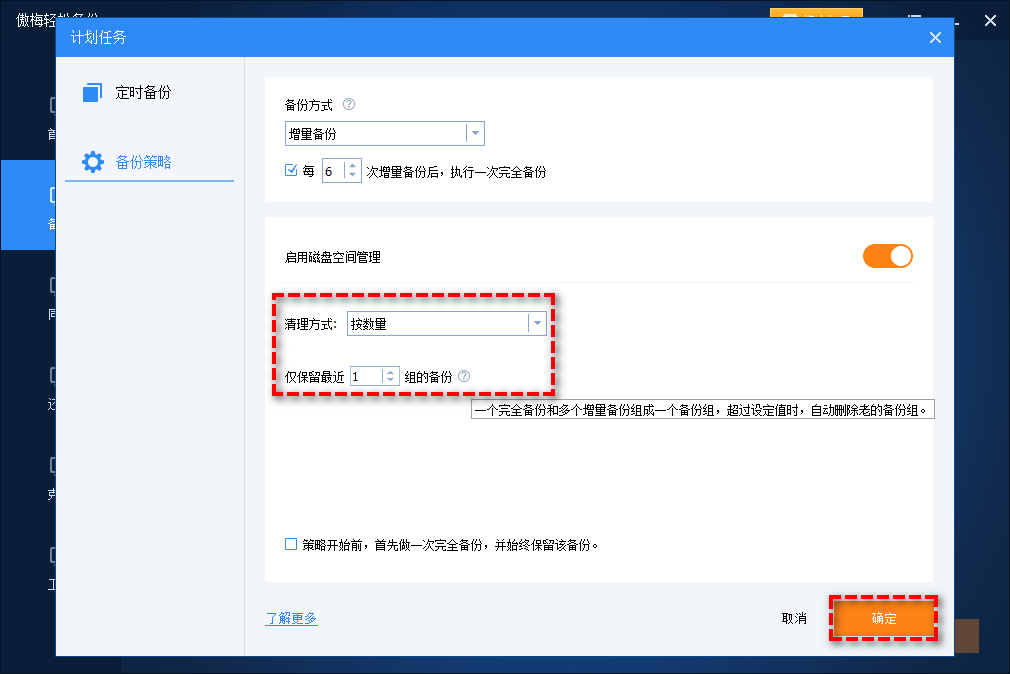

任务建好后,备份和清理都不用再盯着:新版本按计划生成,超出保留范围的旧版本自动退场,磁盘上始终留着一份可以还原的近期备份。原先纠结的“敢不敢删”,到这里也就不用再迟疑了:规矩立在前面,误删的顾虑自然就少了。
把这4种方式摆到一起,各自适合的场合就清楚了。
| 方法 | 适合场景 | 优点 | 不足 |
| 磁盘清理工具 | 更新升级残留 | 系统自带免安装 | 需手动逐次执行 |
| 管理空间 | 系统映像旧副本 | 可按日期挑选 | 入口藏得比较深 |
| 删除还原点 | 还原点挤占空间 | 快速回收配额 | 删后无法回滚 |
| 傲梅轻松备份 | 长期定时备份 | 旧版本自动清理 | 需要安装软件 |
只处理眼下这一批,前三种足够;想让备份长期保持清爽,方法四把清理变成了自动完成的事,更省心一些。
删除备份数据之前,有几条原则值得再过一遍。
先确认,再删除
任何删除动作前,先确认还有别的副本能顶上来;孤本和正在被任务使用的备份,都不该出现在清理名单里。
还原点删除不可逆
“删除”一按,全部还原点一次清空,没有挽回余地;一两个月内打算动系统的,暂缓这一步。
镜像别在资源管理器里硬删
备份镜像常按链组织,完全备份与后续增量互相依存,手动删掉其中一个文件,整条链都可能作废;要清理就打开软件走正规入口。
自动清理的规则留点余量
磁盘空间管理的保留范围别卡得太紧,重要资料多留几组、按时间保留的期限放宽一些,免得真要翻旧账时找不到能还原的版本。
回到开头的问题:备份数据可以删除吗?答案不是简单的“能”或“不能”。过期的、重复的可以放手,正在服役的、独此一份的要留住;更新残留、旧映像、还原点,各有各的清理入口。
想让这件事往后不再费心,可以换条思路:让电脑文件自动备份这件事由傲梅轻松备份接手,再配上磁盘空间管理的规则,备份数据自己就能完成新旧更替。
备份是给数据留退路,不是给磁盘添堵。该留的留住、该清的清掉,空间能腾出来,数据安全也不打折。
更新于2026年10月16日


