别等系统坏了才后悔!Win10启动盘U盘制作4种方法
Win10启动盘U盘制作并不复杂:准备一个8GB以上的U盘,拿到Win10安装镜像,再挑一种顺手的写入方式,十几分钟就能完成。本文整理4种制作方法,从微软官方工具、傲梅轻松备份到命令行做法逐一演示,并说明准备工作、启动验证和常见问题排查。
2026年10月08日 11:25 | 洛水如云 · 专注Windows系统维护与数据备份领域
正赶着交材料,电脑却卡在修复界面反复重启;或者旧系统越用越卡,打算彻底重装一次。碰上这种时候,真正让人懊恼的不是故障本身,而是手边连一张能启动的U盘都没有。
Win10启动盘U盘制作这件事,听起来像技术活,其实在家就能完成:找一块U盘,拿到系统安装镜像,再选一种顺手的写入方式,十几分钟就能收工。
启动U盘做好以后,电脑进不去系统时把它插上,选择从U盘启动,就能打开安装或修复界面。下面把这条流程从头到尾拆开讲一遍。
启动盘平时用得不多,可这几种场景一旦遇上,没有它还真不行:
这几种场景有个共同点:硬盘上的系统靠不住了,需要一块能独立启动的U盘来接替它的工作。用途想清楚了,再看看动手前要准备的东西。
U盘方面,容量8GB起步,装64位Win10镜像建议16GB以上;接口选USB 3.0或更高规格,写入会快不少。U盘里现有的文件提前转移到电脑或其他存储设备上,制作过程会把它清空。
镜像方面,通过微软官网的下载页面获取,既可以让工具自动下载,也可以直接下载ISO文件备用。来源不明的镜像可能被改动过,装出来的系统有隐患。
整套Win10启动盘U盘制作流程里,怕的就是中途断电,笔记本记得先接上电源,制作环境用一台能正常开机、能上网的电脑就行。
下面这4种做法,按依赖的工具来区分:有微软官方工具,有轻量第三方软件,也有系统自带的命令行。做出来的盘用途略有差别,有的侧重装系统,有的兼顾救援和备份。按手里的条件挑一种,跟着对应小节做就行。
对多数人来说,微软的媒体创建工具(Media Creation Tool)是省心的选项。它是微软官方为 Windows 创建安装介质这条流程的执行工具,每一步都有向导带着走,写好的U盘就是一份标准的Windows安装介质,不用自己分辨版本。
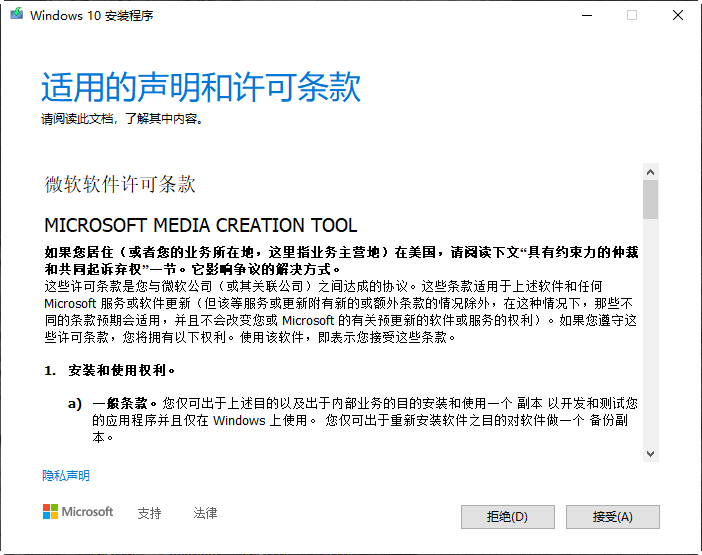
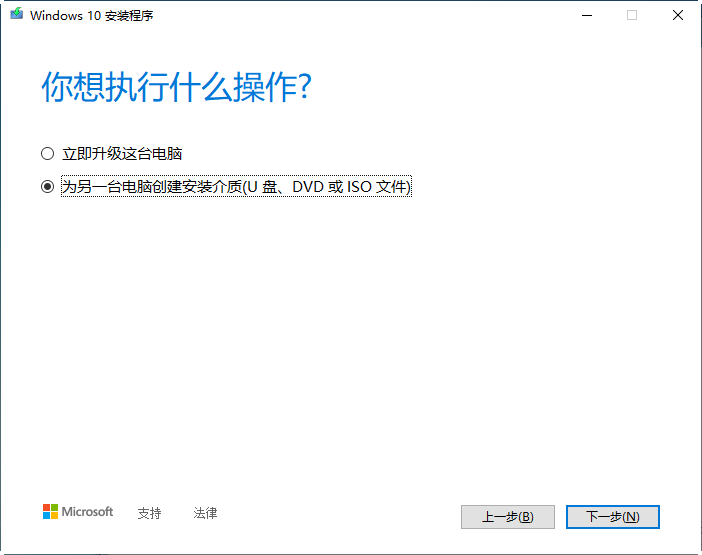
写完的U盘可以直接拿来给电脑装系统,也能留着当修复工具用。要提醒一句:镜像下载花多长时间,主要看网速,网络不稳的时段容易中断,找个网络稳定的时间再操作更稳妥。
如果您想要的启动盘不光是用来装系统,还希望在电脑出故障时能还原系统、抢救数据,傲梅轻松备份的“创建可启动盘”功能正好能派上用场。它把WinPE环境连同软件一起写进U盘,做出来的盘像一只随身的救援工具箱。
要提醒的是,这张盘侧重救援与备份,不能用来给电脑全新安装系统。想装系统,还是选另外三种方法;想多备一张进不去系统时也能用的盘,就接着往下看。
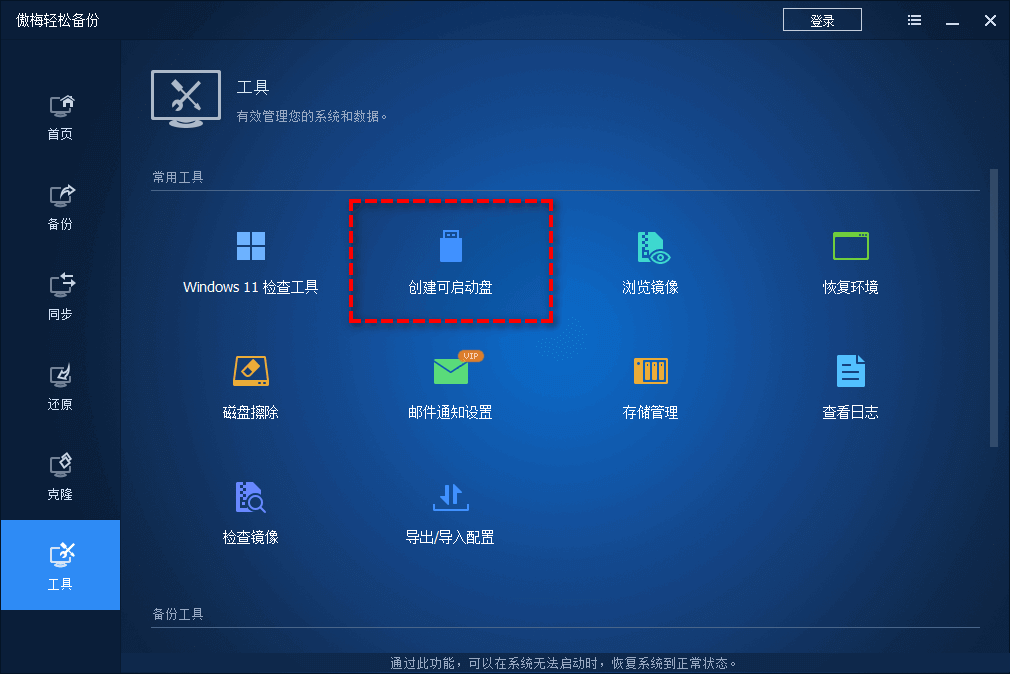
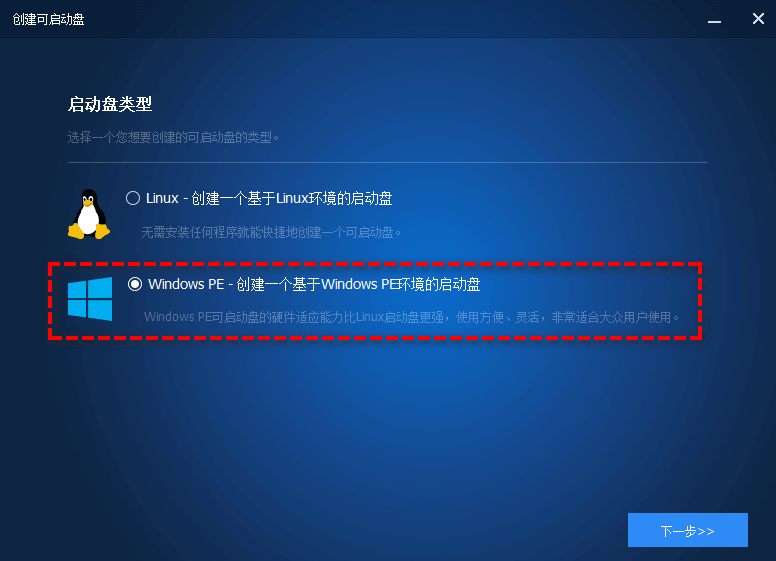
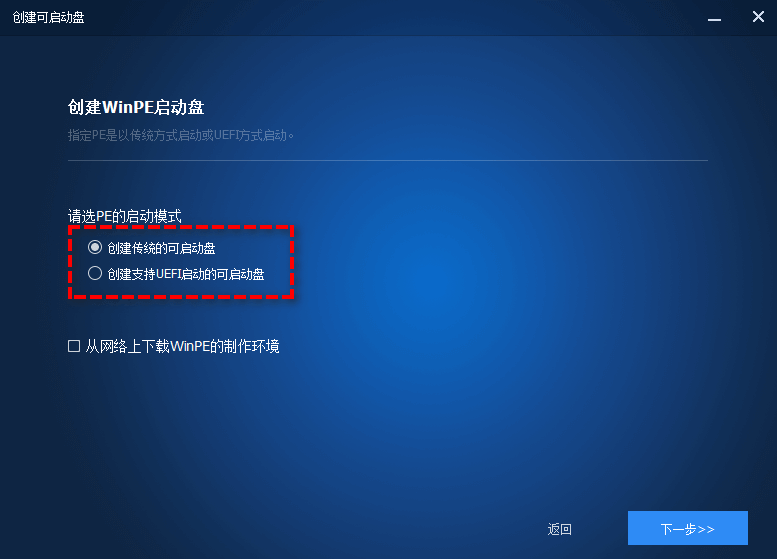
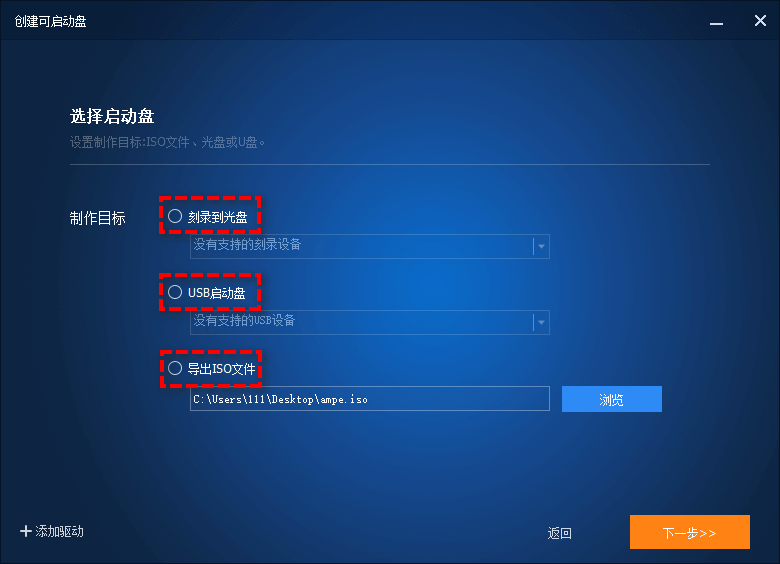
整个过程门槛不高,点几下鼠标就能完成,不用敲任何命令。如果您想让Win10启动盘U盘制作的结果多一层用途,这张兼顾救援与备份的盘值得顺手备一张。
手里已经有ISO镜像,或者想指定某个小版本时,Rufus更方便。它是不少人常用的启动盘制作工具,体积小巧、不用安装,打开就能用。拿不准自己电脑的固件模式时,先弄清它用的是UEFI还是Legacy,再回到Rufus里对应设置。
Rufus是直接对U盘重建分区的,原有内容不会保留,动手前再核对一遍设备栏选中的是不是目标U盘。
不想装任何工具,用Windows自带的diskpart也能完成Win10启动盘U盘制作:先把U盘分区格式化,再把镜像里的文件复制进去。过程直白,但命令要一条条敲,适合愿意弄清原理的用户。
这个方法有两个前提要留意:镜像里的install.wim超过4GB时,FAT32分区放不下,得改用NTFS或换前三种方法;老电脑走传统引导,可能还要用bootsect命令改写引导记录。
四种做法都能做出一张能用的U盘启动盘,差异在于准备工作量和操作门槛:
| 制作方式 | 上手难度 | 适合情况 | 主要不足 |
| 媒体创建工具 | 低 | 不想准备镜像的新手 | 下载耗时看网速 |
| 傲梅轻松备份 | 低 | 想要救援加备份的用户 | 不能用来装系统 |
| Rufus写ISO | 中 | 已有镜像、要挑版本 | 参数选错影响启动 |
| diskpart手工制作 | 高 | 想弄清原理的进阶用户 | 命令多、步骤繁琐 |
表里的四条路线没有高下之分,用途不同而已:重装系统就走安装盘的做法,想让U盘兼顾救援与备份,选傲梅轻松备份的方案就行。
下面几点,动手前后都用得上:
制作前先转移U盘里的资料
写盘会清空U盘,里面的文件提前拷到别的存储位置。
中途别拔U盘
写入时拔掉U盘可能前功尽弃,还会让U盘变成未分配状态,等提示完成再动它。
镜像要走官方渠道
来源不明的镜像可能被植入改动,装上后麻烦不断。
做完先验证一次
插到电脑上试一次启动,确认能进入安装界面再收起来,免得真要用时才发现问题。
闲置后想改回普通U盘
把U盘重新格式化一遍就行,恢复成普通U盘并没有想象中麻烦。
总的来说,Win10启动盘U盘制作无非是选盘、取镜像、写进去这几步的组合,按上面的方法操作,快的话十几分钟就能完成。手里常备一张启动盘,装机、修复都能派上用场;想让这张盘再兼顾救援和备份,就按傲梅轻松备份那条路线来。
做完之后别急着收进抽屉,先插上试一次启动更稳妥;万一遇到启动U盘不工作的情况,多半不是盘本身坏了,先查启动顺序和分区方案,通常当场就能解决。
更新于2026年10月08日


