USB启动盘怎么制作?详细步骤+工具推荐,小白也能轻松上手!
本文提供了3种不同的制作USB启动盘方法,手把手教学,轻松打造系统修复重装神器。涵盖前提条件、详细步骤、工具对比及常见问题解答,无需技术基础,轻松学会USB启动盘怎么制作,让电脑维护变得简单效率!
在重装系统、修复电脑故障或安装特殊系统时,USB启动盘是非常重要的关键工具。
很多小白会疑惑“USB启动盘怎么制作”,担心步骤复杂、操作失误导致U盘损坏。其实只要选对工具、跟着步骤走,几分钟就能完成制作。
本文将详细讲解3种常用的USB启动盘制作方法,还有新手必看的注意事项,帮您轻松制作一个专属于自己的USB启动盘!
在开始制作前,先做好以下准备,避免中途出错:
接下来会为您介绍3种不同的制作USB启动盘方法,都很简单,您可以任选一个适合自己的方法,逐步操作,即可轻松获取自己的启动盘!
Rufus是一个免费、轻量的USB启动盘制作工具,支持多种系统镜像,操作简单、制作速度快,很多用户都喜欢用它来创建启动盘。具体步骤如下:
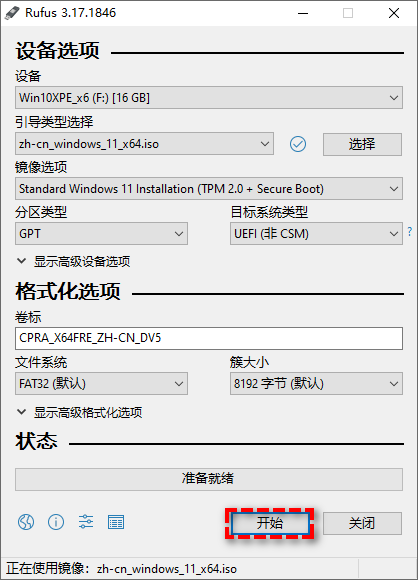
注意:制作过程中不要拔出U盘,避免中断操作。根据U盘读写速度和镜像大小,耗时约3-10分钟,等待进度条满则表示制作完成,点击“关闭”即可。
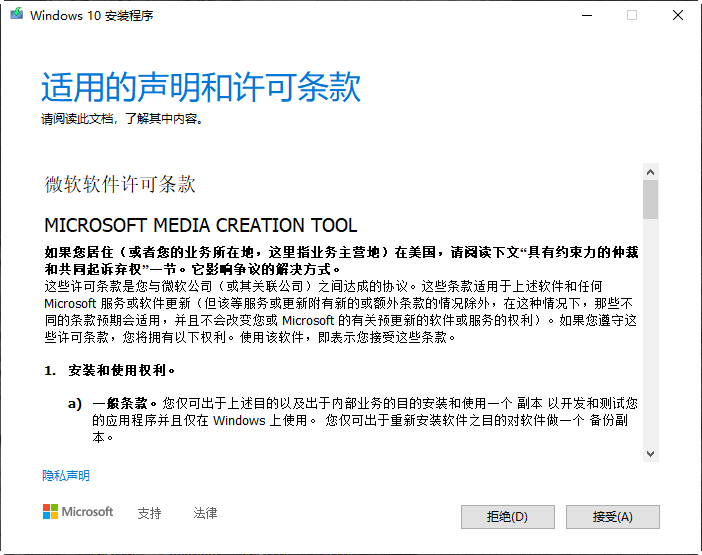
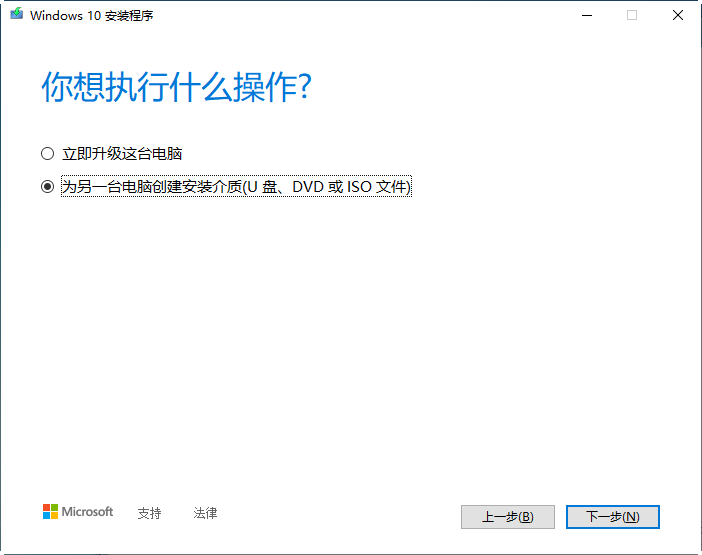
如果使用Windows官方媒体创建工具,USB启动盘怎么制作呢?那就更加简单了,您只需要按照以下流程逐步操作即可:
傲梅轻松备份也是一个专业的USB启动盘制作软件,它能将轻松备份预装到启动盘中,用来引导系统时,软件自动唤醒,方便您执行后续的备份还原任务。
更重要的一点是,它不需要您额外下载系统镜像,而且操作方法也更加简单易学,不用担心上手困难,更推荐小白用户下载使用。
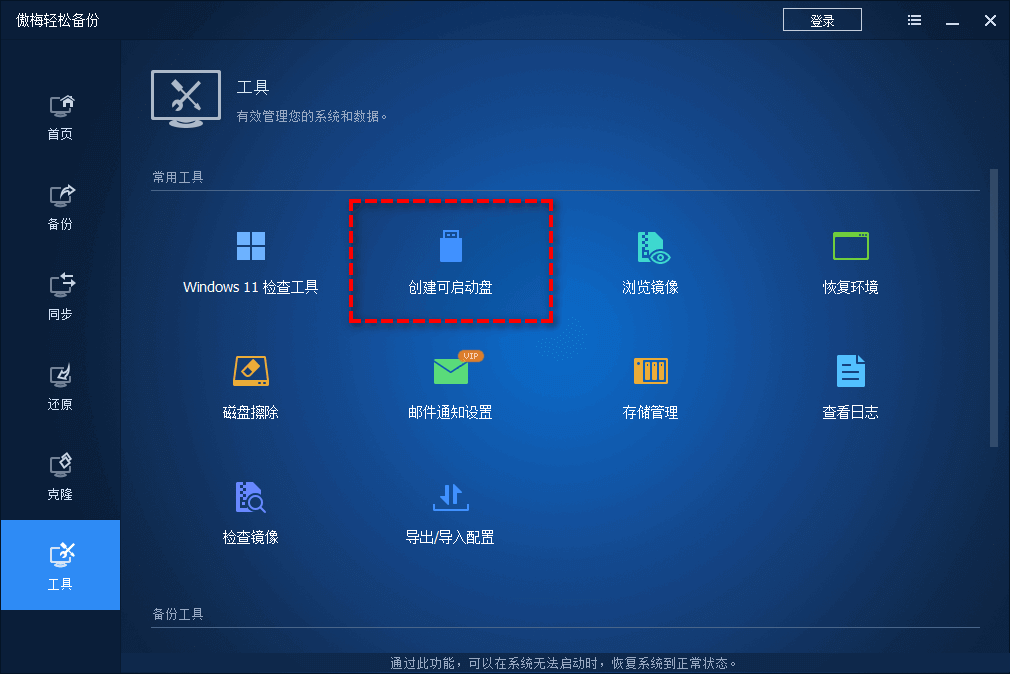
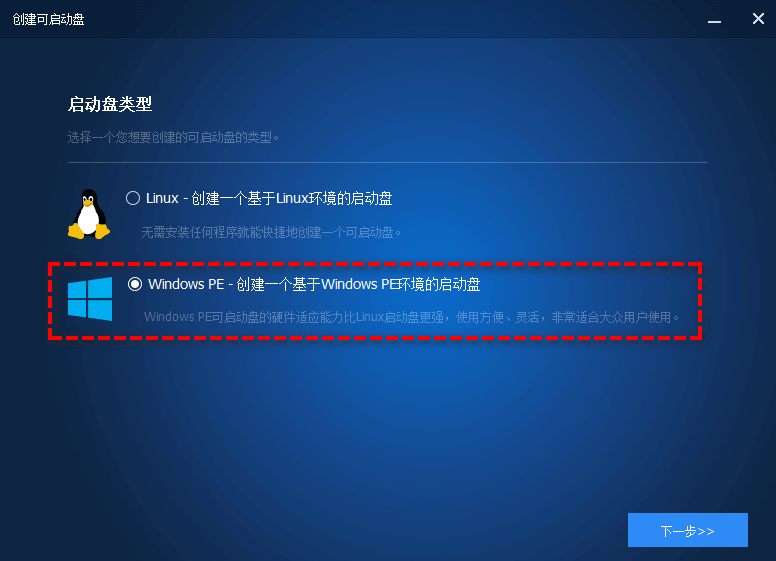
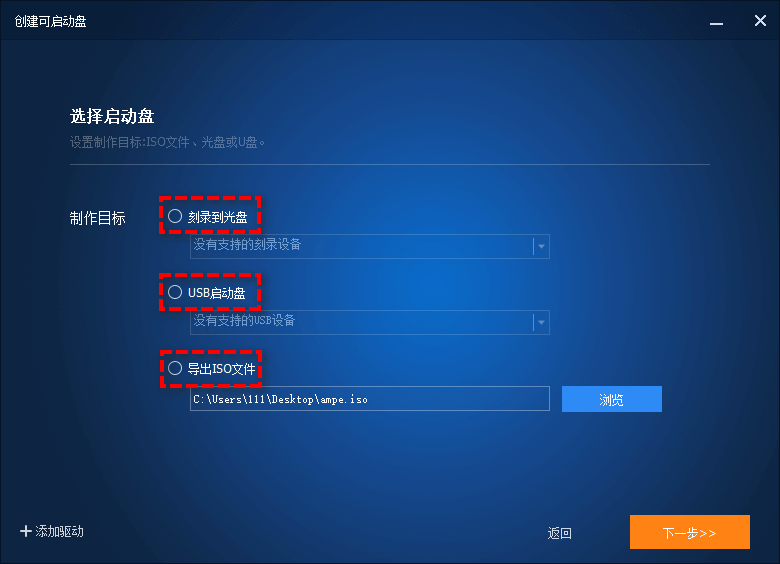
您如果还没有启动盘的话,不妨点击下方按钮获取傲梅轻松备份,用它创建一个属于自己的启动盘吧!
| 制作工具 | 启动盘适用系统 | 功能特点 | 难易程度 |
| Rufus | Windows/Linux | 绿色安全、速度快、兼容性强 | 较难(需单独下载纯净系统镜像) |
| Windows媒体创建工具 | Windows | 完美兼容所有Windows系统 | 中 |
| 傲梅轻松备份 | Windows/Linux | 集成轻松备份、拥有备份还原、克隆同步等功能 | 简单(无需下载镜像、3步完成制作) |
Q1:制作USB启动盘后,U盘容量变小了怎么办?
A:这是因为制作时U盘被分区,剩余空间变成未分配空间。可通过磁盘管理工具,将未分配空间新建简单卷,即可恢复U盘原始容量。
Q2:为什么制作好的USB启动盘无法启动电脑?
A:可能是以下原因:
① 电脑未设置从U盘启动(需进入BIOS/UEFI设置启动顺序)
② 分区类型与电脑启动模式不匹配(如GPT分区用在BIOS启动的电脑上)
③ 镜像文件损坏或不完整,建议重新下载镜像并制作。
Q3:8GB U盘够制作USB启动盘吗?
A:大部分系统镜像(如Windows 10、Windows 11)容量在4-6GB左右,8GB U盘足够使用。若制作包含多个系统的启动盘,建议选择16GB及以上容量的U盘。
您学会了USB启动盘怎么制作吗?看似复杂,实则只需几个简单步骤即可轻松搞定。通过本文的详细指导,相信您已掌握制作启动盘的核心技能。无论是系统重装、故障修复还是数据恢复,一个可靠的启动盘都能让您在电脑问题面前从容应对。
掌握这项技能,意味着您将拥有独立解决电脑故障的能力,无需再依赖他人,大大提升您的电脑使用体验。现在就行动起来,制作您的专属USB启动盘,为电脑维护增添一份保障!


