Windows10系统备份方法有哪些?3招告别系统崩溃
本文围绕Windows10系统备份方法展开,先说明手动备份的常见痛点,再讲解Windows自带备份功能、创建系统还原点、使用傲梅轻松备份定时备份系统3种方式,并给出对比表格、注意事项与常见问题解答,帮您守住系统数据安全。
2026年09月10日 11:44 | 洛水如云 · 专注Windows系统维护与数据备份领域
电脑用久了,蓝屏、死机、中病毒、更新失败,谁都可能碰上。真到系统进不去的那天,才发现C盘里多年的照片、文档和软件配置都取不出来,损失很难挽回。

其实Windows10系统备份方法并不复杂,关键是要选对路子、养成习惯。下面就把这几招一次讲清楚,照着做就能给系统加一道保险。
备份系统说到底,就是用可靠的方式把系统当前的状态完整保存下来,方便日后还原。市面上的Win10备份工具各有侧重,选对适合自己的,事情就成了一半。下面按由简到繁的顺序,把这3种方法依次介绍。
手动备份听起来可行,实际操作却有不少麻烦:
所以,与其靠记忆力,不如把备份交给固定方法去执行。下面3种方法,从系统自带功能到专业软件,总有一种适合您。
Windows系统自带了备份能力。比如文件历史记录功能可以自动备份文件或文件夹,若想生成整个系统的完整镜像,则可以打开控制面板,进入“备份和还原(Windows 7)”,选择“创建系统映像”即可,整个过程不需要安装任何软件。
Windows自带备份的具体用法,微软官方的使用Windows备份来备份和还原电脑文档介绍得很清楚,遇到疑问可以直接查阅。
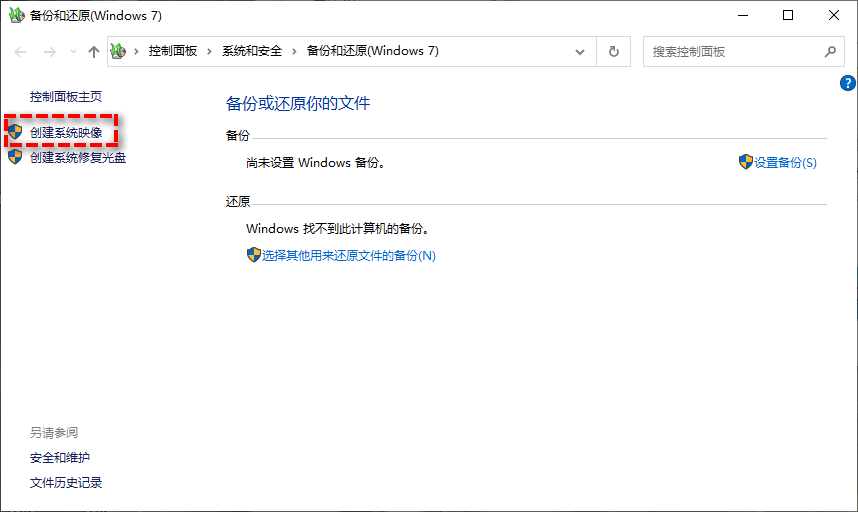
Windows自带备份更偏向文件级备份,系统镜像备份缺少灵活的版本管理,恢复时往往需要Windows安装U盘进入恢复环境,操作门槛稍高。
系统还原点是Windows的另一项保护机制。它会记录系统关键文件、驱动和注册表在某一时间点的状态,系统出问题时,可以回退到还原点对应的状态,把系统“拉回”正常轨道。平时多花几分钟创建系统还原点,系统异常时就能多一层保障。


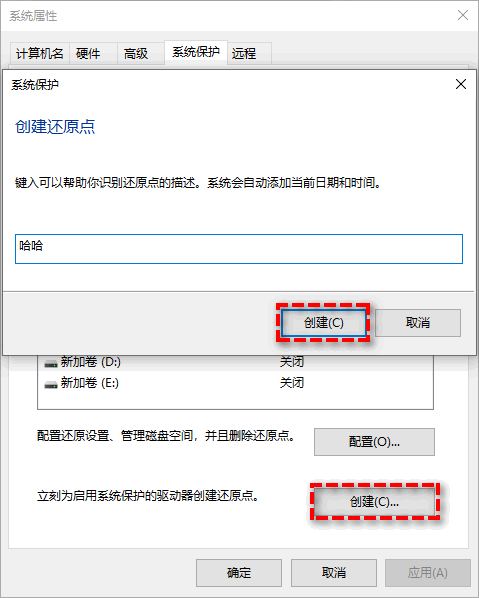
还原点的局限在于:它只保护系统文件,不包含个人文件;而且还原点可能被磁盘清理或系统更新覆盖,不能当作完整备份使用。
如果觉得系统自带工具不够省心,或者想实现自动定时备份,专业的备份软件是更省事的选择。这里以傲梅轻松备份为例,演示完整的Windows10系统备份方法。
相比手动备份,用软件备份的好处是一次设置、长期生效,之后按计划自动执行,不需要每次都手动介入。



通过上面的设置,Win10系统备份任务就建立起来了。之后哪怕系统突然崩溃,也能用备份镜像把系统恢复原样,不用重装、不用重新配置软件,省下的时间远超当初那几分钟的设置。
| 方法 | 适合场景 | 优点 | 不足 |
| Windows自带备份 | 偶尔手动备份 | 无需装软件 | 恢复门槛高 |
| 系统还原点 | 系统小故障 | 创建快捷 | 不含个人文件 |
| 傲梅轻松备份 | 长期自动备份 | 定时、增量 | 需安装软件 |
备份目标不要放在系统盘
系统镜像文件应保存到外部硬盘或移动硬盘,避免系统盘出问题时备份跟着受损。
C盘个人文件要单独备份
系统备份保护的是系统本身,照片、文档、桌面文件等个人资料,建议再单独做备份C盘的操作,双保险更稳妥。
定期检查备份结果
备份任务建立后,隔一段时间确认一次执行情况,发现失败及时处理,别等到恢复时才察觉备份是空的。
到这里,Windows10系统备份方法就介绍完了。无论选择系统自带功能、系统还原点,还是傲梅轻松备份的定时备份,只要把备份做起来,系统出问题时就有退路。
如果日后更换硬盘,还能借助备份镜像把系统迁移到新硬盘,连重装都省了。建议现在花几分钟,把系统备份安排上,数据安全这件事,越早准备越从容。
更新于2026年09月10日


