固态硬盘4K对齐是2048还是4096?弄懂这个数,性能差距一目了然!
围绕4K对齐是2048还是4096这一常见疑问,本文先讲清两种对齐值的区别,再介绍系统自带工具检测分区起始偏移、重建分区对齐,以及用傲梅轻松备份克隆固态硬盘时开启SSD对齐的方法,帮您快速完成固态硬盘4K对齐。
2026年08月11日 11:22 | 作者:洛水如云
新装的固态硬盘用上一段时间,总会听到“4K对齐”这个词。装完盘到底要不要对齐、怎么对齐,不少人心里没底,尤其是“4k对齐是2048还是4096”这个问题,翻来覆去查了不少资料,还是没有一个准话。
先说结论:2048和4096两个数都能满足4K对齐的要求,选哪个都不会影响对齐效果。真正要留意的,是分区起始位置是不是落在4KB的整数倍上。下面把这个数掰开揉碎讲清楚,再给您几套可以照着做的检测和操作方法。
先弄清楚固态硬盘和机械硬盘哪个好,再来看对齐这件事。固态硬盘的闪存颗粒按页读写,一个页通常是4KB。分区起始位置如果不落在4KB的边界上,一次读写就可能横跨两个页,凭空多出额外的读写开销,速度上不去,闪存磨损也在悄悄加快。机械硬盘虽然也有类似问题,但固态硬盘对4K对齐更敏感。
要回答这个问题,先分清两个概念:起始扇区数和偏移字节数。
Windows创建分区时,默认让分区从第2048个扇区开始,每个扇区按512字节计算,算下来起始偏移正好是1MB。1MB等于1048576字节,除以4096等于256,是整数,所以从2048扇区起始,天然就是4K对齐的。
如果把起始扇区改成4096,偏移就是2MB,同样能被4096整除,对齐效果和2048完全一致。
也就是说,2048和4096都是4K对齐,不存在哪个更好的说法。多数分区工具把起始扇区默认设为2048,个别工具用4096,两种设置都合格,您按工具默认值来就行,不必特意去改。对齐做好之后,剩下的就交给日常使用,读写频繁与否、散热好不好,这些才是影响固态硬盘寿命的主要因素。
想确认手里的盘到底对齐没有,用Windows自带的系统信息就能查,不用装任何软件。
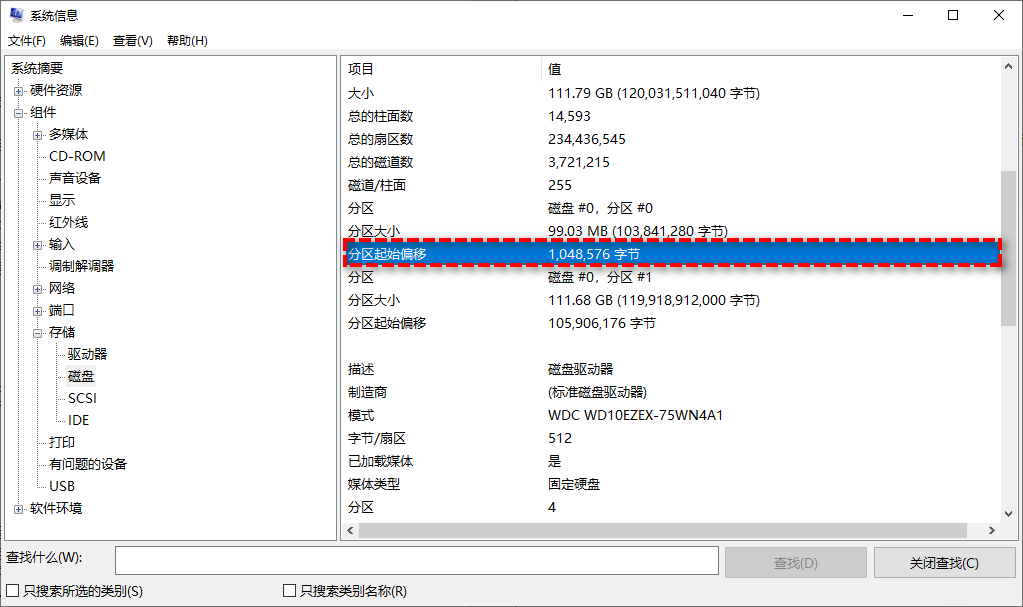
这里再补充一个命令行的查看方式:打开命令提示符,输入fsutil fsinfo ntfsinfo C:,看“每扇区字节数”和“每个物理扇区字节数”这两行。
微软官方对4K扇区硬盘驱动器的支持策略有详细说明,把硬盘分为512n、512e和4Kn三类,固态硬盘多数属于4Kn或512e,物理扇区都是4KB,这正是4K对齐的意义所在。
如果检查之后发现分区没对齐,可以用系统自带的磁盘管理工具重建分区。这个方法操作简单,但会把分区里的数据清空,动手前一定要先备份。
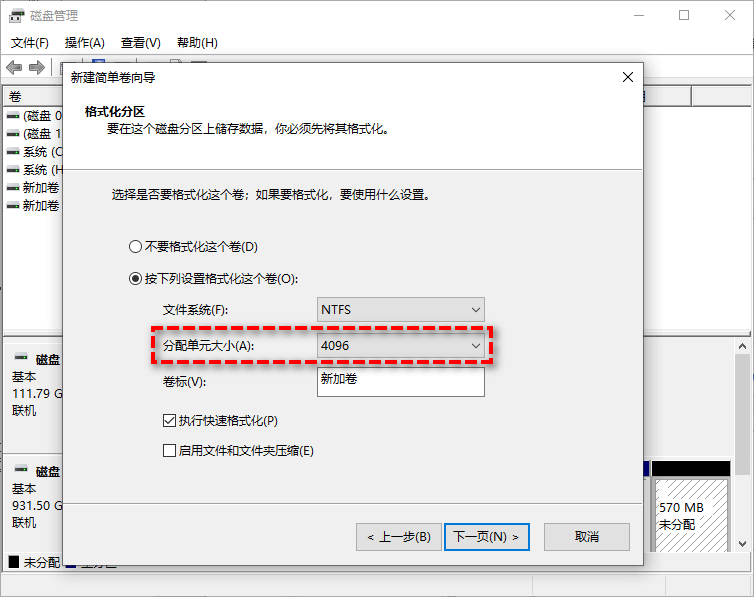
新建出来的分区会按1MB对齐,也就是2048扇区起始,天然满足4K对齐。代价是数据全部清空,所以这个方法更适合盘里还没有数据的情况,比如刚做完电脑加装固态硬盘、还没往里存东西。
如果盘里已经有系统、有软件,不想重来一遍,用傲梅轻松备份克隆就是更省心的路子。克隆到固态硬盘,也就是系统迁移到新的固态硬盘时,勾选“SSD对齐”选项,新盘分区就会自动按4K边界对齐,系统、软件、设置原样保留,一步到位。
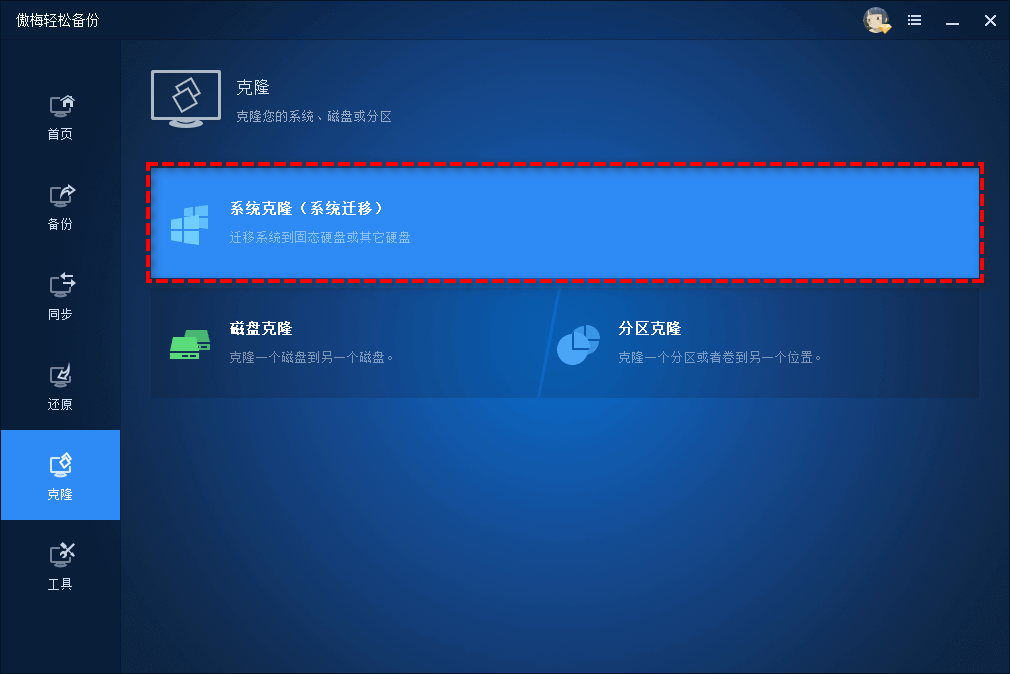
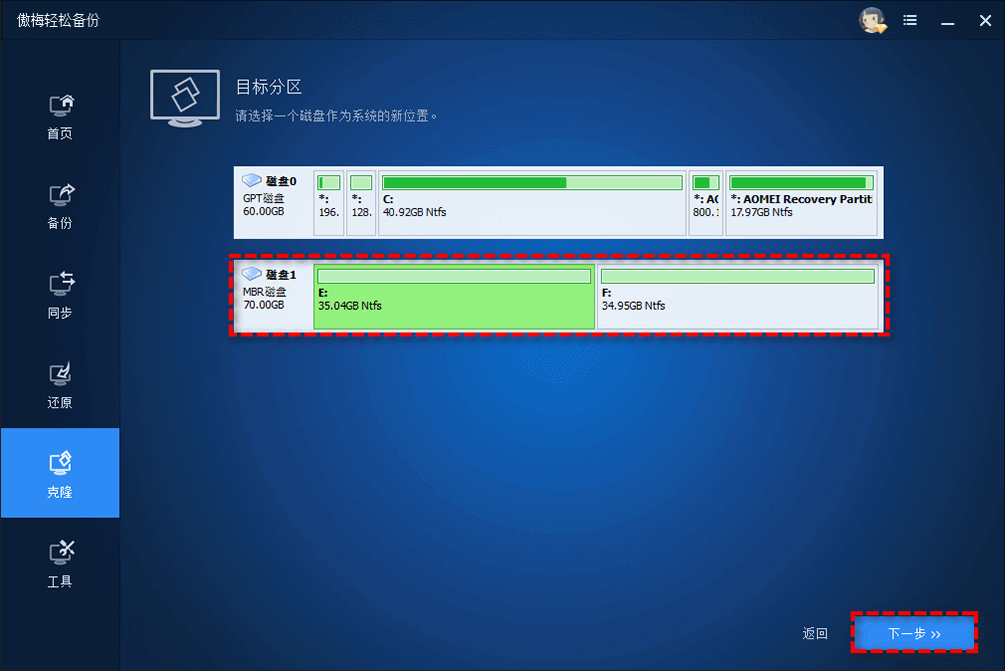
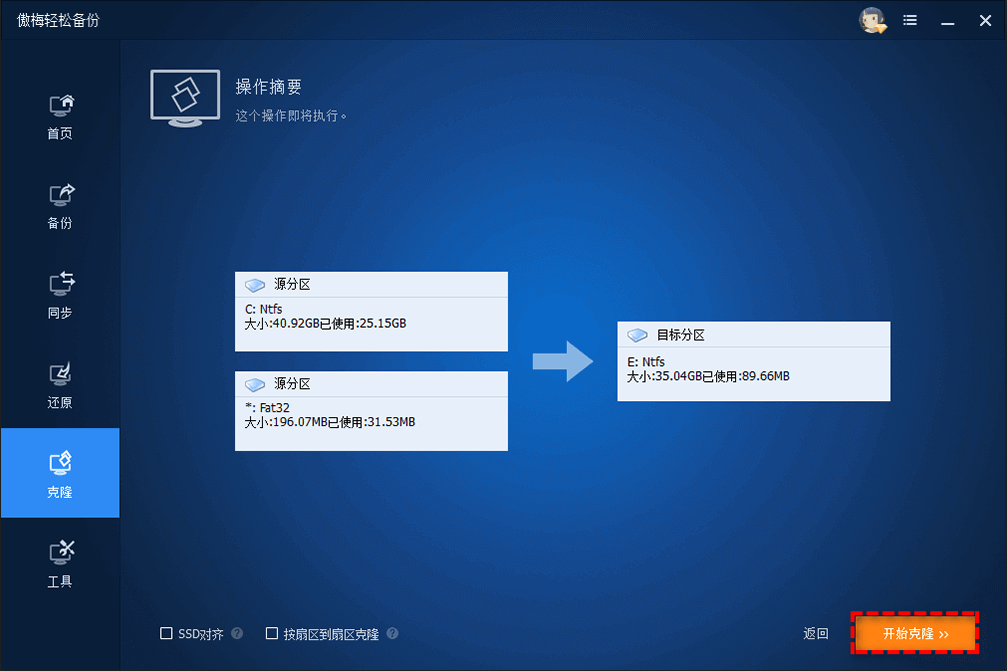
克隆完成后,把新固态硬盘设为首选启动盘,开机进入系统,分区已经按4K边界对齐,读写速度能实实在在感受到差别。
| 方式 | 是否需要重装 | 数据是否保留 | 操作难度 | 适合人群 |
| 系统信息检测 | 不需要 | 不影响 | 低 | 只想确认是否对齐的用户 |
| 磁盘管理重建分区 | 需要 | 清空 | 中 | 新盘无数据、可接受重装的用户 |
| 傲梅轻松备份克隆+SSD对齐 | 不需要 | 保留 | 低 | 想保留系统与数据的多数用户 |
动手前先备份数据
磁盘管理重建分区会清空数据,即便用克隆方式,也建议把重要文件先另存一份,心里更踏实。想系统备份的,先弄明白电脑系统如何备份,镜像备份半小时就能完成。
固态硬盘才需要重点对齐
机械硬盘也可以做4K对齐,但读写方式不同,收益有限,真正要上心的是固态硬盘。
确认一次就好,不必反复折腾
分区结构改动有一定风险,检查确认对齐之后,正常使用不用频繁重做。
老系统注意兼容性
Windows 7及更早版本对4K扇区硬盘支持有限,装新盘前先确认系统版本是否合适。
回到开头的问题:4k对齐是2048还是4096?答案其实很简单,两个数都满足对齐要求,不用纠结。您真正需要做的,是先确认分区起始偏移是否对齐,再按自己的情况选择方法。
新盘无数据,用磁盘管理重建分区;盘里已有系统数据,就用傲梅轻松备份克隆并勾选SSD对齐,保留数据的同时一步完成固态硬盘4K对齐。
对齐完成之后,把重要的系统和文件也纳入日常备份,往后就算硬盘出状况,也不至于手忙脚乱。


