不知道Win10用UEFI还是LEGACY吗?教你3种方法确定!
想知道自己的电脑Win10用UEFI还是LEGACY吗?本文通过Panther日志、系统信息和磁盘管理三种方式教您判断启动模式,同时讲解MBR与GPT、UEFI与LEGACY的对应关系,以及大容量磁盘使用方面的常见疑问。
在Windows 10中,您可以通过三种不同的方式确定BIOS或更现代的UEFI固件设置是否在电脑上运行,除其他外,UEFI拥有更高的安全性以抵御bootkit攻击,并支持存储空间超过2.2 TB的驱动器。
新电脑不一定是新的UEFI模式下运行,而是根据Windows的安装类型来决定操作系统是在LEGACY模式下运行还是在UEFI模式下运行。在Windows 10中,您可以通过下面的三种方式查看Win10启动方式UEFI和LEGACY。
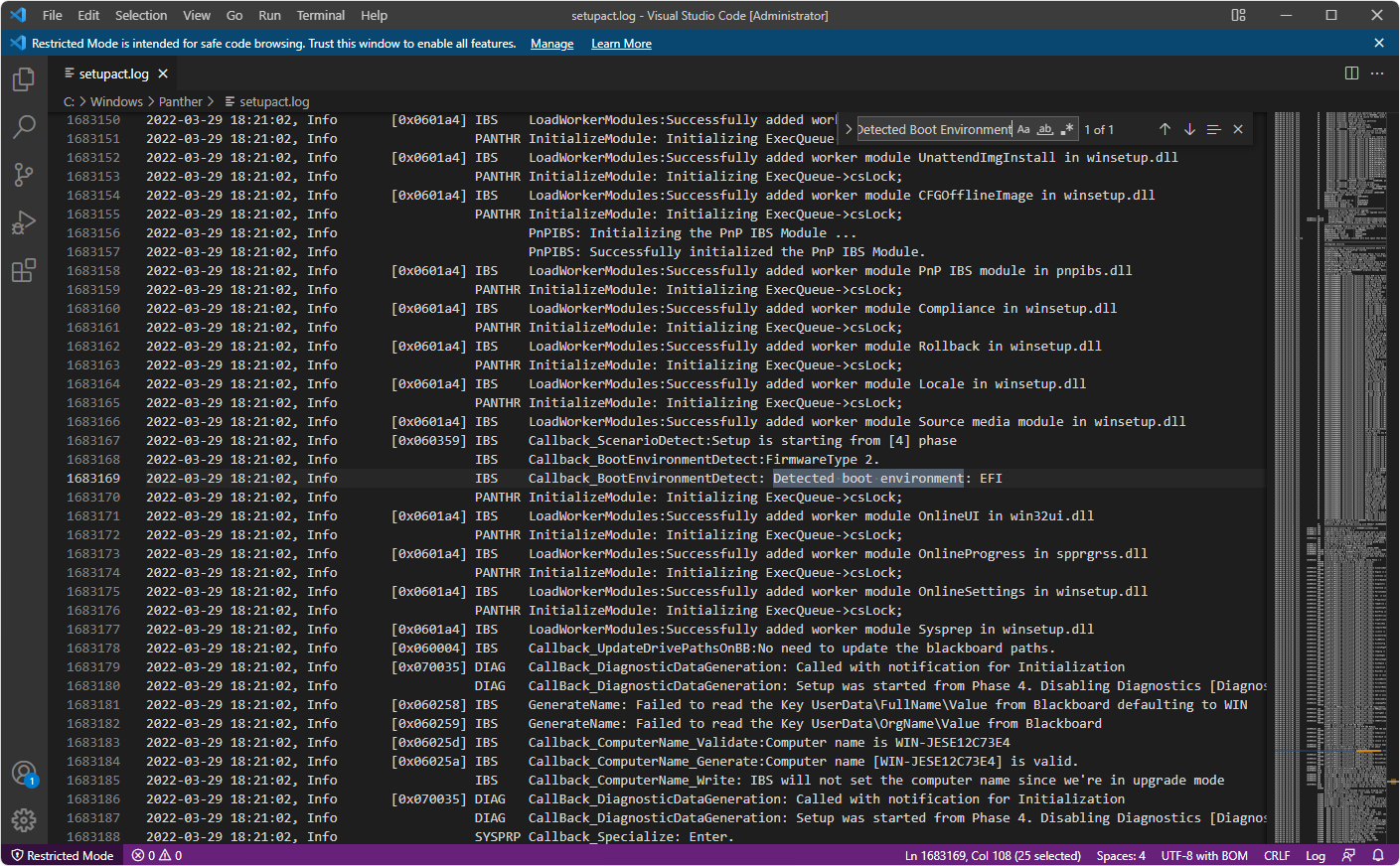
要了解您的 Windows 10 电脑是使用 BIOS 还是 UEFI,请执行以下操作:
1. 按Windows + E 组合键打开 Windows 资源管理器。
2. 导航到文件夹C:\Windows\Panther
3. 双击setupact.log文件将其打开。默认情况下,它在记事本中打开。
4. 按组合键Ctrl + F启动搜索对话框。
5. 在此处键入Detected Boot Environment并按Enter 键确认。
6. 然后,您的电脑运行模式位于文件中的文本段落后面。以下条目是可能的:
* Callback_BootEnvironmentDetect:Detected Boot Environment:BIOS
* Callback_BootEnvironmentDetect:Detected Boot Environment:EFI
在该行的末尾,您可以看到电脑上哪个固件接口处于活动状态。
注意:单纯地在BIOS中将Legacy更改为 UEFI 并不起作用,需要重新安装Windows,或通过第三方软件先完成MBR转GPT等准备工作后再更改引导方式。
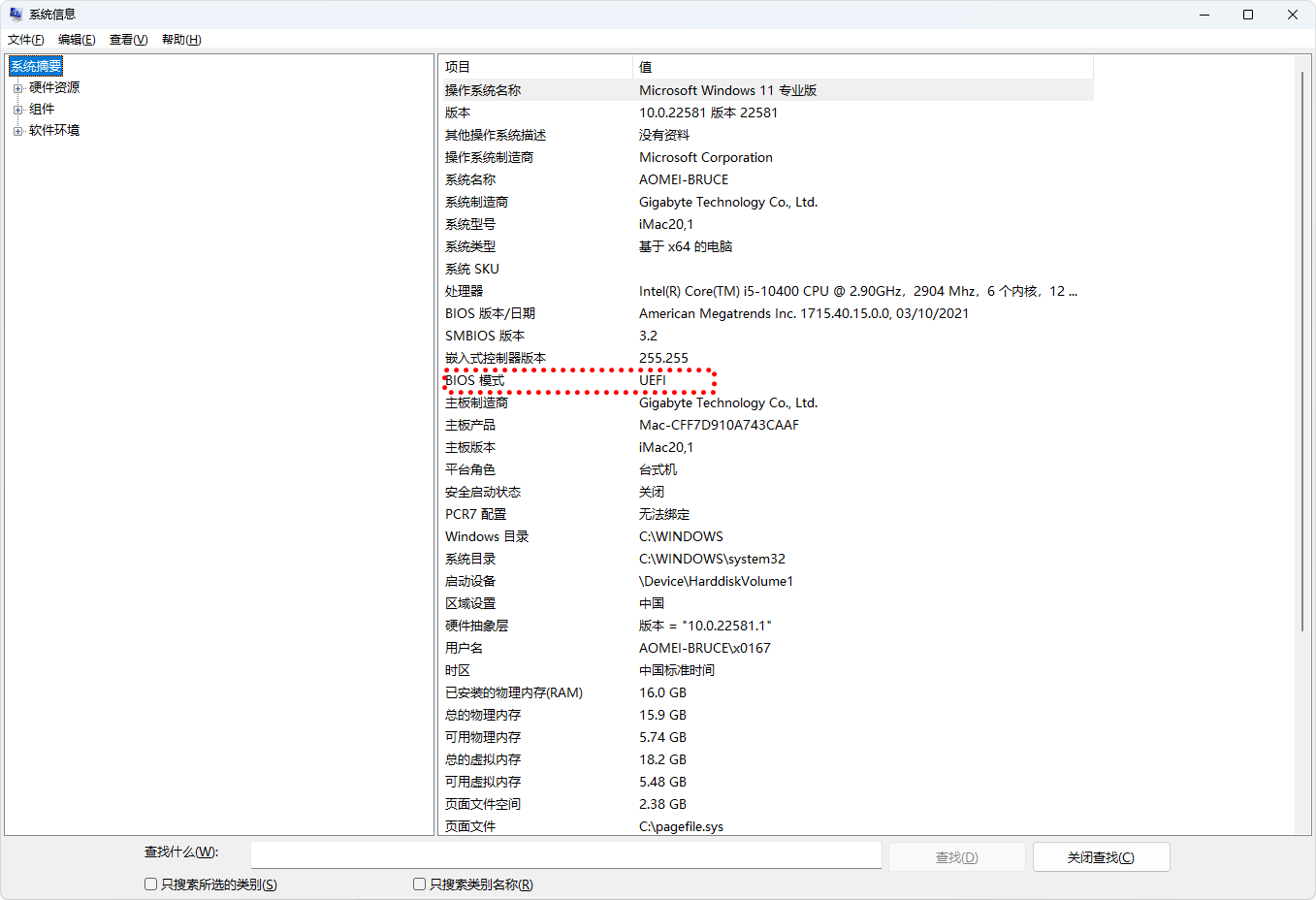
作为第二种选择,您可以使用 Windows 10 系统信息来确定电脑是否使用 BIOS 或 UEFI 接口:
1. 按Windows + R组合键打开“运行”对话框。
2. 输入命令msinfo32并按Enter 键确认。
3. Windows 10 可以在BIOS 模式行中显示以下两个条目 :
LEGACY:这代表较旧的 BIOS
UEFI:这代表现代 UEFI 接口。
第三个选项,您可以使用磁盘管理来确定 Windows 10 是在 BIOS 还是 UEFI 模式下运行:

1. 按Windows + R打开磁盘管理,键入diskmgmt.msc并确认。
2. 在下图中,右键单击“磁盘 0”上通常安装了 Windows 的区域,然后选择“属性”。
3. 切换到新窗口中的“卷”选项卡。
4. 现在,分区样式旁边是提供有关 BIOS 模式信息的两个可能条目之一:
主引导记录 (MBR):Windows 10 是在 LEGACY 模式下运行。
GUID 分区表 (GPT):Windows 10 在 UEFI 模式下启动。
注意:在极少数情况下,分区判定不一定正确。根据微软规范,系统分区必须位于具有GPT分区样式的硬盘上,才能进行UEFI启动,否则安装时容易出现磁盘布局不受UEFI固件支持的提示。
因此,如果Windows 10从带有GPT的硬盘启动,使用的就是UEFI模式。
通常对于UEFI和LEGACY启动模式来说,除了开机自检过程与支持的磁盘容量上限外,其余差异用户很难感知,因此Win10用UEFI启动模式并不会在速度体验上有明显变化。如果启动时进不去系统,可以参照UEFI启动无法进入系统的修复方法处理。
查看完启动模式后,如果打算更换引导方式或重新安装系统,这些操作会改动分区与引导记录,建议先用傲梅轻松备份把当前系统备份一份,避免重要数据在操作中丢失。
下面以系统备份为例演示完整过程。
1. 打开傲梅轻松备份,选择“备份”>“系统备份”,软件会自动识别系统分区与引导分区。

2. 点击目标路径,选择系统镜像的保存位置,建议放在其他磁盘或移动硬盘上,然后点击“开始备份”,等待完成即可。

备份完成后,把镜像存放在安全位置,之后重装或调整分区遇到问题,都能通过还原镜像快速恢复。想了解更完整的备份方案,可以看看备份数据的通用说明。
以上便是判断Win10用UEFI还是LEGACY的3种方法,弄清磁盘采用什么模式后,一些常见问题也能迎刃而解,比如磁盘超过2TB无法完全使用的原因,以及对应的解决方案。
更新于2026年09月17日


