制作Win10启动U盘丨新手零失败,傲梅轻松备份更便捷!
本文介绍了制作Win10启动U盘实操教程,含微软官方、傲梅轻松备份、Rufus方法。新手优先考虑傲梅轻松备份,其零门槛创建可启动盘功能支持双启动模式,还能兼顾系统备份还原,附常见问题解答,轻松应对装机、系统故障需求。
当Win10系统出现崩溃、蓝屏、无法开机,或是需要给新电脑全新安装系统时,制作Win10启动U盘是个不错的解决办法。无论是电脑小白还是有一定操作基础的用户,掌握制作启动U盘的方法,都能轻松应对系统故障,省去找人维修的麻烦。
本文将为大家详细分享3种Win10启动盘U盘制作完整教程,其中傲梅轻松备份的创建可启动盘功能,能让新手也能零门槛上手,快速完成制作。
在开始Win10启动盘制作之前,做好充分准备能避免操作失败,减少不必要的麻烦。
注意:制作过程中,电脑需保持正常供电,避免中途断电导致制作失败;确保网络通畅(下载系统镜像和工具时需要);如果是老电脑,需提前确认电脑支持的启动模式(Legacy/BIOS或UEFI),后续制作时选择对应模式即可。
目前制作Win10启动U盘的方法有很多种,不同方法适用于不同基础的用户,下面详细介绍每种方法的操作步骤,大家可根据自身情况选择,重点推荐新手使用傲梅轻松备份,操作简单易上手。
微软官方推出的MediaCreationTool工具,是制作启动U盘的官方方法,制作的启动U盘兼容性强,适合追求纯净系统的用户,唯一不足是操作步骤稍多,新手需耐心跟随步骤操作。
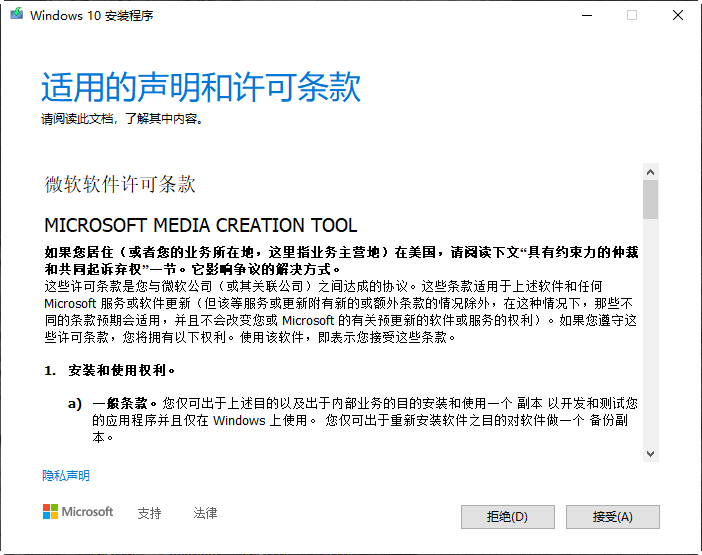
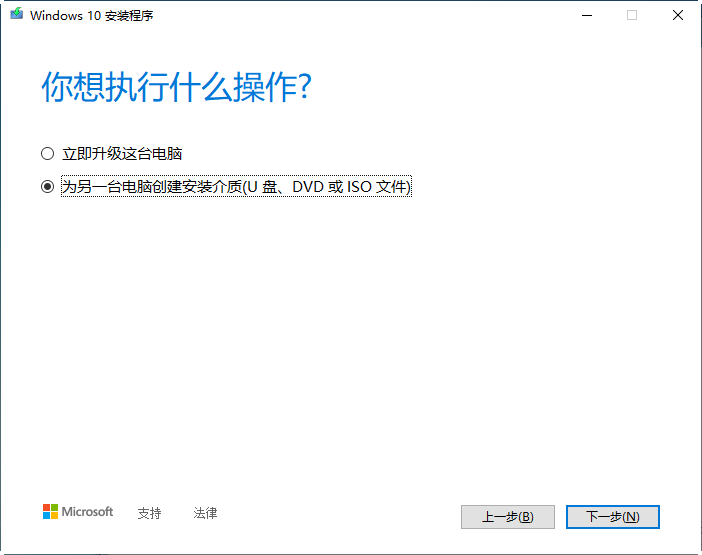
对于电脑新手来说,复杂的操作步骤容易出错,而傲梅轻松备份软件自带的“创建可启动盘”功能,能轻松解决这一问题,操作简单、快速上手,还能兼顾系统备份、还原功能,实用性远超普通制作工具。
傲梅轻松备份兼容全部Windows PC系统(包括Windows 11、10、8、7、XP),制作的启动U盘支持Legacy和UEFI两种启动模式,适配新旧电脑,无需手动设置,大大降低操作难度。
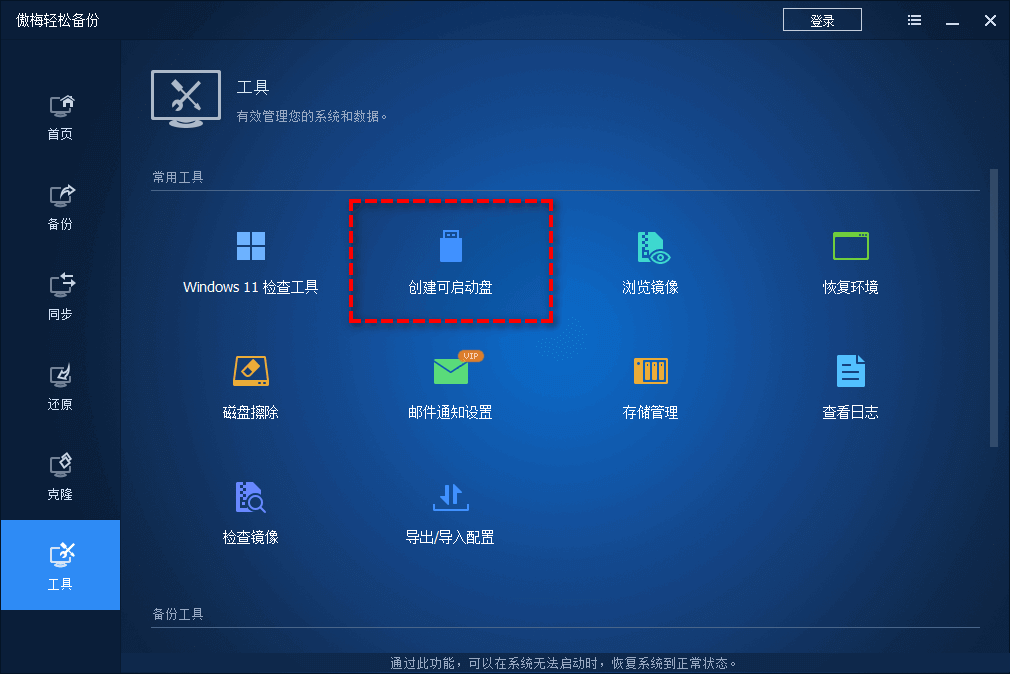
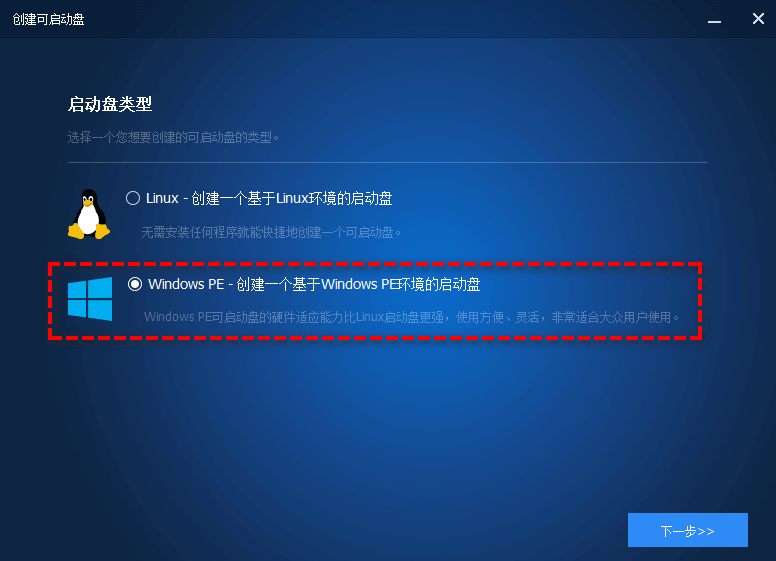
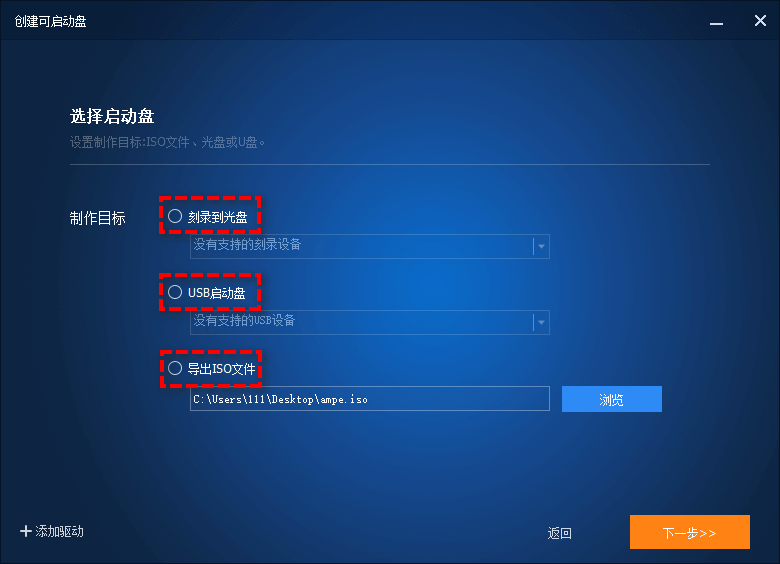
注意:傲梅轻松备份创建的可启动盘,会预装软件到启动U盘中,在系统崩溃无法开机时,通过启动U盘引导电脑,利用软件的备份还原功能,快速恢复系统,避免重要数据丢失,相当于一款系统急救神器,新手推荐使用。
Rufus是一款轻量级的制作Win10启动U盘工具,体积小、制作速度快,适合有一定电脑操作基础的用户,操作过程中需要手动准备Win10系统镜像文件。
很多用户在制作启动U盘时,会遇到各种问题导致制作失败,下面整理了比较常见的3个问题及解决方法,帮大家避坑,确保一次制作成功。
Q1:U盘识别失败怎么办?
A1:重新插拔U盘,确保U盘接口接触良好;更换USB接口(优先使用电脑后置接口);检查U盘是否损坏,可更换一个U盘重试;重启电脑或软件,重新识别。
Q2:制作完成后,电脑无法从U盘启动怎么办?
A2:确认U盘制作成功,可更换电脑测试;进入电脑BIOS/UEFI设置,将U盘设置为优先启动项;检查制作时选择的启动模式与电脑支持的模式一致(Legacy对应Legacy模式,UEFI对应UEFI模式);重新制作启动U盘,选择正确的系统镜像文件。
Q3:制作过程中提示空间不足怎么办?
A3:更换容量≥8GB的U盘,建议使用16GB及以上U盘;清理U盘内多余文件,确保U盘空白空间充足;检查系统镜像文件是否过大,下载对应版本的Win10镜像文件,避免下载错误。
制作Win10启动U盘其实并没有您想象中的那么复杂。
掌握Win10启动盘制作方法,就能轻松应对Win10系统的各种故障,无论是重装系统还是修复故障,都能自己动手解决,省去不必要的麻烦。如果觉得傲梅轻松备份的功能实用,还可以探索其系统备份、磁盘克隆等功能,全方位保护电脑系统和数据安全。


