备份系统怎么备份?3种方法详解,别等系统崩溃才后悔
备份系统怎么备份?本文梳理3种系统备份方法:Windows自带创建系统映像、傲梅轻松备份、创建系统还原点,附操作步骤与对比表格,帮您找到省心又稳妥的系统备份方案。
2026年09月21日 09:56 | 洛水如云 · 专注Windows系统维护与数据备份领域
备份系统怎么备份,这个问题不少人直到电脑出故障才想起来问。系统盘里的Windows、安装好的软件、桌面上的文件和各类设置,全都依赖一块好好的系统盘。哪天它突然蓝屏、无法开机,或者被病毒破坏,重装系统就意味着一切从头再来。
与其等故障发生后才手忙脚乱,不如提前把系统备份做好。给系统做一份完整的备份,出问题时直接还原,几分钟就能回到之前的状态,省事不少。本文就围绕备份系统怎么备份这个问题,梳理3种常用方法,从系统自带功能到专业备份软件,逐个介绍。
很多人觉得系统备份麻烦,平时懒得做,等到问题真来了才后悔。手动重装、重新配置确实费时费力:
而一份系统备份,可以把整个系统连同软件、设置打包成镜像,需要时一键还原。备份系统和文件备份的保护范围差别不小,系统备份和文件备份的区别主要在于覆盖的完整性。系统出问题时能借助镜像快速恢复,只靠文件备份则未必办得到。
Windows系统备份是很多人首先想到的方案,系统内置了“备份和还原(Windows 7)”组件,可以创建完整的系统映像。这个方法不用下载任何工具,适合不想安装第三方软件的朋友。按下面的步骤操作即可:
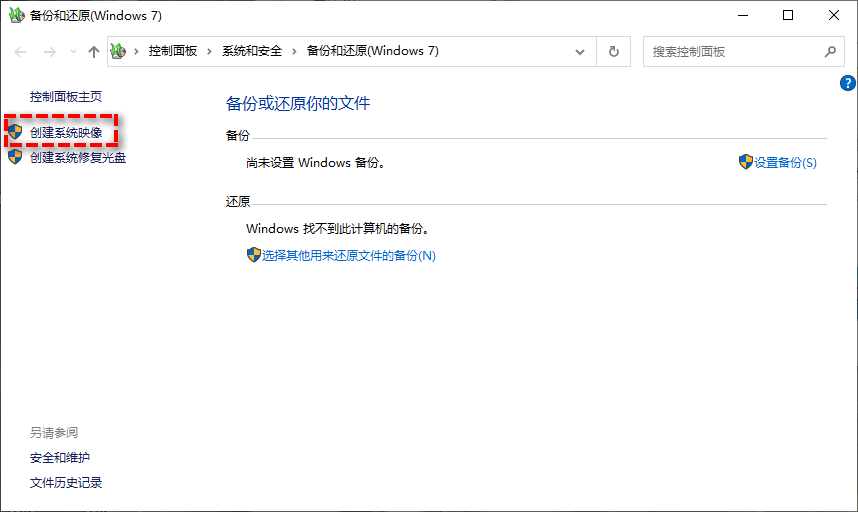
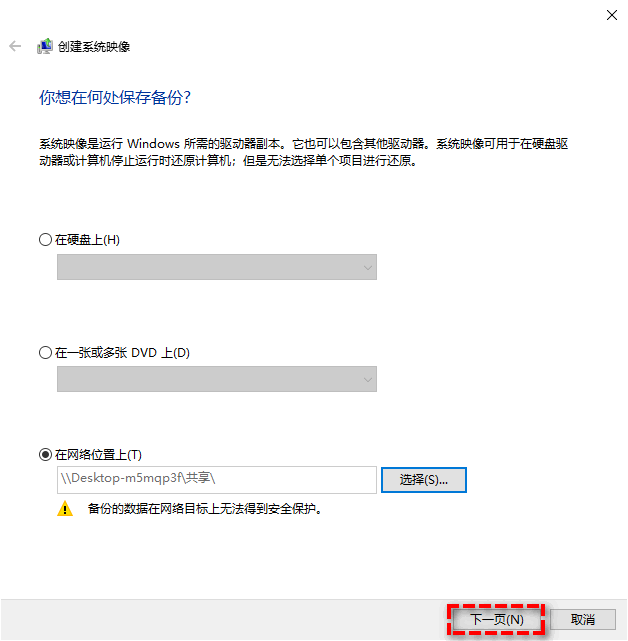
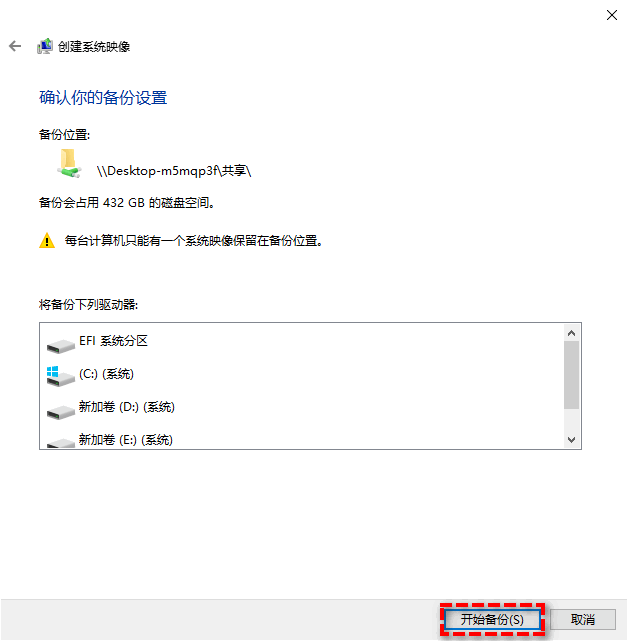
整个流程不算复杂,微软官方对使用Windows备份来备份和还原电脑有详细介绍,需要参考时可以看一看。这种方式的缺点是手动操作较多,系统自带的备份功能没有定时选项,每次都要自己记住去备份。
如果觉得系统自带工具步骤繁琐,或者想要更灵活的备份方式,可以用傲梅轻松备份这款专业的电脑系统备份软件。它界面简洁,几步就能完成系统备份,还支持定时备份、增量备份等多种功能。
操作步骤如下:


整个过程只需两步,备份进度清晰可见。备份完成后,镜像文件会保存在您指定的位置。市面上的数据备份还原工具不少,傲梅轻松备份在稳定性和易用性上更成熟,遇到问题也能找到完善的帮助文档。
需要离线镜像时,系统备份到U盘或移动硬盘是很方便的选择,平时不插在电脑上,系统崩溃时再拿出来还原,安全性更高。操作时在第二步把目标位置选为U盘对应的盘符即可。
注意U盘容量要足够大,建议使用64GB以上的大容量U盘,文件格式支持NTFS或exFAT才放得下大镜像。
不想每次都手动备份的话,傲梅轻松备份还提供定时备份功能,点击“定时备份”,选好备份频率和具体时间,比如每天凌晨2点,之后软件会按计划自动执行。设置自动备份计划之后,即使一时忘记,系统也会有近期备份兜底,数据安全更有保障。
如果只想做一个轻量的系统保护,Windows自带的系统还原点也能胜任,备份系统怎么备份不一定要每次都用完整镜像。还原点会记录系统文件和部分注册表设置的状态,系统出现异常时可以回退到创建还原点时的情况,相当于一份小型的系统快照。
创建还原点的操作也很简单:

系统还原点的好处是占用空间小、创建速度快,但保护范围有限,主要针对系统文件和注册表,个人文件不在其中。它适合作为日常的轻量保护,配合完整系统备份使用更稳妥。
| 方法 | 操作难度 | 保护范围 | 适合人群 |
| 系统自带创建系统映像 | 中等 | 完整镜像 | 不想装软件的用户 |
| 傲梅轻松备份 | 简单 | 完整镜像+定时 | 多数普通用户 |
| 系统还原点 | 简单 | 轻量快照 | 日常轻量保护的用户 |
无论选哪种方法,下面几点都值得留意:
备份位置要分开
镜像文件尽量不要存放在系统盘内,否则系统崩溃时备份也跟着遭殃,放在外部硬盘或其它分区更稳妥。
首次备份要完整
第一次做系统备份时建议选择完整备份,把系统、软件、设置全部包含进去,之后的增量备份才更有价值。
定期还原测试
备份完成后建议找时间做一个还原测试,确认镜像文件能正常还原,避免真正需要时才发现备份有问题。
还原点要留意空间
系统还原点会占用一定磁盘空间,创建太多时旧还原点可能被自动清理,必要时可以手动删除一些无用的还原点释放空间。
备份系统怎么备份,看完上面的方法应该有了清晰答案:想要完整镜像可以用系统自带功能创建系统映像,长期稳定使用推荐傲梅轻松备份这类专业的Windows系统备份软件,日常轻量保护可以用系统还原点。
三种方式可以组合搭配,比如每月做一次完整系统备份,平时开启系统还原点兜底,双保险更安心。系统崩溃、中病毒、误删除,碰上任何一种情况,一份系统备份都能帮您快速恢复,把损失降到低点。现在就动手给电脑做一次系统备份,为数据和日常使用加上一道保险。
更新于2026年09月21日


