电脑蓝屏、系统崩溃、无法正常开机时,U盘启动盘就是救命神器,既能快速重装系统,也能修复系统故障、备份重要数据。

很多新手朋友不知道怎么制作U盘启动盘,担心操作复杂、出错丢数据,今天就分享3种适配不同需求的U盘启动盘制作方法,兼顾新手友好与专业需求,其中傲梅轻松备份制作方法更是简单高效,无需专业技术,小白也能一键搞定,还能解锁更多数据安全功能。
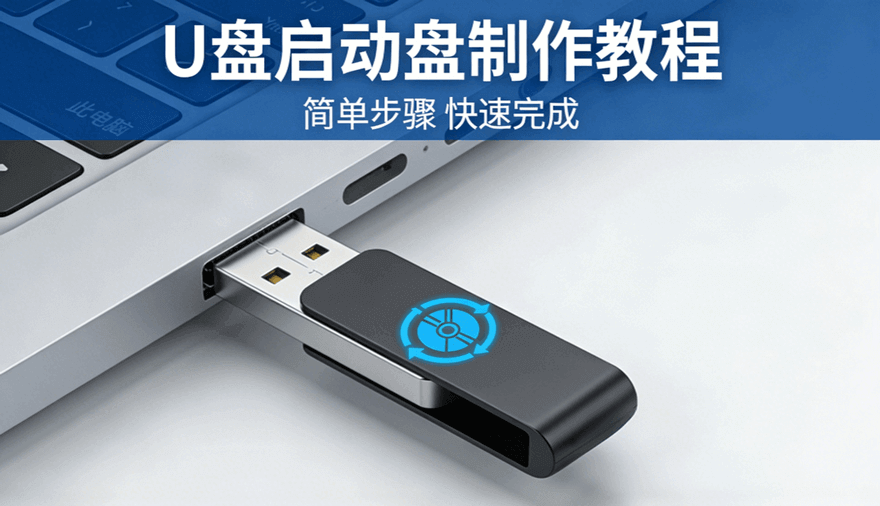
u盘启动盘制作主题图

在开始U盘启动盘制作前,先做好2个基础准备,避免操作失误:

  • 准备一个容量≥8GB的空白U盘(建议16GB以上,适配更大的系统镜像文件),提前备份U盘中的重要数据,因为制作过程会格式化U盘,清空所有内容。
  • 确保操作电脑能正常联网,部分方法需要下载工具或系统镜像(可到MSDN或微软官网下载纯净系统镜像),同时暂时退出杀毒软件,防止工具被误报拦截。

方法一:Rufus工具制作

Rufus是一款免费开源的U盘启动盘制作工具,以快速高效著称,适合有一定电脑基础的用户,主要用于制作系统安装类启动盘。操作步骤如下:
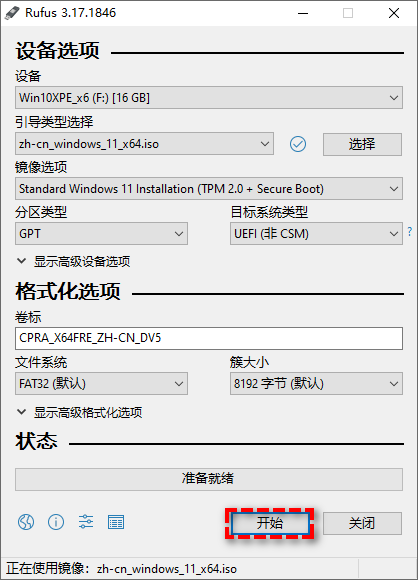
  • 插入准备好的U盘,确保系统能够正常检测到它。
  • 从Rufus官方网站下载新版本(注意区分32位和64位系统),下载完成后解压,双击“rufus.exe”打开工具。
  • 点击“选择”按钮,找到提前下载好的系统镜像文件(格式多为.iso),选中后点击“打开”
  • 默认设置即可满足大部分需求,若有特殊需求,可在“分区类型”中选择(MBR适合老旧电脑,GPT适合新电脑和UEFI启动);“目标系统类型”默认“BIOS或UEFI”。
  • 确认所有设置无误后,点击“开始”按钮,工具会弹出警告窗口(提示U盘将被格式化),点击“确定”即可开始制作。
  • 制作过程耗时5-15分钟(取决于U盘速度和镜像大小),期间不要拔插U盘、不要关闭工具,待进度条显示100%、提示完成后,即可顺利完成制作U盘启动盘任务。
  • Rufus制作U盘启动盘步骤

✔️ 优点:制作速度快、体积小、无需安装。
❌ 缺点:参数设置较复杂,新手容易选错分区方案,导致启动盘无法使用,且仅支持启动盘制作,无其他附加功能。

方法二:Windows媒体创建工具制作

如果仅需要制作Windows系统安装启动盘,Windows媒体创建工具也是一个不错的U盘启动盘制作方法,无需下载第三方软件,安全无捆绑,适合新手,但仅适配Windows系统。操作步骤如下:
  • 打开微软官网,搜索“Windows 10下载”或“Windows 11下载”,找到“创建Windows 10安装介质”或“创建Windows 11安装介质”,点击下载。
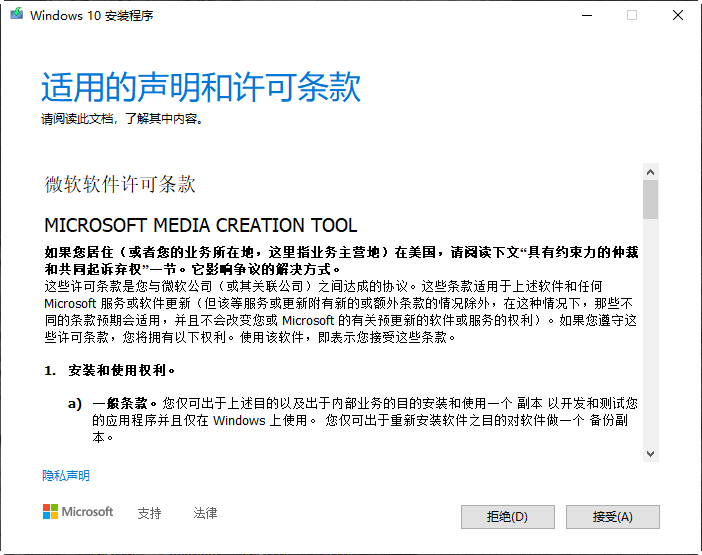
  • 打开下载后的工具,勾选“接受许可条款”,点击“下一步”
  • Windows媒体创建工具-创建U盘启动盘接受许可条款步骤

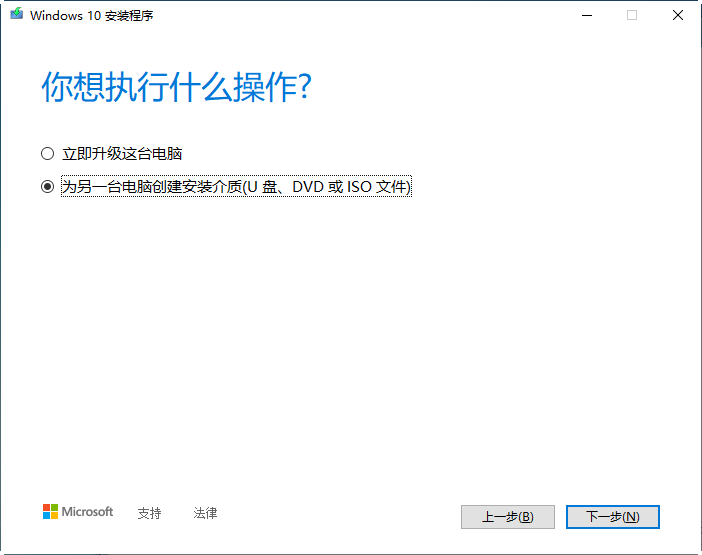
  • 勾选“为另一台电脑创建安装介质(U盘、DVD或ISO文件)”,点击“下一步”
  • Windows媒体创建工具-创建U盘启动盘选择为另一台电脑创建安装介质步骤

  • 选择语言、版本和架构。
  • 选择介质类型:勾选“U盘”,点击“下一步”
  • 在列表中选择插入的U盘,点击“下一步”,工具会自动下载系统镜像并制作启动盘。

✔️ 优点:安全无捆绑、操作简单,无需额外学习。
❌ 缺点:仅支持Windows系统,制作速度受网速影响大,且功能单一,无法用于系统修复和数据备份。

方法三:傲梅轻松备份制作(新手推荐,功能全面)

对比前两种方法,傲梅轻松备份的U盘启动盘制作方法更适合新手,操作零门槛,不仅能快速制作启动盘,还能兼顾系统备份、数据还原等功能,一站式解决电脑系统和数据安全问题,也是今天重点推荐的方法。一起来看看怎么制作U盘启动盘吧!
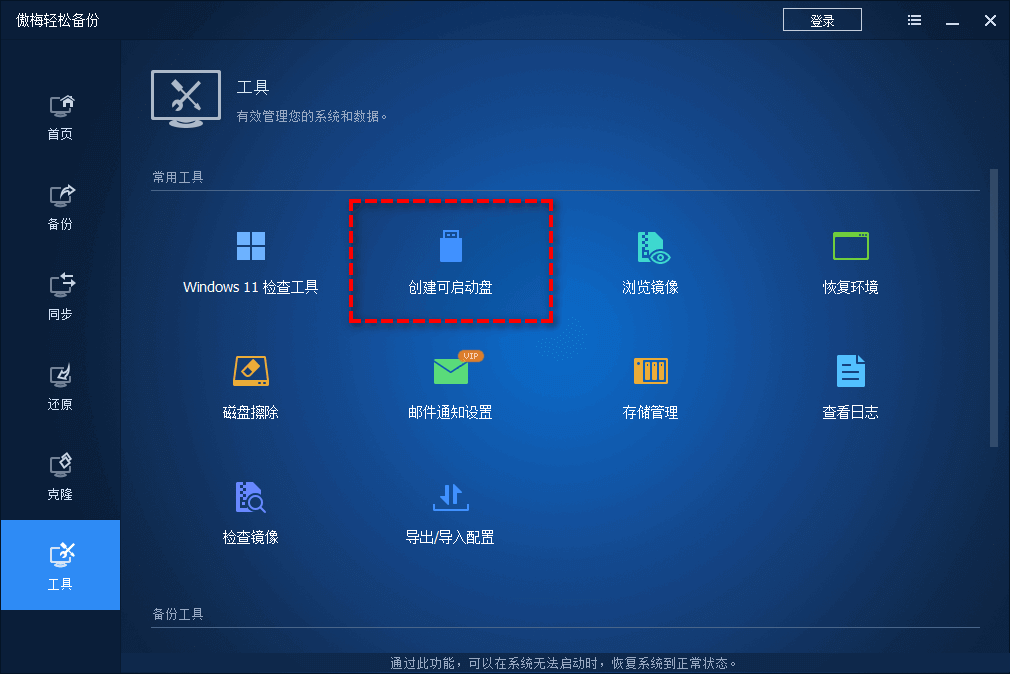
  • 将U盘连接到电脑,打开傲梅轻松备份,选择“工具”>“创建可启动盘”
  • 傲梅轻松备份-选择创建可启动盘工具步骤

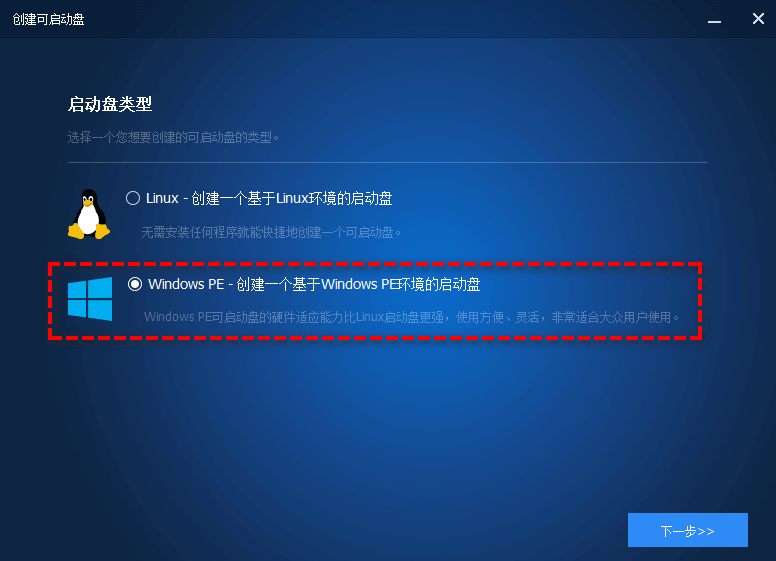
  • 选择启动盘类型(支持Linux和Windows PE环境),点击“下一步”
  • 傲梅轻松备份-选择启动盘类型步骤

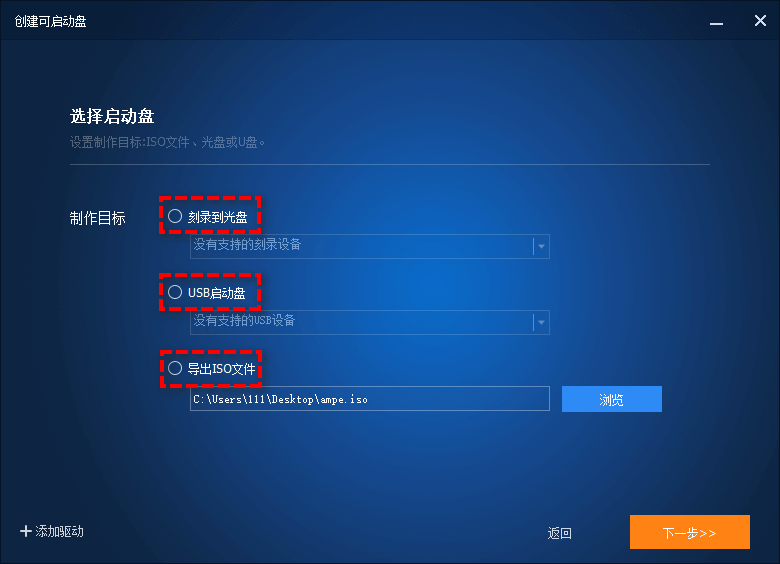
  • 指定U盘作为目标,点击“下一步”即可开始制作启动盘。
  • 傲梅轻松备份-选择U盘作为制作启动盘目标步骤

整个U盘启动盘制作过程无需手动设置参数,软件全程自动适配,耗时短、成功率高,即使是完全不懂电脑的新手,也能在5分钟内完成操作。而傲梅轻松备份的优势,远不止于简单的启动盘制作。

傲梅轻松备份:不止是启动盘制作,更是数据安全守护者!

很多用户制作U盘启动盘,核心需求是应对系统故障,但传统工具仅能解决“启动盘制作”这一个问题,一旦遇到数据丢失、系统崩溃等突发情况,仍需额外寻找工具。

而傲梅轻松备份作为一款专业的数据备份与还原软件,在轻松完成U盘启动盘制作的同时,还具备四大核心优势,轻松适配个人和中小企业用户的需求:

  • 零门槛操作,新手友好。无论是U盘启动盘制作,还是系统备份、磁盘克隆,均采用简洁的图形化界面,功能分类清晰,几步点击就能完成操作,无需专业技术功底,彻底解决新手操作难题。
  • 功能全面,一站式搞定。除了制作U盘启动盘,还支持文件备份、系统备份、磁盘备份、分区克隆等多种功能,可设置定时自动备份,增量备份仅备份新增或修改的文件,大幅节省存储空间和时间,避免数据丢失。
  • 兼容稳定,适配性很强。兼容Windows11/10/8/7/XP等全系列Windows PC操作系统,支持U盘、移动硬盘、NAS等多种存储设备,制作的启动盘可适配新旧电脑,无论是BIOS还是UEFI启动模式都能支持,成功率高于传统工具。
  • 更高性价比,免费实用。免费版即可满足U盘启动盘制作、基础备份等日常需求,无广告干扰,工作日提供专业技术支持;VIP版定价亲民,解锁加密备份、异机还原等进阶功能,性价比远超同类产品。

如果您也觉得傲梅轻松备份很不错,并且自己还没有U盘启动盘的话,不妨点击下方按钮获取傲梅轻松备份,用它创建一个属于自己的启动盘吧!

总结

总的来说,U盘启动盘制作是每个电脑用户都应掌握的技能,不同方法适配不同需求:

  • 有基础的用户可选择Rufus工具。
  • 仅需Windows系统重装可使用媒体创建工具。
  • 而新手和追求高效便捷的用户,优先选择傲梅轻松备份。

傲梅轻松备份不仅能轻松制作U盘启动盘,还能全方位守护电脑系统和数据安全,一款软件搞定多种需求,无需额外下载多个工具,省时又省心。

现在下载傲梅轻松备份,一键制作U盘启动盘,提前做好系统和数据防护,再也不用害怕电脑蓝屏、系统崩溃,轻松应对各类电脑故障!