Win11 纯净Ghost系统怎么下载安装?一文讲清
想在电脑上体验Win11,又不想走在线升级通道?本文带来Win11 纯净Ghost系统下载与安装教程,先演示Ghost方式的完整步骤,再介绍更纯净的官方安装思路,还提醒您重装前先把重要文件备份好,避免数据损失。
Ghost系统是指通过赛门铁克公司(Symantec Corporation)开发的Ghost软件克隆出来的系统镜像,平时多用于系统备份与恢复,也就是常说的Ghost备份;当系统不能正常启动时,可以用它快速恢复运行。
目前Win11正陆续向用户推送,如果您没有加入Dev通道或没有微软账号,就无法直接在线升级到Win11。不过没关系,下面就以常见的Ghost工具为例,演示Win11 纯净Ghost系统下载与安装的完整过程。
安装前的准备工作:先关闭电脑中的各种杀毒软件,否则容易出现安装失败。
1、下载Ghost工具ISO(这里以系统之家为例),将下载好的iso文件解压到本地磁盘,比如D盘或E盘。切记不要解压在系统盘C盘,通常桌面默认位于C盘。解压后效果如下:

2、打开软件后,全程自动安装。

3、启动程序后,选择ISO中的win11.gho文件,之后选择系统要安装的盘符,一般安装在系统C盘中。
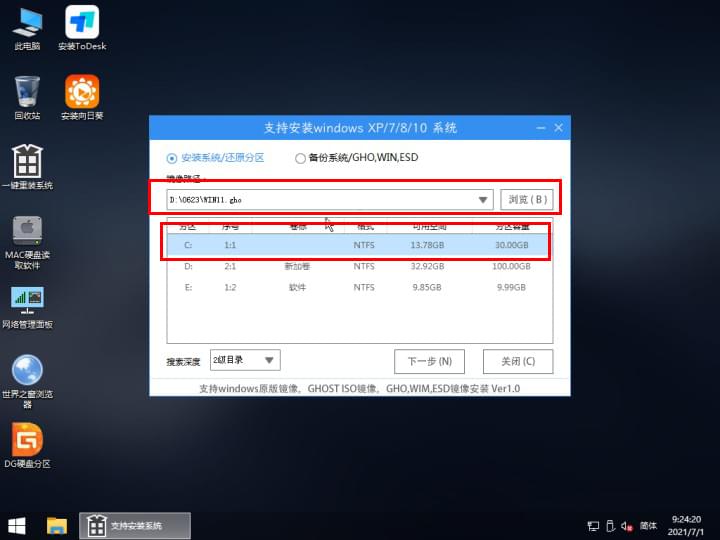
4、点击“下一步”,就进入到系统安装过程。

5、之后静静等待系统自动安装完毕。

6、重启后,Win11系统就已经安装好了。
如果您希望系统更纯净,更推荐通过微软官方渠道安装Win11。整个流程并不复杂:先准备一个U盘,借助官方工具制作U盘启动盘,再从U盘引导安装。
官方安装的整体流程,如何正确安装Windows11里已经讲得很清楚,照着操作即可,不需要依赖第三方镜像。
相关的ISO镜像和制作工具,都可以在微软官方的Win11下载界面获取。
安装Win11 纯净Ghost系统会清空目标磁盘上的数据,桌面、文档、下载等位置的个人文件都无法自动保留。动手之前,建议先把重要文件妥善备份。
这类场景下,一款趁手的备份工具就很重要了。傲梅轻松备份支持文件、分区、磁盘和系统备份,可以把重要资料完整保存到电脑之外,等系统装好后再复制回新系统。
存放备份时,把文件备份到外部硬盘或U盘等位置更稳妥,不会因为系统盘被清空而一起丢掉。
下面以文件备份为例,演示备份重要资料的操作步骤。
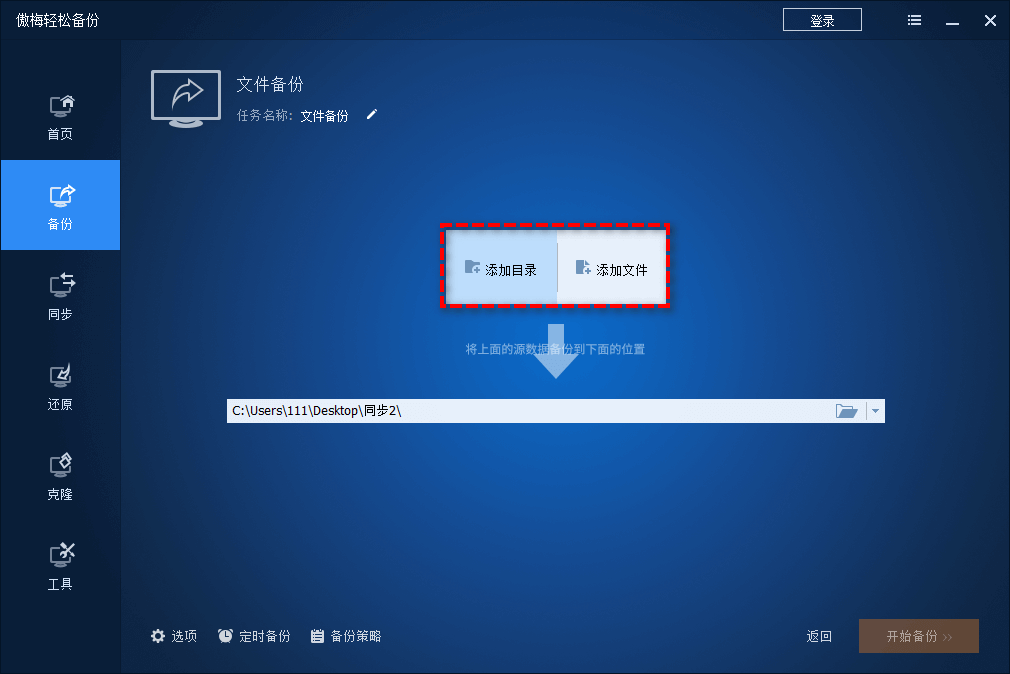
1、打开傲梅轻松备份,在左侧点击“备份”,选择“文件备份”。

2、单击“添加文件”或“添加文件夹”,把需要保留的资料都添加进来。
3、选择存放备份的目标位置(如外部硬盘或U盘),确认后单击“开始备份”,等待进度完成即可。
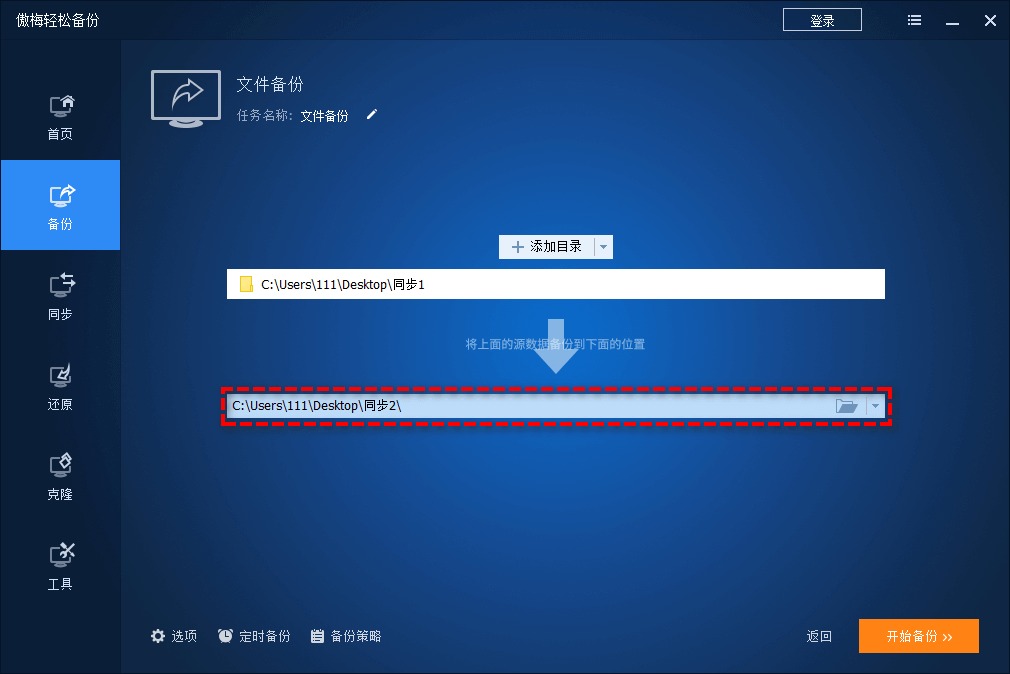
备份完成后,重要资料就安全了。这样即便安装过程出现意外,也能在新系统中随时把它们复制回来。
通过上面的步骤,Win11 纯净Ghost系统就部署完成了。Ghost方式胜在速度快、可以离线操作,但镜像质量和磁盘兼容性都需要留心;如果更看重系统的纯净与稳定,官方安装方式会更让人放心。
安装之前,记得先把重要数据备份好;万一过程中出现意外导致电脑无法正常启动,常规的电脑系统重装流程也可以作为备选方案。
更新于2026年10月12日


