Win10系统还原指南:4种方法轻松恢复系统
电脑卡顿、软件冲突、更新出错,都可以试试Win10系统还原。本文先说明它的作用和还原点的创建方式,再提供4种恢复方法:正常模式、安全模式、高级选项和安装介质,帮您把系统尽快拉回正轨。
Win10系统还原是Windows 10提供的一种故障恢复功能,它借助系统还原点,在不影响个人文件的前提下,把系统回滚到之前的正常状态。它的主要作用包括:
具体来说,系统还原点是Windows生成的系统状态快照,记录了特定时间的系统文件、注册表设置和已安装的驱动程序。遇到问题时,用户可以借助它把Windows回滚到之前的正常状态,而不会影响个人文件。
系统还原点通常在以下情况下自动创建:
通过系统还原点,用户可以在系统崩溃或运行异常时,快速恢复到稳定状态,避免重装系统的麻烦。
总之,Win10系统还原是应对常见系统问题的重要一环,平时不妨定期创建系统还原点,同时做好数据备份,以备不时之需。
要创建Win10系统还原点,需要先打开系统属性窗口。以下三种方式都可以进入:
进入系统属性窗口后,按照下面的步骤操作即可。
自动创建还原点
步骤1. 在“保护设置”下,您将看到电脑上所有可用的驱动器,其中系统驱动器会突出显示。选择系统磁盘(系统还原保护的内容通常都位于该磁盘上),然后单击“配置”。
步骤2.然后,您将看到“还原设置和磁盘空间使用情况”选项。勾选“还原设置”下的“打开系统保护”,然后把使用率上限设置为10%,以便为Win10系统还原到某个节点保留足够的空间。

步骤3. 单击“应用”和“确定”退出此窗口。
现在,您已经完成了Win10系统还原的前提步骤,在安装新应用程序、驱动程序或Windows更新之前,系统会自动创建还原点。Windows 11同样如此。
手动创建还原点
不过,当您更改注册表或其他软件导致系统文件出错时,或者您发现系统还原无法正常工作时,就需要手动创建还原点了。以下是具体步骤。
步骤1. 进入系统属性窗口,向下滚动到保护设置,然后单击下方的“创建”。
步骤2.在这里,您需要输入一段描述,以便识别和区分不同的还原点,输入名称后单击“创建”。
步骤3. 等到系统提示“还原点已成功创建”,然后单击“关闭”。
那么想象一下:您近期安装了一个新的设备驱动程序,结果计算机变得不稳定。您想卸载它,却无法正常卸载,甚至卸载过程中还损坏了系统文件。
此时,您可以先在正常模式下把系统还原到之前的时间点,确认能否恢复系统文件和设置。如果问题更严重,正常模式无法完成恢复,还可以进入安全模式,或借助高级选项、安装介质来操作,选择适合自己情况的方案,完成Win10系统还原即可。
另外,Win10系统还原工具本身不负责备份个人数据,而恢复过程中偶尔也会出现文件丢失的意外。因此,如果您不想在恢复时丢掉重要资料,建议先用傲梅轻松备份把重要文件备份出来,再执行系统还原操作。
请按照以下步骤,提前保护好您的数据。
步骤1. 下载傲梅轻松备份并安装到您的电脑上,然后启动它,单击“备份”和“文件备份”。
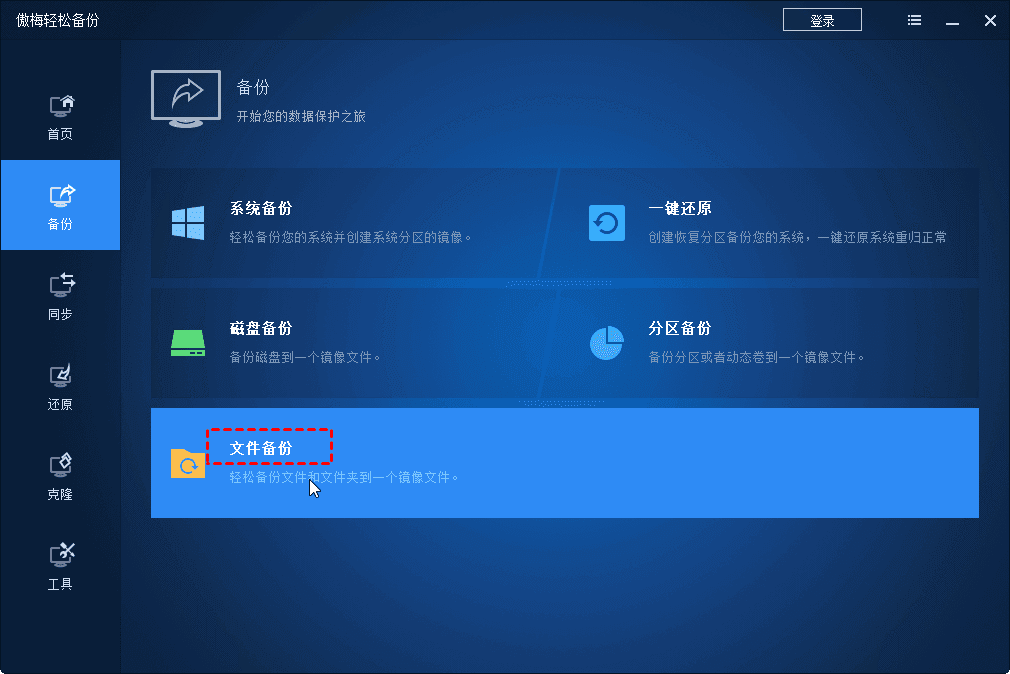
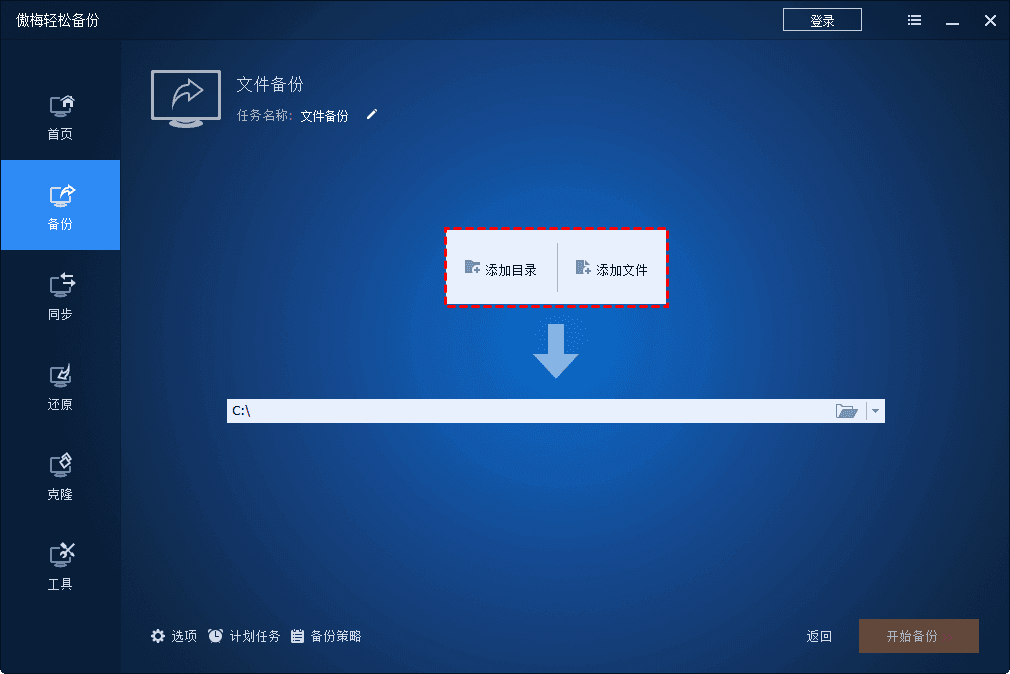
步骤2. 单击“添加文件”或“添加文件夹”选择重要数据,然后选择备份目标位置;如果是外部磁盘,请先连接它。
步骤3. 单击“计划备份”>“启用计划备份”即可自动备份文件,支持每日、每周、每月、事件触发和USB插入等方式(后两种为VIP功能)。之后单击“开始备份”,在还原系统之前先把文件备份好。
步骤1. 转到系统属性窗口(前面配置和创建系统还原点的位置),向下滚动到系统还原部分,单击“系统还原”。
步骤2.这时会出现系统还原向导和简介,单击“下一步”。
步骤3. 选择一个合适的还原点,通常选出现问题之前、时间较近的那一个,这样能把引起问题的软件、驱动程序或更新排除在外。

步骤4. 要确认影响范围,可以单击“扫描受影响的程序”,查看将被删除或恢复的程序和驱动。需要注意的是,恢复后的程序或驱动可能需要重新安装才能正常运行。
步骤5.然后,您将返回到选择还原点的窗口,确认之前选中的还原点,单击“下一步”。
步骤6.确认选定的还原点后,单击“完成”开始还原操作。
整个过程可能需要15分钟甚至更久。当电脑回到桌面时,系统已经处于所选的还原点状态,您可以检查问题是否仍然存在。
安全模式仅运行Windows的基本部分,有问题的应用程序、驱动程序或设置都会被禁用,因此您可以在安全模式下尝试系统还原。
正常情况下,可以按照下图的方式进入;如果不能,请参考下面的步骤。

步骤1. 按住“Shift”键并单击“重新启动”选项。
步骤2. 在出现的“选择一个选项”窗口中,依次选择“疑难解答”>“高级选项”>“启动设置”>“重新启动”。

步骤3.然后,您将看到所有启动选项,按“4”或“F4”即可进入安全模式。
步骤4. 进入安全模式后,按照方法1的步骤运行系统还原即可。
步骤1. 连续三次中断电脑启动(看到Windows徽标时强制关机),以触发自动修复。
步骤2.等待自动修复过程完成,单击“高级选项”。

步骤3. 之后会出现“选择一个选项”窗口,依次单击“疑难解答”>“高级选项”>“系统还原”。

步骤4.在系统还原向导中,选择一个还原点,并在恢复之前扫描受影响的程序。
如果上述方法都不起作用,您还可以创建安装介质,用它来恢复计算机。
步骤1. 从微软官网下载媒体创建工具,用它制作安装介质,然后从介质启动电脑。
步骤2. 在初始的Windows安装窗口中,单击“下一步”。
步骤3.选择“修复您的计算机”。

步骤4.然后进入“选择一个选项”屏幕,选择“疑难解答”>“高级选项”>“系统还原”。
步骤5.在系统还原向导中,按照提示完成系统还原。
现在您知道了Win10系统还原的几种方法。从系统还原点恢复,是解决驱动程序问题、软件安装故障或Windows更新问题的好办法;如果发现系统还原不起作用,也可以试试本文提供的其他方案。
需要注意的是,系统还原既不覆盖个人文件,也不能替代系统备份。平时做好数据备份,遇到问题时才能从容应对;像傲梅轻松备份这样的工具,正好能帮您给电脑多加一道保险。
更新于2026年10月12日


