Ghost备份步骤图解:跟着图走,系统镜像轻松拿下!
这份Ghost备份步骤图解,完整演示用Ghost给系统做镜像的过程:准备PE启动盘、进入Ghost选择备份类型、指定源磁盘和分区、设置镜像保存位置、确认开始备份。文末附备份注意事项,并介绍操作更省心的傲梅轻松备份作为替代方案。
2026年08月17日 09:37 | 作者:洛水如云
Ghost这个名字,装机时间长的朋友多半都听过。用Ghost给系统做个镜像备份,是过去很多人的习惯做法。现在装系统虽然方便了,可真碰上系统崩溃、硬盘故障,一份完好的系统镜像仍然能派上大用场。

这篇文章把Ghost备份步骤图解做出来,从进入Ghost到备份完成,每一步都配上截图和文字说明,您照着一步步来就行。
系统出问题往往没有预兆,等真出了事再想办法,多数时候已经晚了。下面几点,是值得定期给系统做镜像备份的原因:
备份这事儿,早做和晚做的差别,往往就体现在一次故障上。这里顺带提一句,备份321法则讲得很明白:多份备份放在不同介质上,比单份备份稳当。Ghost生成的镜像文件,配合规范的保存习惯,才能发挥出该有的作用。
Ghost的版本普遍不支持热备份,也就是没法直接在正常运行的Windows系统里备份当前分区。常规做法是把Ghost放进PE环境,从U盘启动后再执行备份。
制作U盘启动盘不复杂:准备一个空闲U盘,下载PE工具,运行后选择U盘设备,一键写入就行。具体到每一步怎么操作,可以对照WinPE制作U盘启动盘的完整指南来做,跟着图走一遍就明白了。
下面进入正题,用图解的方式,一步步演示ghost系统备份的完整操作。
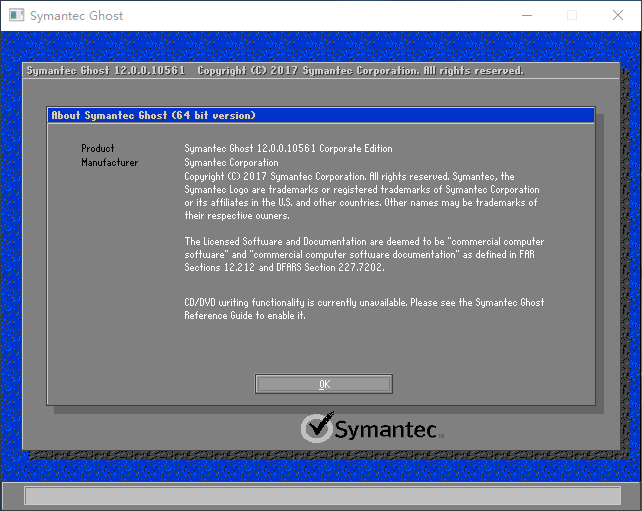
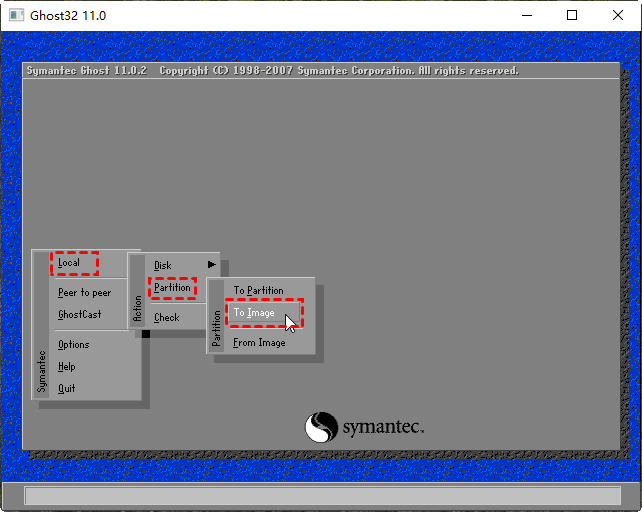
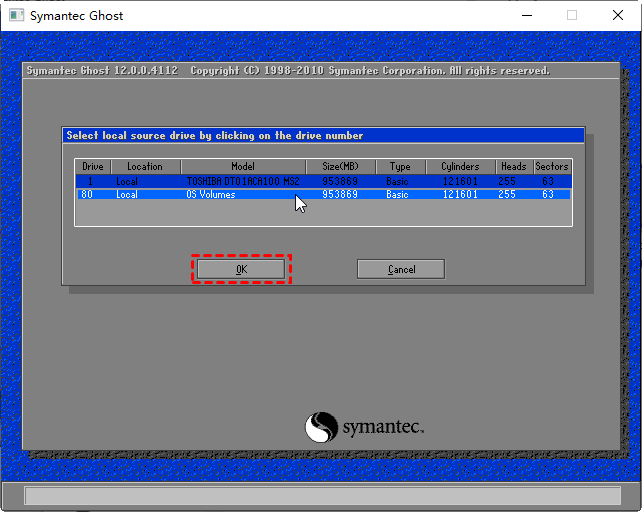
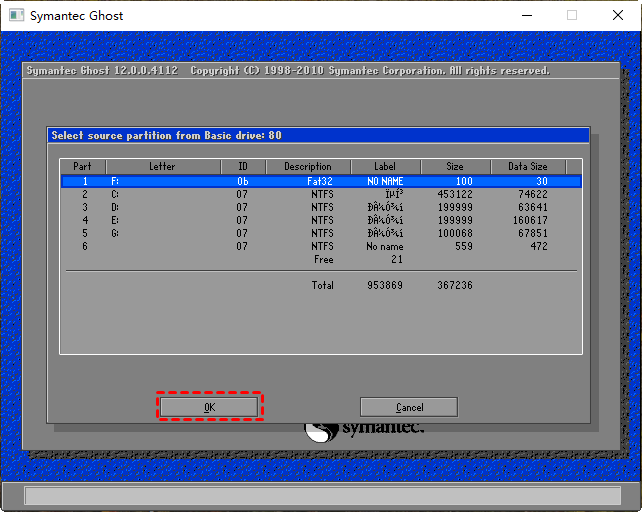
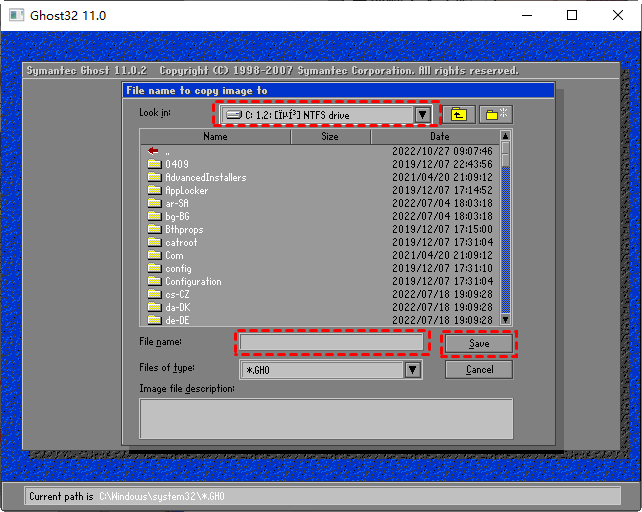
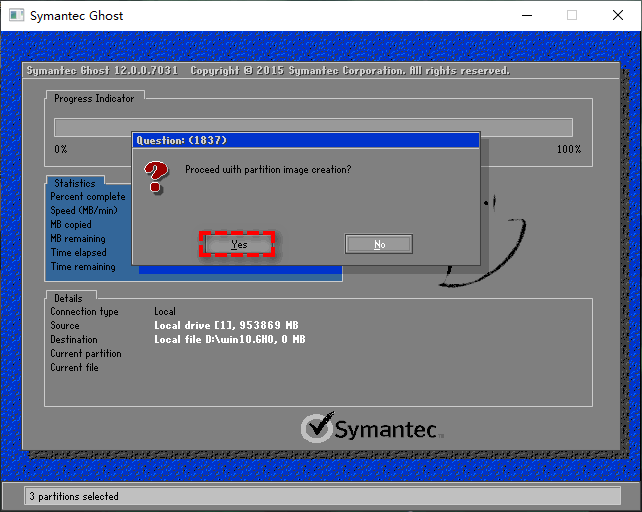
整个备份过程不用动系统设置,也不用安装额外组件,只要顺序没错,这份系统镜像备份的质量就有保障。做好之后记得妥善保存镜像文件,隔一阵更新一次,保证手里的镜像是当下可用的状态。
这份Ghost备份步骤图解做到这里,操作已经完整了。不过话说回来,Ghost的英文菜单、PE环境和偏老的兼容机制,对多数人来说上手门槛并不低。
尤其是换新电脑、用上Windows 11之后,老版本Ghost常常遇到驱动识别不全、还原后无法启动的问题。这时候换一款更适合当下系统的工具,能少走不少弯路。
傲梅轻松备份就是这样的选择。它的操作界面是中文的,在正常运行的Windows系统里就能直接做系统备份,不需要U盘启动盘,也不需要进PE环境。
傲梅轻松备份做系统备份的步骤:
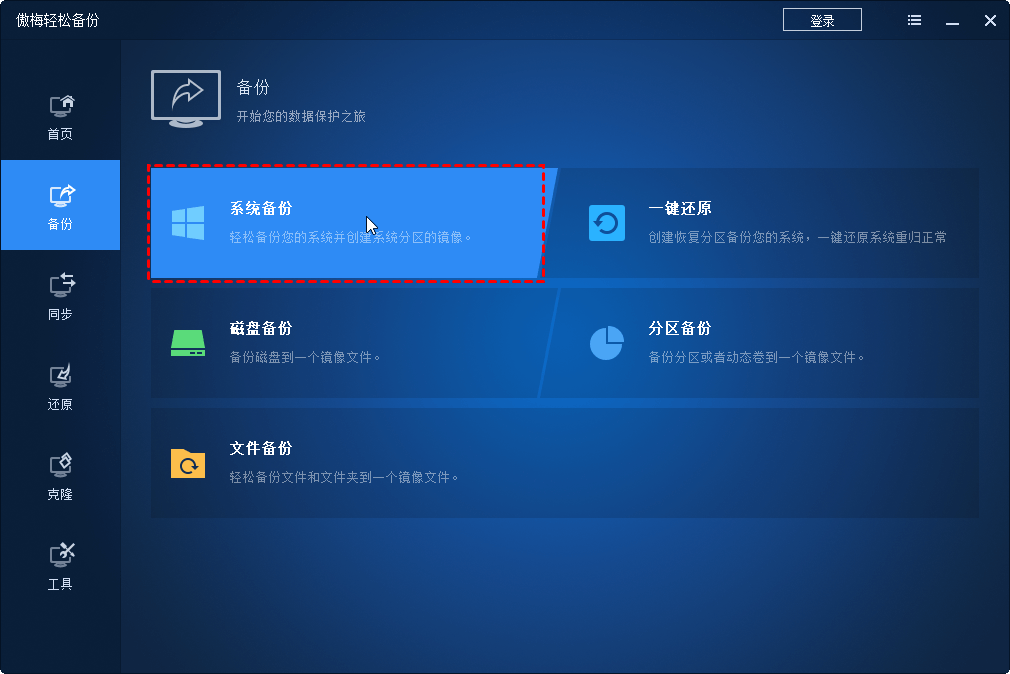
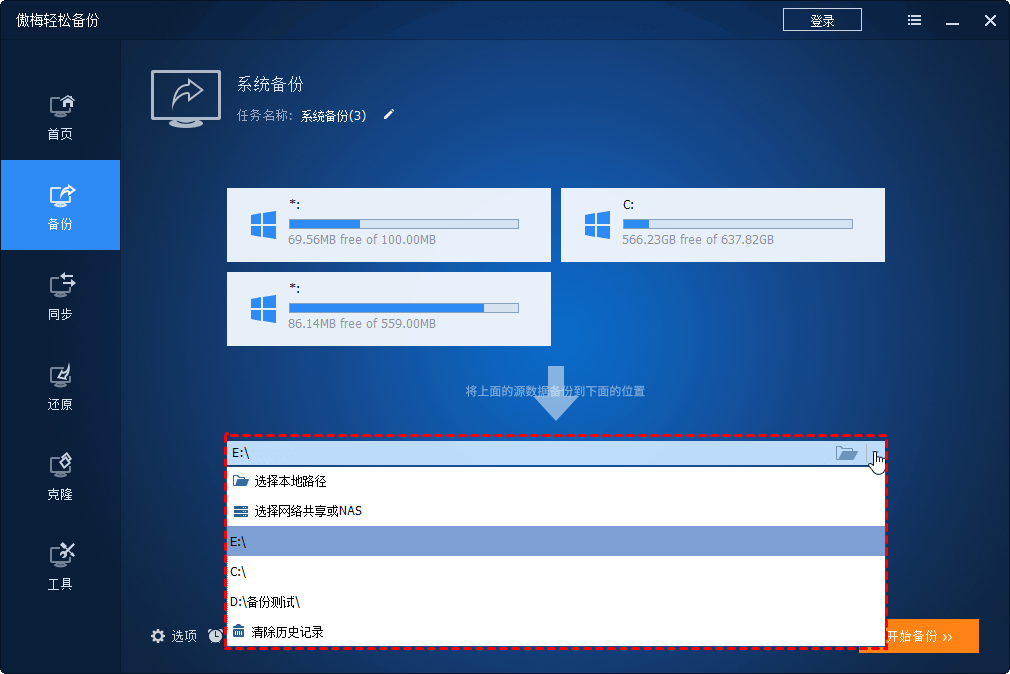
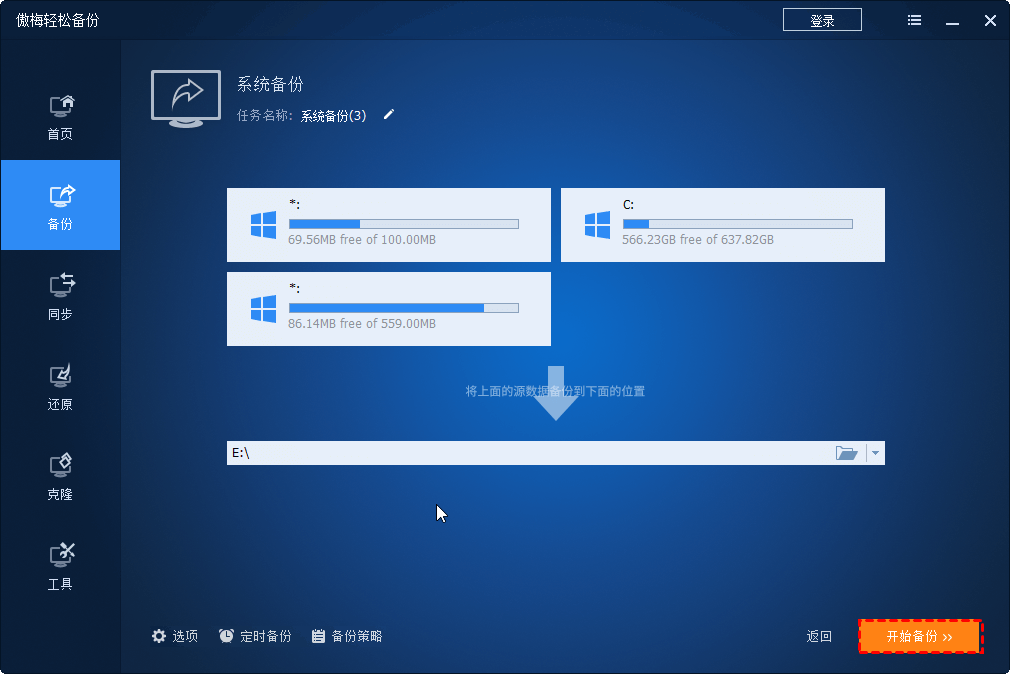
整个过程几分钟就能完成,软件还支持按天、按周设定定时备份,到点自动执行,省去手动操作的麻烦。和Ghost相比,从操作门槛到兼容性都更适合普通用户。
系统备份做好之后,日常的数据文件再按文件备份的流程整理一份,整个电脑的数据安全就基本都覆盖到了。
| 对比项 | Ghost备份 | 傲梅轻松备份 |
| 操作界面 | 全英文菜单 | 中文图形界面 |
| 运行环境 | 需PE启动盘 | 系统内直接运行 |
| 定时备份 | 不支持 | 支持按天/周计划 |
| 增量备份 | 不支持 | 支持增量/差异 |
| 新系统兼容 | Win11支持有限 | Win11/10全兼容 |
镜像保存位置要独立
镜像文件放在另一块硬盘或移动硬盘上,万一源盘损坏,备份还能派上用场。放在同一块盘上,硬盘整体故障时备份跟着一起遭殃。
注意FAT32的4GB限制
用Ghost备份时,如果目标分区是FAT32格式,单个镜像超过4GB会无法保存,需要换NTFS分区或分卷存放。
UEFI+GPT机型要谨慎
新电脑普遍采用UEFI+GPT引导,老版本Ghost对这类机型支持有限,还原后容易出现无法引导的情况。这类电脑优先考虑兼容性更好的备份工具。
镜像要定期更新
备份太久的旧镜像,还原回来也是旧状态,软件、补丁都缺。建议隔一段时间重新做一次系统备份,保持镜像可用。
Ghost备份步骤图解到这里就全部讲完了。从制作PE启动盘、进入Ghost、选择分区生成镜像,到收尾的保存与确认,每一步都有截图对照,只要按顺序操作,备份系统就没有想象中那么难。
镜像备份的价值,体现在系统出问题的那一天。文件重要、环境宝贵,花十几分钟做一份镜像,关键时刻能省下整整一天的重装时间。
不过也要看到,Ghost的工具形态毕竟老了一些,新电脑、新系统环境下,傲梅轻松备份这类持续更新的软件用起来更顺手。
无论选哪一款,定期备份、把备份当成习惯,数据和系统才能长久安稳。真到系统崩溃那天,用做好的镜像来镜像重装系统,也能省下大把时间。


