U盘启动盘制作:一个U盘装多个系统,3种方案对比
U盘启动盘制作的关键是先想清楚要装几个系统。本文对比三套方案:Ventoy做一个U盘放多个镜像的多合一盘,Rufus适合单独做Windows安装盘,傲梅轻松备份能做出带备份还原工具的PE盘,每套都给出完整步骤,并附对比表与常见问题。
U盘启动盘制作本身并不复杂:把系统镜像写进U盘,让主板在开机时把它识别成引导设备。真正要先定下来的是另一件事——这只盘以后只应付一个系统,还是要同时装下Windows、Linux和PE好几个镜像。
换新硬盘、帮同事装系统、系统进不去需要救急,这些场合都绕不开一只启动盘。单镜像安装盘做起来快,可镜像一换就得重做;多合一盘前期多花十几分钟,之后换镜像只是往U盘里拷文件。
手边只有一个Windows镜像、也不打算折腾分区和引导,用ISO文件制作可启动U盘这条路径更短,照着官方工具走一遍就能完成。
装机时卡的往往不是“不会做启动盘”,而是做完没多久就发现镜像版本对不上。多合一盘解决的正是反复重做这件事,价值集中在四处:
制作多合一镜像U盘启动盘的门槛主要在前期:容量要按镜像总量算,写入方式也与单镜像盘不同。这些细节下面逐条说明。
三套做法对应三种使用频率:只给自己装系统、经常替别人装、经常收拾进不去系统的机器,各自合适的方案并不相同。
Ventoy装进U盘后会把盘分成引导区和数据区,ISO只是普通文件,拷进去就能出现在开机菜单里。适合长期随身带一只盘、镜像经常换的人。代价是首次安装会清空整只U盘,少数老主板还要临时调整安全启动。
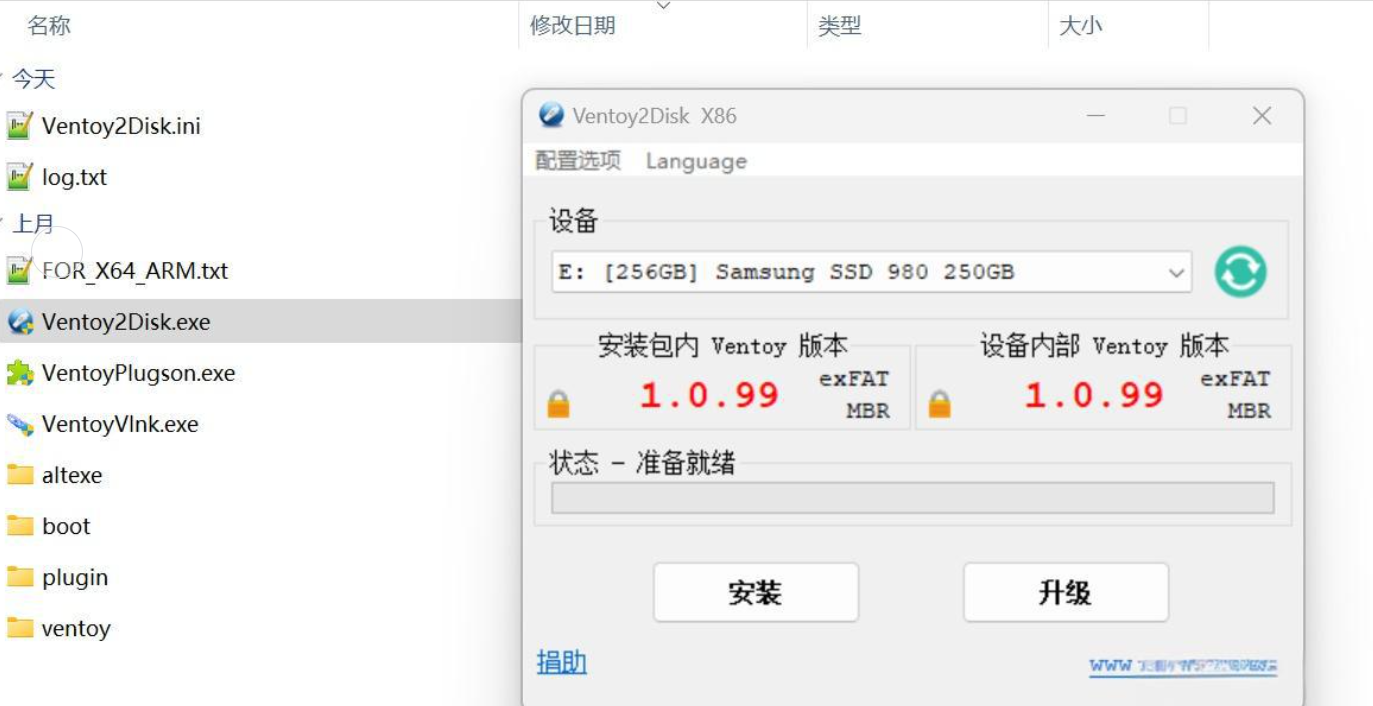
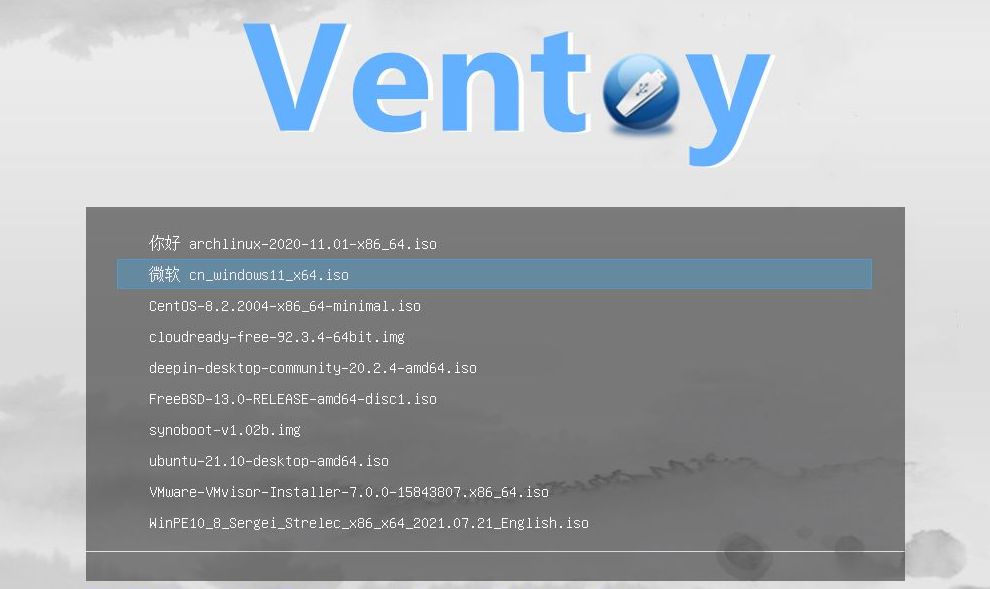
装好之后引导区不必再动,日常维护就是增删ISO文件。多镜像并存只是手段,系统进不去时真正管用的是PE环境,制作启动盘的两种方法详解里对PE盘的用法写得更细。
Rufus只做一件事:把一个ISO原样写进U盘,做成安装盘,免安装、体积小,插上就能用。适合临时给一台机器装系统,做完基本只对应一个版本。镜像走微软官方渠道更稳妥,为Windows创建安装介质的页面同时提供媒体创建工具与ISO下载两条路。

写完的U盘里是解压开的安装文件,插到目标机器上从U盘启动,就能进入Windows安装界面。
前两种盘解决的是“装系统”,这一种解决的是“系统坏了怎么救”。傲梅轻松备份的创建可启动盘会把一个Windows PE环境写进U盘,进入PE后可以直接备份、还原和克隆,不依赖硬盘上原有的系统。
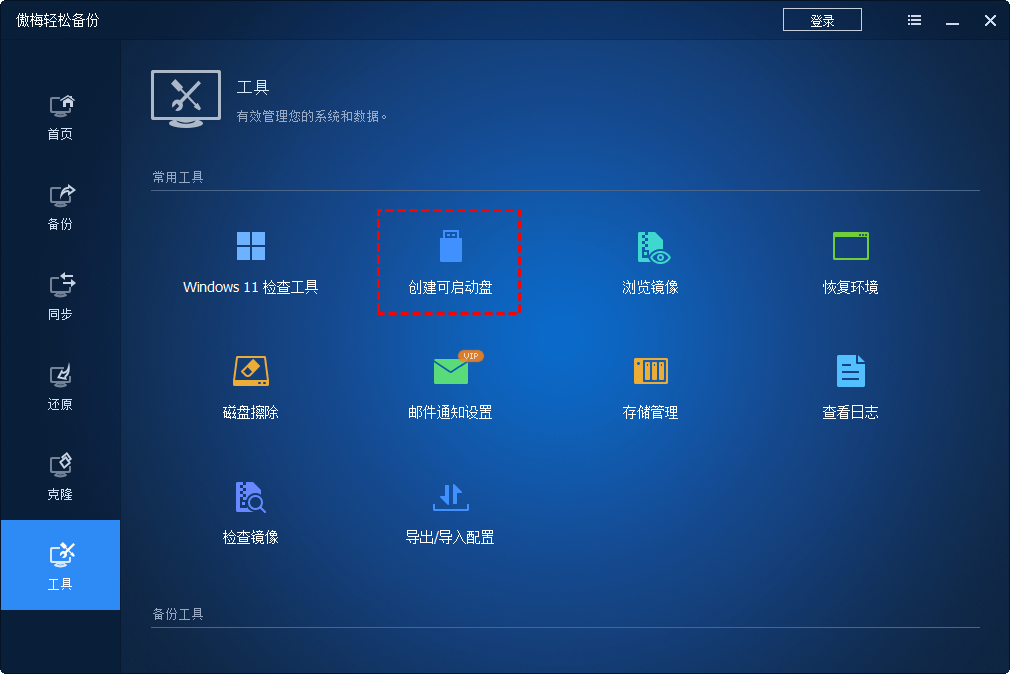
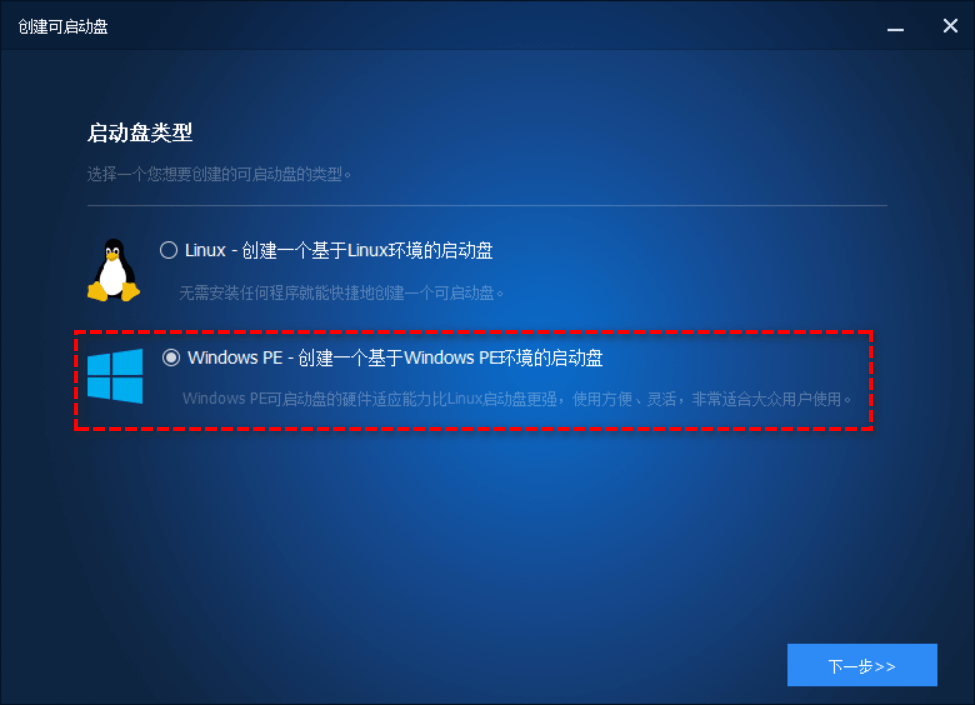

这只盘的用途不止装系统,系统盘出问题、引导损坏、需要整盘迁移时都能从PE启动处理,Win11PE启动盘的用法与这里相通。做好后先在一台机器上试启动一次,确认能进PE再收起来。
把三套做法的差别摊在一张表里,选型会快很多:
| 方案 | 镜像数量 | 上手难度 | 适合场景 |
| Ventoy | 多个 | 中 | 长期随身带 |
| Rufus | 单个 | 低 | 临时装一台 |
| 傲梅轻松备份 | PE环境 | 低 | 救急与迁移 |
三套做法有几个共通的注意点,动手前先确认:
U盘数据会被清空
Ventoy安装和Rufus写入都会格式化整只U盘,动手前把资料转到电脑或移动硬盘,备份U盘数据这一步放到写盘之前完成。
安全启动要能改回来
个别主板需要临时关闭安全启动才能从U盘引导,装完系统记得进固件设置恢复开启,长期关闭会让启动环节少一层校验。
接口与容量别省
USB2.0接口写大镜像会慢好几倍,换到USB3.0接口通常几分钟完成;容量按镜像总量留出一倍余量更从容。
U盘启动盘制作没有唯一答案:镜像经常换、机器型号杂,用Ventoy做多合一盘;只给一台机器装一次系统,Rufus够用;经常收拾进不去系统的机器,再添一只傲梅轻松备份做出来的PE盘。
动手前先清空U盘里的资料,按选定方案写好引导,再找一台机器试启动一次。镜像版本记进文件名,半年后更新比临时找工具省事;拿不准选哪款,U盘启动盘制作工具的横向对比里还有更多备选。
更新于2026年10月21日


