别等硬盘坏了才后悔!用Ghost备份整个硬盘的方法详解
整盘镜像能保住分区表、引导、系统、软件和数据。本文介绍用Ghost备份整个硬盘的步骤与要点,从PE启动盘到镜像还原全覆盖,同时给出Windows系统镜像和傲梅轻松备份磁盘备份两种替代方案,供您对比选择。
2026年08月31日 11:11 | 洛水如云 · 专注Windows系统维护与数据备份领域
硬盘里的数据,往往是全家一段时间的心血:照片、工作文档,还有这些年攒下的软件配置。
硬盘一旦出故障,想找回来就得花钱找数据恢复,还不一定成功。与其事后后悔,不如趁硬盘还健康,定期把整块硬盘做成一份镜像。用Ghost备份整个硬盘,就是很多老用户沿用多年的做法。
新手第一次接触Ghost,真正卡住的地方往往在操作之外:界面上那些英文菜单,根本不知道是干什么用的。这方面的Ghost备份步骤图解网上很多,这里我们只讲用Ghost备份整个硬盘的关键环节,跟着做就能完成一次完整的整盘备份。
想象一下这些情况:硬盘出现了坏道,电脑中了勒索病毒,系统崩溃到进不去桌面。单靠几个文件副本,哪一条都挡不住,只有一整份镜像才能把电脑带回出事前的状态。
下面几种情况,都要靠整盘镜像来兜底:
Ghost是赛门铁克推出的磁盘克隆工具,能把一整块硬盘的内容(分区表、引导信息、系统、软件和数据)打包成一个镜像文件。备份完成后,即使硬盘报废或中了病毒,也能用这份镜像把整盘恢复原样。用Ghost备份整个硬盘,一般要在PE环境下操作。
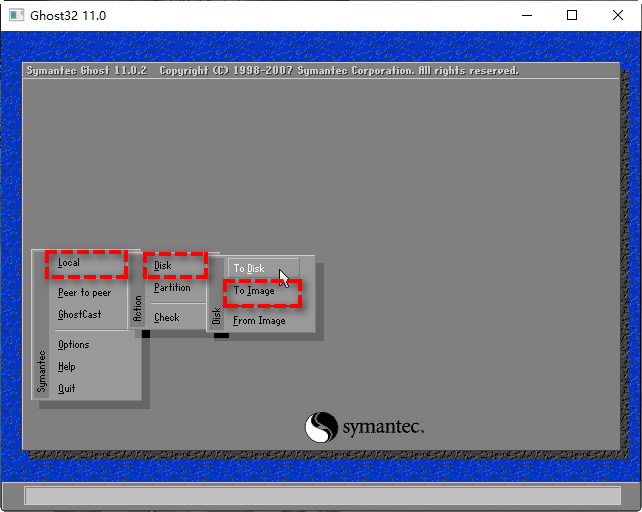
镜像做好之后,建议再复制一份到另一块外接硬盘,或者存到NAS里,给这份镜像留个副本,用起来更安心。
注意:经典的Symantec Ghost诞生较早,原生仅支持MBR分区表和Legacy BIOS启动。如果您现在的电脑是较新的UEFI启动+GPT分区表,或者使用了NVMe固态硬盘,使用老版Ghost大概率会遇到无法识别硬盘、备份中断或还原后无法引导(蓝屏/找不到引导)的问题。
如果不想折腾PE启动盘,Windows自带的备份功能也能应付一部分需求:控制面板里的“备份和还原(Windows 7)”可以创建系统映像,把系统盘备份做出来,包含系统分区和启动文件。
系统映像只覆盖系统分区,没法像Ghost那样把整块硬盘的所有分区打包进同一份镜像,这是两种备份方式的差别所在。微软官方文档对使用Windows备份来备份和还原电脑的说明比较完整,按需查阅即可。
备选工具里,傲梅轻松备份用起来比较简单:它在Windows里直接运行,界面是中文的,不用准备启动盘。
它的磁盘备份功能可以把一整块硬盘打包成镜像。如果只想要一份可靠的整盘镜像,选择一款趁手的硬盘备份软件,往往比啃Ghost手册省时间;它还能按计划定时备份,支持增量备份和差异备份,适合长期维护。
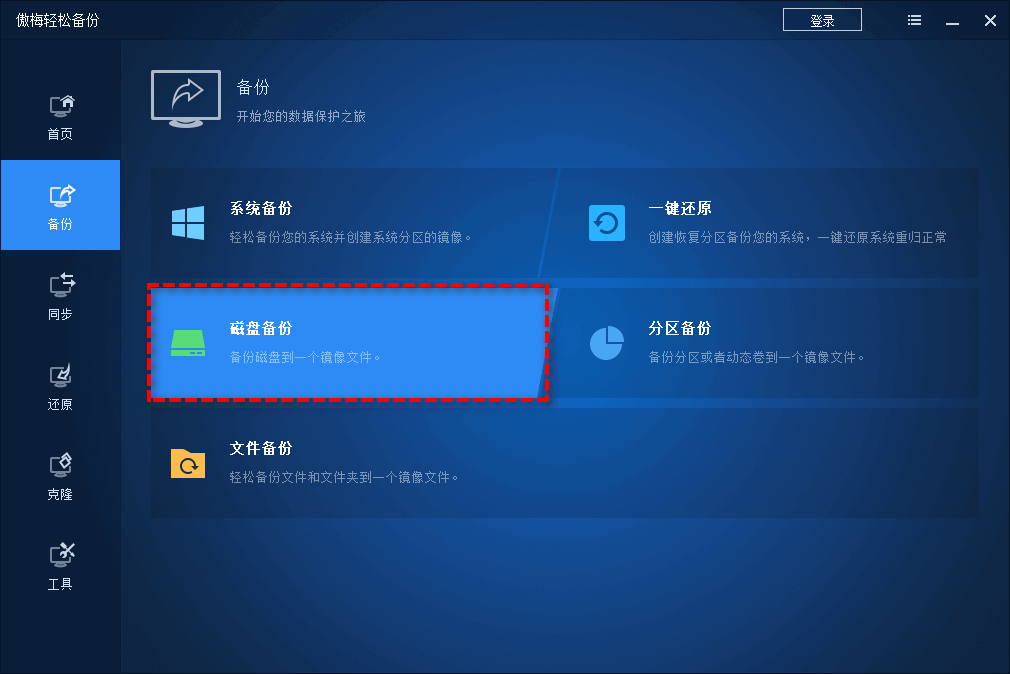
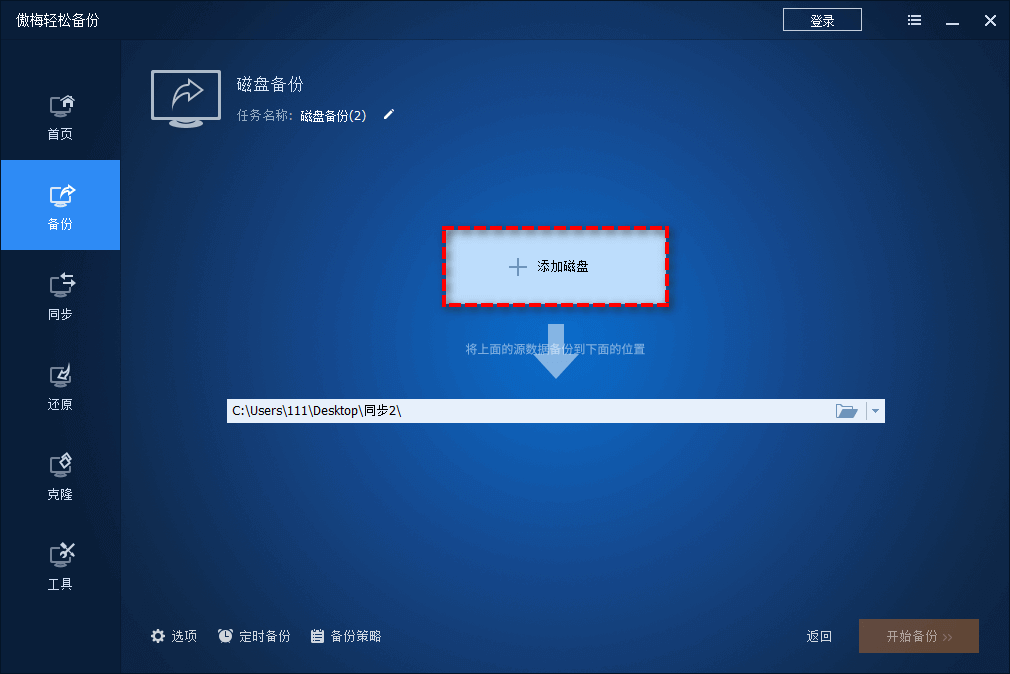
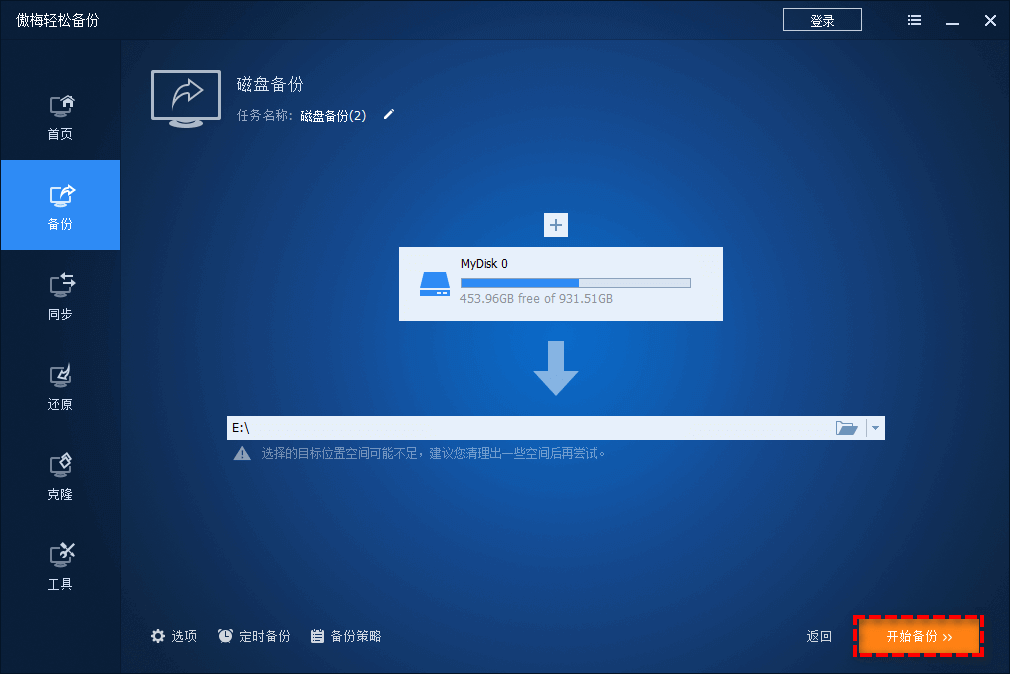
这样备份出来的整盘镜像,还原时打开傲梅轻松备份,选择“还原”功能,按提示定位镜像文件即可。有人习惯把镜像文件按日期命名,整理起来更清晰。
除了备份成镜像,傲梅轻松备份还有克隆的能力,能把整块硬盘直接复制到另一块硬盘上。如果您的目标是把数据搬到另一块硬盘上继续用,克隆硬盘到另一个硬盘会更直接;做整盘镜像备份,则是为了意外发生时能把数据原样找回来。
| 方法 | 适合场景 | 优点 | 不足 |
| Ghost整盘备份 | 熟悉PE的老用户 | 镜像含全部分区,还原彻底 | 需启动盘,英文界面,无定时 |
| Windows备份和还原 | 不想装软件的用户 | 系统自带,做系统映像方便 | 只覆盖系统分区,步骤多 |
| 傲梅磁盘备份 | 大多数用户 | 中文界面,支持定时增量 | 需要安装软件 |
无论用哪种方式,下面几点都值得留意:
镜像别放在被备份的硬盘上
硬盘一旦损坏,放在里面的镜像也会一起丢失,镜像保存位置应选外接硬盘、NAS或另一块硬盘。
备份前看看硬盘健康度
可以用CrystalDiskInfo之类的工具查看SMART状态,硬盘老化严重时,先抓紧转移重要数据,再做整盘镜像。
还原前确认目标盘容量
把镜像还原到另一块硬盘时,目标盘容量要放得下镜像里的全部数据,否则还原过程会中断。
重要文件留双保险
除了整盘镜像,关键文档可以再做一次单独备份;平时可以按备份321法则来安排,数据保留三份、两种存储介质、一份放到异地。
用Ghost备份整个硬盘,是把整盘数据保护起来的老办法:一份镜像里装下分区表、引导、系统、软件和数据,电脑出问题时,能快速回到备份时的状态。它的门槛也确实存在:启动盘、英文菜单,每一步都要耐心。
更省心的路子也有:Windows自带备份可以兜底,傲梅轻松备份磁盘备份用中文界面完成同样的事,还能定时自动执行,让镜像一直保持新鲜。换新硬盘时,除了一键还原整盘镜像,也可以选择系统迁移到新的固态硬盘,把系统直接搬到新盘上开机。
数据备份这件事,说到底就是把“经常做”变成习惯。留一份完整的整盘镜像,硬盘出问题时,您就不用慌张了。
更新于2026年08月31日


