本地数据备份怎么做?3种方法把文件存到另一块硬盘
本地数据备份就是把文件存到另一块硬盘上,和原文件分开。手动复制适合偶尔存一次;文件历史记录会按时间留下一份份旧文件;傲梅轻松备份把多个文件夹放进同一个备份任务。担心什么情况,就选对应的方法。
2026年11月17日 10:47 | 洛水如云 · 专注Windows系统维护与数据备份领域
同事把工作资料全放进网盘同步,以为这样就算备份。后来误删了一个文件夹,云端那份也跟着没了,两周做的方案一下找不回来。这不是网盘的错,是同步和备份本来就两回事。
同步让两处文件保持一致:本地删掉一个文件,云端的同一个文件也跟着被删掉。备份是为了留住文件以前的样子,隔一段时间存一份,删错了就能取回之前的版本。
要给电脑里的重要文件留一份备份,本地数据备份这一步省不掉。把备份副本存到另一块硬盘上,不联网也能打开。
如果只是想让两台电脑的文件保持一致,用自动同步两个文件夹的办法更合适,但它替代不了备份。真要给资料留一份能找回来的备份副本,得先把备份副本和原文件分开存放。
下面这几种情况,看着资料有地方存,真要找回时却都用不上:
下面介绍3种把文件备份到本地硬盘的方法:手动复制、文件历史记录、傲梅轻松备份。手动复制上手快,文件历史记录是系统自带的,傲梅轻松备份能把多个文件夹放进同一次备份。三种方法适合的情况不一样,按需要选一种方法。
动手前先确认一件事:电脑里要留一块单独的硬盘放备份,空间要大于准备备份的文件总量。这块硬盘只用来存备份副本,不要和原文件放在同一块硬盘上。
手动复制不用装软件,插上另一块硬盘,把要备份的文件夹选中复制过去就行。适合文件不多、偶尔存一次的情况;不足是每次都要重新挑一遍文件,而且只保存文件现在的样子,改坏了就找不回之前的版本。
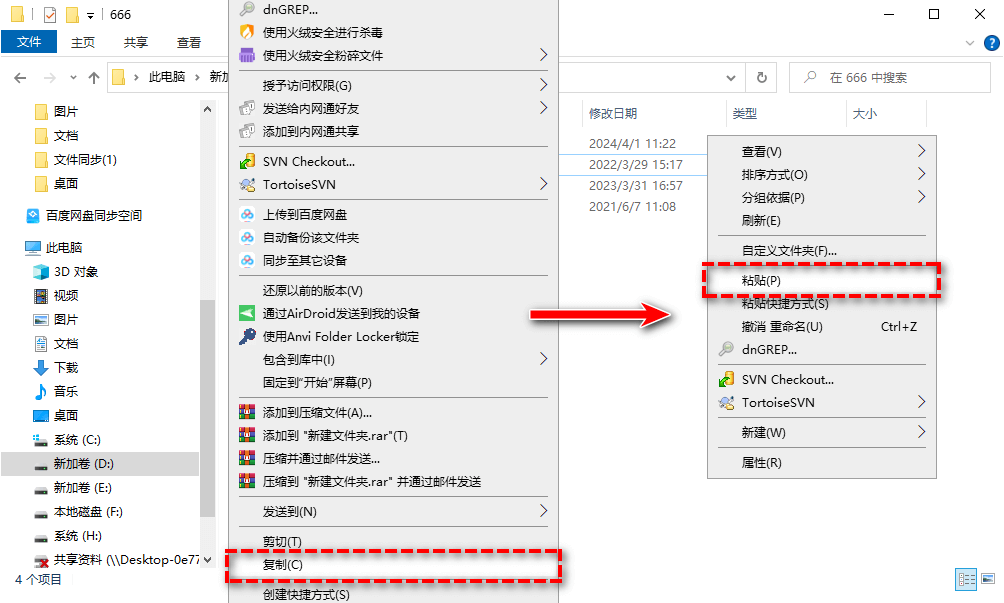
注意:目标文件夹里有同名文件时,粘贴会弹出替换提示,点“替换”会覆盖另一块硬盘上原来那个文件,覆盖之后旧文件找不回来,粘贴前先看清文件名和修改日期。
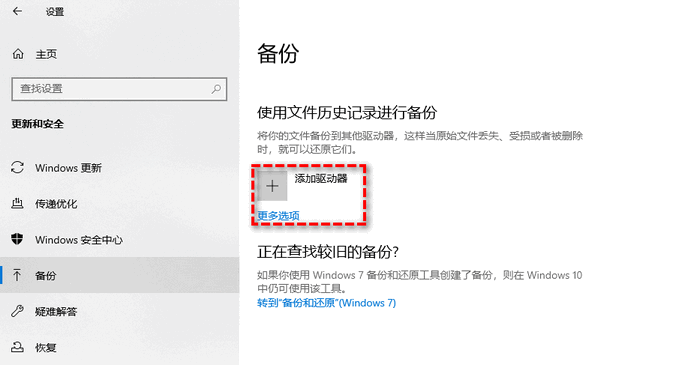
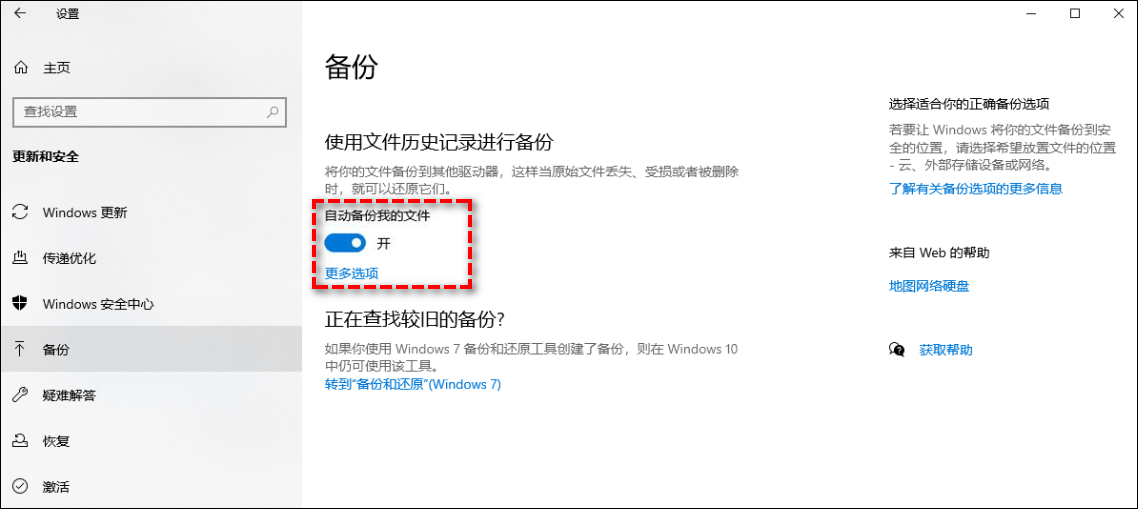
文件历史记录是Windows自带的备份功能,设置一次,系统会按小时或按天把桌面、文档、图片这些文件夹复制到另一块硬盘,每备份一次就存下当时的文件。微软官方的使用文件历史记录进行备份和还原文档,把设置入口和找回旧文件的步骤都写全了。
它的长处正好补上手动复制的不足:文档改错了、表格被覆盖了,找回前一个小时保存的文件就行,这是普通复制粘贴做不到的。
桌面、工作盘、聊天软件的接收文件夹分布在不同的地方,手动挑容易漏。做本地数据备份时,傲梅轻松备份能把多个文件夹放进同一次备份,设好保存位置和执行时间,到时间就自动备份改动过的文件,不用每次重新勾选。
它用的是文件备份:选中的文件和文件夹打包成一个镜像文件,其他硬盘和文件夹不受影响。文件备份任务只补上改动过的文件,没动过的不会重复写入,占用的硬盘空间比每次完整复制小得多。

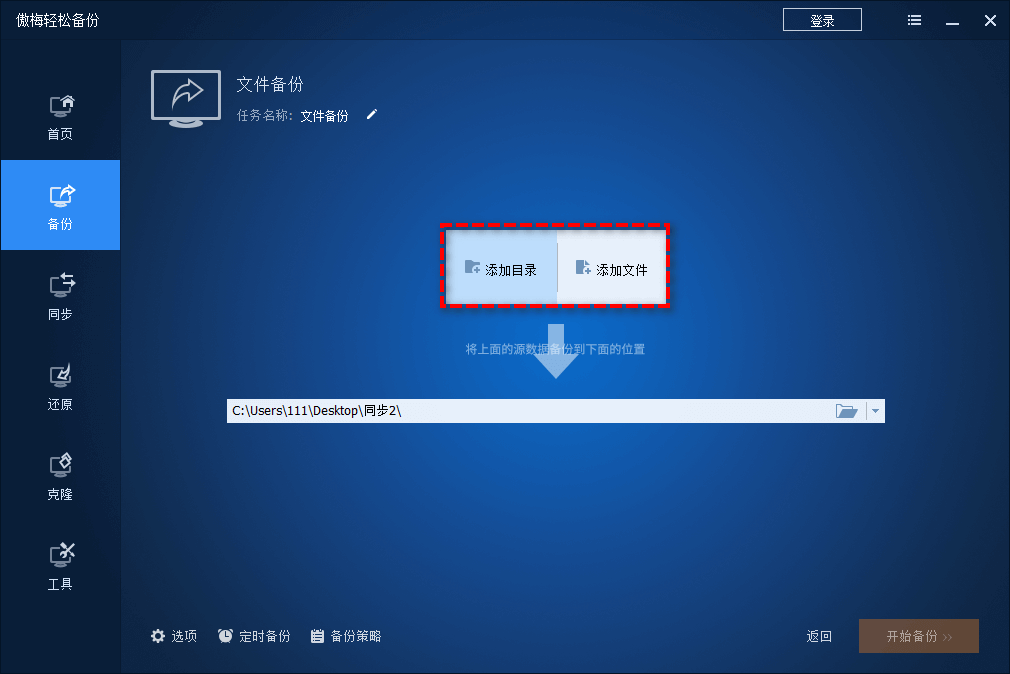
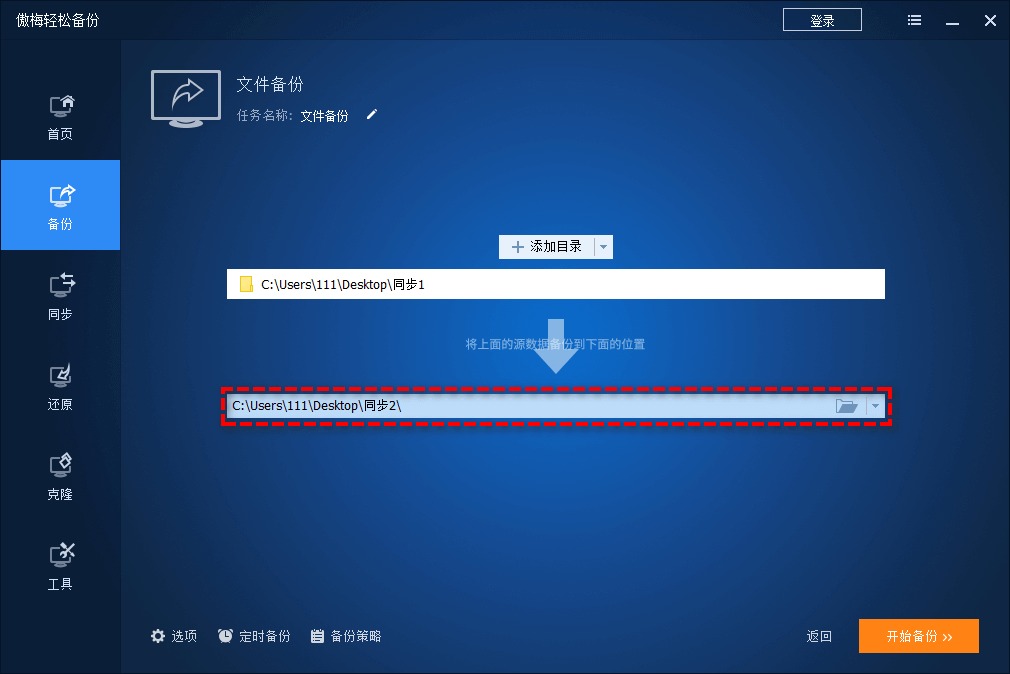
第一次备份会把选中的文件完整写入,之后只补改动过的部分。挑文件备份软件时,重点看它能不能一次备份多个文件夹,以及到时间没执行备份时会不会留下记录。
三种方法都能把备份存在本地,区别在于能不能找回以前的文件、要不要每次自己动手。做本地备份不必都用上,对照下表,按自己担心的情况选一种方法。
| 方法 | 能否找回旧文件 | 要动手吗 | 适合的情况 |
| 手动复制 | 只能找回现在的文件 | 每次都要挑 | 偶尔存一批 |
| 文件历史记录 | 能找回不同时间的文件 | 设置一次就行 | 常改的文档 |
| 傲梅轻松备份 | 能找回以前的文件 | 到时间自动备份 | 文件夹多又散 |
怕文件改错、想找回改之前的文件,用文件历史记录;桌面、工作盘、聊天文件夹都要顾到,傲梅轻松备份的任务更省事;临时拷一批资料走,手动复制反而来得快。
按文件备份和整块硬盘的硬盘备份还原工具各有各的用处:按文件备份取出单个文件方便,整块硬盘备份能把分区结构一起保存下来。
三种方法都把备份保存到那块专门的硬盘上,动手前后把这四件事过一遍:
备份副本别和原文件放在同一块硬盘上
硬盘是整体出故障的部件,同一块硬盘分两个区,硬盘一坏两处一起打不开。备份要保存到另一块硬盘上。
空间留够再开始
文件历史记录和傲梅的文件备份都会越攒越多,目标硬盘留出两三成空闲,满了任务会停。
备份完抽几个文件打开
复制到一半断电、拔掉硬盘,文件常常只写了一半。从备份里取两三个文件打开,读得出才算备份成功。
隔几周翻一次任务记录
目标硬盘没接上、空间不够时,这一次备份会跳过,软件界面上不一定有提示。定期打开看一眼,早点发现设置了却没备份成功的情况。
回到同事那件事:缺的不是网盘,是一份和原文件分开、还能找回以前文件的备份。把电脑数据备份存到自己能控制的硬盘上,不联网也能打开,本地数据备份做到这一步,心里就踏实了。
资料不多、偶尔存一次,手动复制就够;常改的文档交给文件历史记录;文件夹多又分散,用傲梅轻松备份一次备份多个文件夹。想给重要资料再留一份能长期保存的镜像,可以照着备份重要数据为镜像文件再存一份。
担心一份备份不够保险,可以按3-2-1备份法则安排:同一个文件保存3份,用两种存储设备,其中1份放到别的地方。本地这块硬盘存的是其中一份,再往移动硬盘或云盘存一份,分开存放,硬盘坏了才不至于手忙脚乱。
更新于2026年11月17日


