完整指南丨冷备份硬盘怎么操作?
本文梳理手动复制、系统自带程序以及傲梅轻松备份三种冷备份硬盘方法,涵盖完整操作步骤与增量策略,并分享3-2-1备份原则、定期校验等实用建议,帮助您轻松构建可靠的数据保护方案,让重要数据多一份安心。
在数据安全领域,我们常听到“冷备份和热备份”。所谓冷备份硬盘,简单说就是在电脑关机或硬盘不参与日常读写的情况下,将数据完整复制到另一块硬盘上保存。这块备份硬盘平时不通电、不连接电脑,只有需要恢复数据或更新备份时才拿出来使用。
这种离线备份方式能有效防范勒索病毒、误删除、系统崩溃乃至电源故障带来的风险,是一种成本较低且非常可靠的数据保护手段。
很多朋友询问具体的冷备份硬盘方法,今天就结合实际操作,梳理几种常用方案,并对比各自的优缺点,帮助您选择更加适合自己的冷备份策略。
在接下来的内容中,我们将为您介绍3种不同的备份方法,分别是手动复制、系统自带工具与傲梅轻松备份,手把手教您建立离线备份,有效防范病毒和误删,步骤清晰即学即用,快速搞懂怎么冷备份硬盘。
操作很简单,准备一块大容量移动硬盘或内置硬盘,通过USB接口或SATA线连接到电脑,然后在系统里直接把需要备份的文件、文件夹复制粘贴过去。完成后,安全弹出硬盘,妥善保管即可。
✔️ 优点:无需安装任何软件,操作简单,门槛低。
❌ 缺点:依赖人工记忆,容易遗漏;无法备份系统或正在运行的程序;没有增量备份能力,每次都要手动复制粘贴,耗时费力。
如果只是偶尔备份少量文档照片,可以考虑这种方式,但对需要定期备份整个硬盘或系统分区的用户来说,一方面是效率太低,另一方面也不可行(因为复制粘贴只能复制到文件层面的数据,对于系统层面的引导配置文件与系统文件是无法进行复制粘贴的)。
Windows系统自带“备份和还原(Windows7)”功能,可以创建系统映像,也能定期备份用户指定的文件,也是一个可行的冷备份硬盘方法。
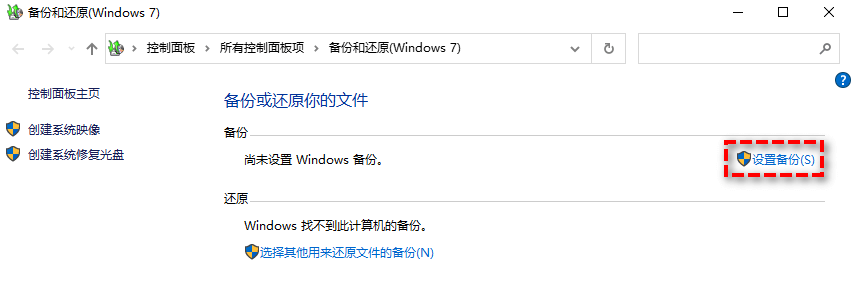
✔️ 优点:无需下载第三方软件,系统自带程序,兼容性好。
❌ 缺点:操作流程相对陈旧,配置界面不够直观,恢复时对分区结构有要求。而且备份文件往往体积庞大,管理起来不够灵活。
如果要兼顾易用性和备份策略的完整性,专业备份软件是当前的主流选择。以傲梅轻松备份为例,这类工具能够很好地将“冷备份硬盘”这件事变得简单高效。
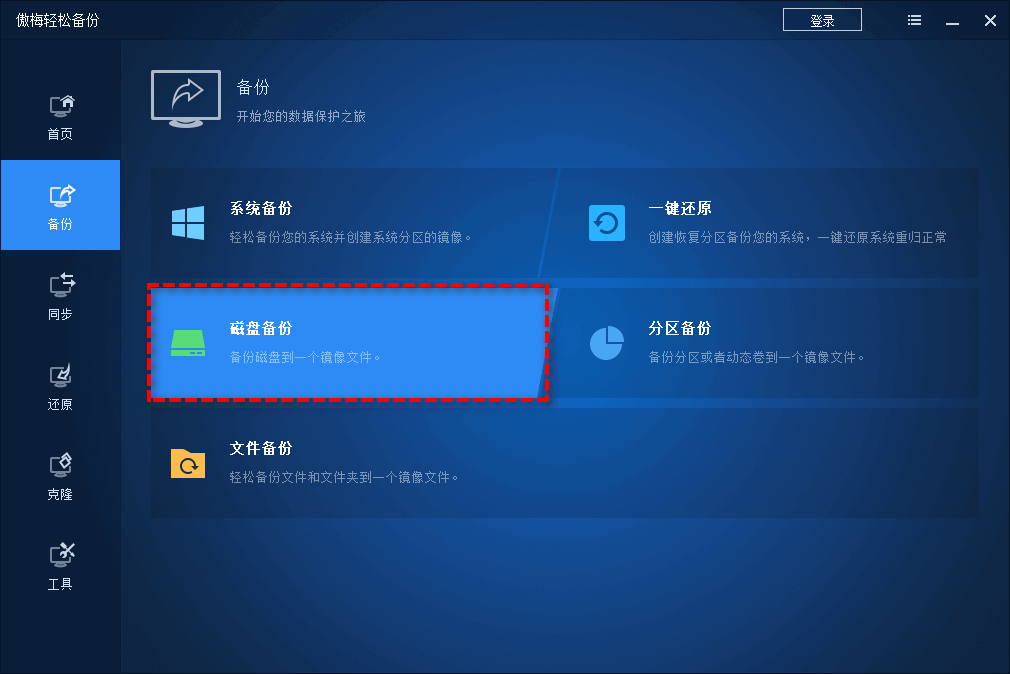
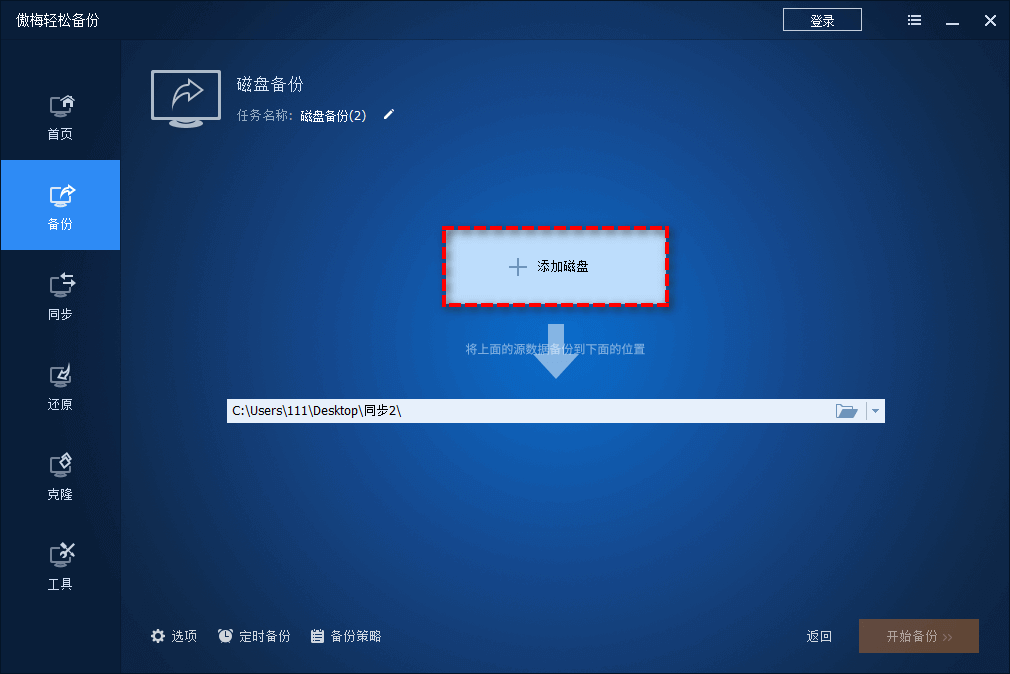
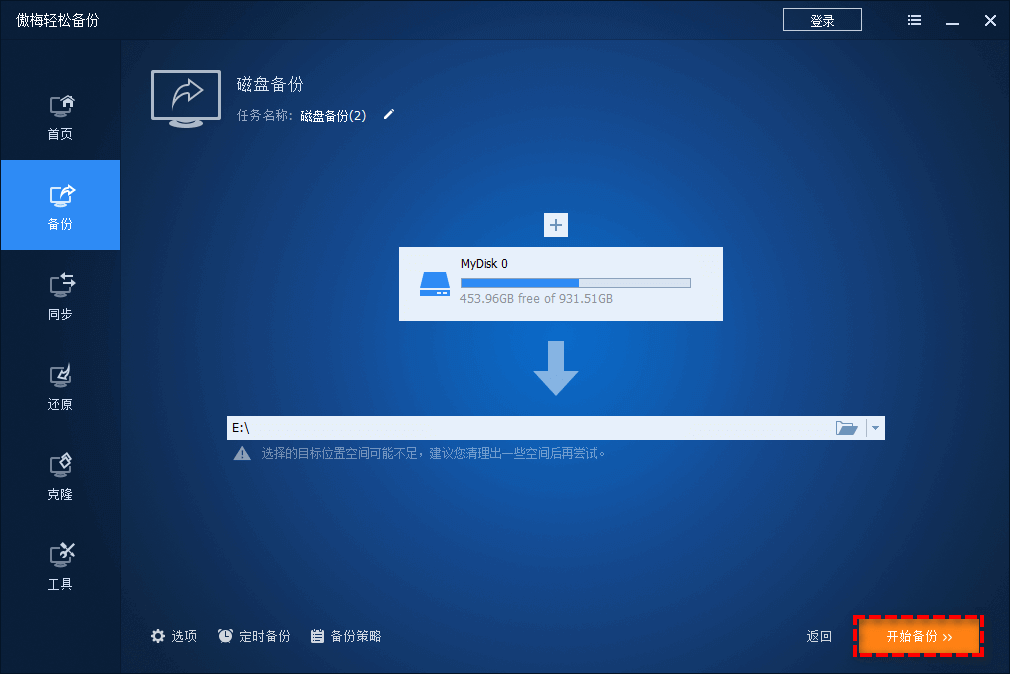
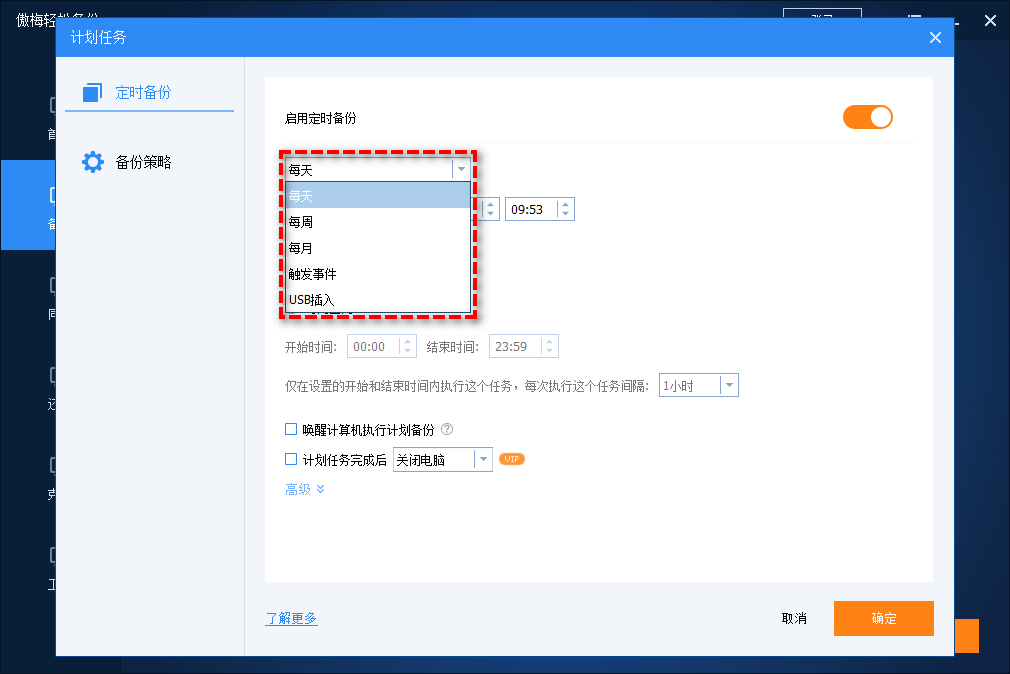
冷备份硬盘的核心价值在于“离线”,而傲梅轻松备份创建的备份镜像是标准格式文件,并不会把硬盘变成需要时刻在线的组件。您完全可以把系统备份镜像、文件备份镜像统一存放在一块大容量冷备份硬盘上,由软件统一管理,恢复时通过软件界面清晰选择历史备份点,比手动翻找文件夹要方便得多。
另外,该软件还支持“备份到网络位置”或“备份到NAS”,如果您的备份硬盘有时会接入局域网,也可以灵活切换目标,这为备份策略增加了不少弹性。
需要特别说明的是,无论是系统自带工具还是傲梅轻松备份等第三方软件,它们都是帮助您将数据安全写入备份硬盘的执行工具。选择哪一款取决于您对备份效率、恢复便利性以及操作简便程度的要求。
之所以推荐傲梅轻松备份,是因为它在中文用户中有着不错的口碑,操作逻辑符合大多数人的习惯,而且支持Windows系统下的多种备份模式,能同时覆盖系统级和文件级冷备份需求,确实降低了维护冷备份的门槛。
无论采用哪种冷备份硬盘方法,遵循一些基本原则会让备份更可靠:
数据无价,养成冷备份硬盘的习惯,就是为自己构建了一道相对可靠的数据安全防线。从纯手动复制粘贴到专业工具,从一次性复制到有计划的备份任务,您完全可以根据自己的实际需求逐步升级备份策略。希望这篇关于冷备份方法的梳理,能帮您找到适合自己的备份方案。


