在目前这个数字化时代之中,无论是个人办公的文档、照片,还是企业运营的核心数据,都承载着不可替代的价值。但硬件故障、误操作、病毒攻击、网络异常等意外,随时可能导致文件丢失,轻则耽误工作进度,重则造成不可挽回的损失。

此时,文件自动备份就成为守护数据安全的核心手段——无需手动反复操作,设置完成后即可自动执行备份任务,让数据安全“不缺席”,彻底告别“备份嫌麻烦,丢失悔断肠”的困境。
文件自动备份主题图

为什么要自动备份文件?

在讲解具体怎么自动备份文件之前,先和大家说清文件自动备份的重要性——很多人忽视备份,直到数据丢失才追悔莫及,而自动备份能从根源上规避这些风险:

  • 误操作频发:不小心删除重要文档、覆盖文件版本,手动备份无法及时跟进,大概率无法恢复。
  • 硬件隐患突出:电脑硬盘老化、移动U盘损坏、外接设备丢失,这些物理故障都会导致存储的文件彻底丢失,且难以恢复。
  • 效率低下:手动备份需要反复复制、粘贴,耗时费力,还容易遗漏新增或修改的文件,而自动备份能实现“一次设置,终身省心”。
  • 风险不可控:病毒攻击、系统崩溃、恶意删除等意外,随时可能发生,而自动备份能留存数据副本,快速恢复正常办公与运营。

无论是个人用户的照片、学习资料、工作文档,还是企业用户的客户资料、财务报表、项目文件,都非常需要通过自动备份文件方法,为数据加上“双重保险”,守住核心资产。

文件自动备份3种实用方法!

目前主流的文件自动备份方法分为三类:系统自带备份程序、云备份、第三方专业备份工具。其中,第三方工具兼顾易用性与功能性,是大多数用户的优选,尤其是傲梅轻松备份,凭借突出优势成为口碑之选,下面逐一为您详细讲解。

方法一:Windows系统自带计划任务

Windows系统自带“任务计划程序”,可通过编写简单脚本,实现自动备份文件目的,无需额外安装软件,适合备份需求简单、仅需基础功能的个人用户。
  • 编写备份脚本(用批处理或PowerShell脚本,明确源文件目录、备份目标目录及复制命令,测试脚本可正常运行)。
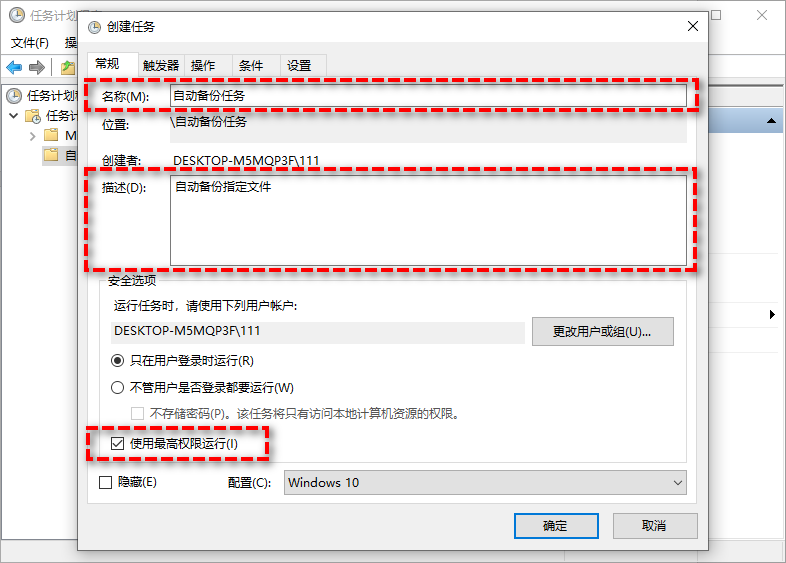
  • 打开任务计划程序,点击“创建任务”,并在常规选项中配置计划任务。
  • 创建计划任务

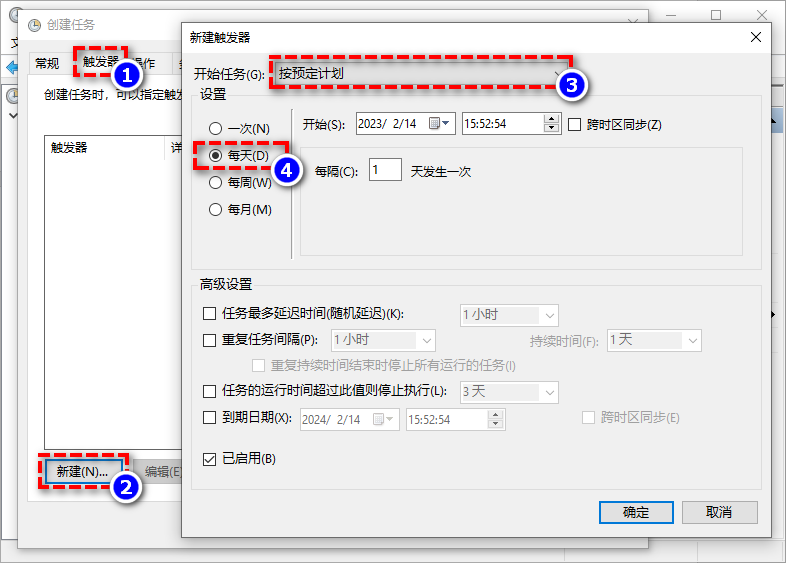
  • 转到“触发器”选项卡,单击左下角的“新建”按钮,在弹出窗口中设置任务“按预定计划”开始,然后设置频率为“每天”,然后单击“确定”(当然这里您也可以按照自身实际情况来设置自己想要的自动任务执行间隔)。
  • 设置自动备份任务间隔

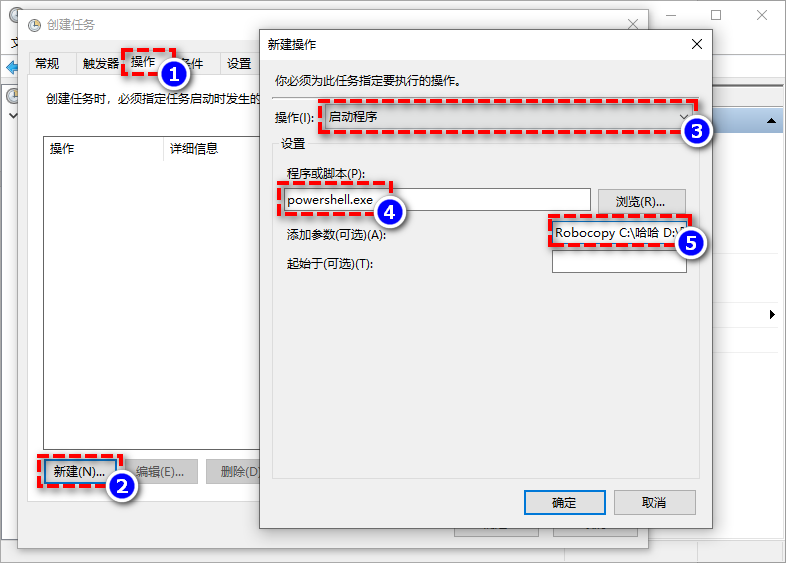
  • 转到“操作”选项卡中,选择“启动程序”,关联编写好的备份脚本,保存并启用任务,系统将按设定自动执行文件备份任务。
  • 设置计划任务操作选项

✔️ 优点:免费、无需安装额外软件,依托系统自带功能,稳定性有保障。
❌ 缺点:操作相对繁琐,需要简单的脚本编写基础,功能单一,不支持增量备份、加密备份,且仅适配Windows系统,备份速度较慢,不适合复杂备份需求或电脑新手。

方法二:云备份

云盘其实也是一个自动备份软件,它可以将文件自动上传至云端服务器,实现文件自动备份,适合需要跨设备访问、担心本地硬件故障的用户,常见工具如百度网盘、OneDrive等。

  • 安装并登录云盘客户端,设置“同步文件夹”,选择需要自动备份的本地文件目录。
  • 开启“自动同步”功能,设置同步频率(实时/定时)。
  • 云盘将自动同步本地文件夹中的文件,修改或新增文件后,将自动上传至云端,可通过其他设备登录云盘,随时访问备份文件。

✔️ 优点:跨设备访问便捷,无需携带移动存储设备,云端分布式存储,不怕本地硬件损坏,支持增量备份,节省带宽与时间。
❌ 缺点:免费版存储空间有限,超出需付费扩容,上传/下载速度受限(免费用户限速严重),强依赖网络环境,断网无法备份,且存在数据隐私泄露、服务商停运导致数据无法取回的风险,不适合备份大型文件或敏感数据。

方法三:傲梅轻松备份 🔥

傲梅轻松备份是一款专为Windows系统设计的专业备份工具,深耕数据安全领域15余年,全球拥有5000万+用户,免费版已能满足个人及中小企业日常自动备份文件需求,VIP版性价比突出,兼顾易用性、功能性与稳定性,无论是新手还是专业用户,都能轻松驾驭。

1. 傲梅轻松备份自动备份文件操作步骤(非常简单,新手零门槛)

  • 打开软件,注册并登录账号(免费注册,无需付费),点击“备份”>“文件备份”(可根据您的需求选择系统备份或磁盘备份方案,操作步骤都是相似的)。
  • 傲梅轻松备份创建自动备份文件任务-选择文件备份方案步骤

  • 点击“添加目录”“添加文件”以选择您想要备份的文件夹或文件。
  • 傲梅轻松备份创建自动备份文件任务-选择源文件步骤

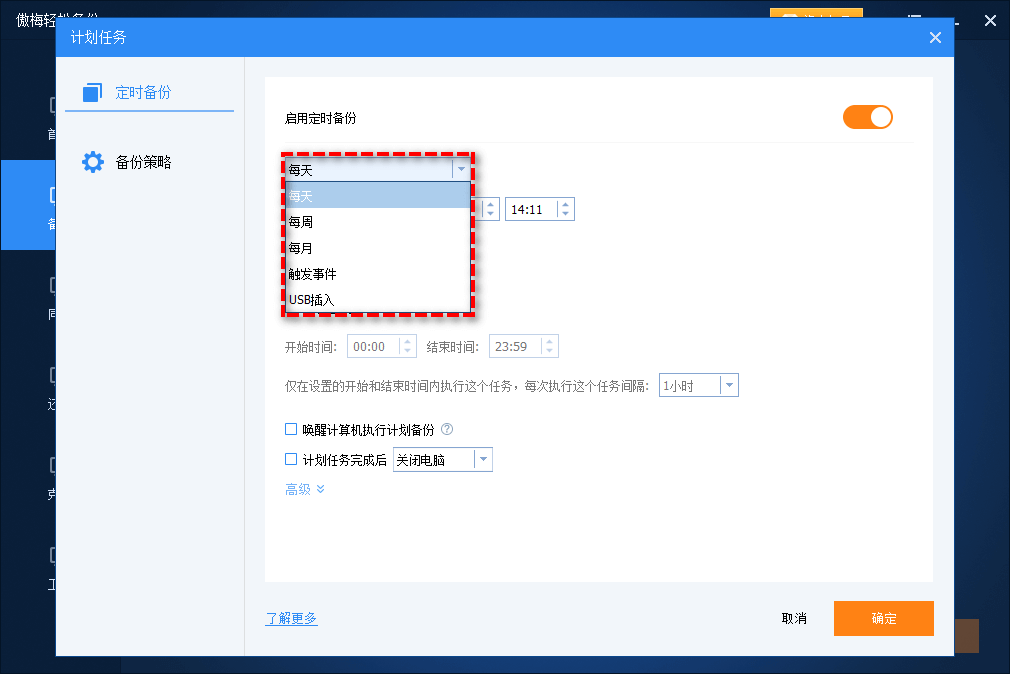
  • 点击左下角的“定时备份”选项设置您想要的自动备份频率间隔,设置完毕点击“确定”
  • 傲梅轻松备份创建自动备份文件任务-设置自动备份频率间隔步骤

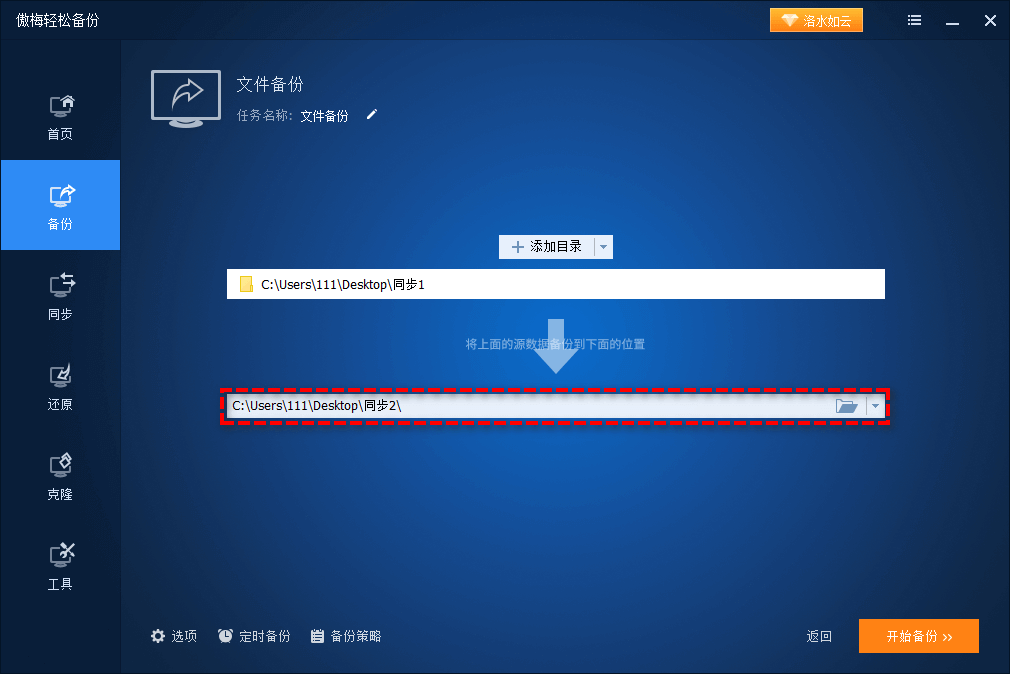
  • 点击下方长条框,选择备份目标位置(本地磁盘、外部硬盘、网络共享位置、NAS等),然后点击“开始备份”即可创建并立即执行自动备份电脑文件任务。
  • 傲梅轻松备份创建自动备份文件任务-开始备份步骤

2. 傲梅轻松备份核心优势(优于同类自动备份软件,备份更省心、更安全)

相较于系统自带备份、云备份及其他同类工具,傲梅轻松备份在文件自动备份方面,拥有五大核心优势,精准解决用户备份痛点:

  • 操作简单,新手零门槛:采用直观的图形化界面,所有备份功能分类清晰,无需专业技术知识,无需编写脚本,几步就能完成自动备份设置,彻底解决传统备份工具“操作复杂、难以上手”的问题,小白也能快速上手。
  • 功能完备,覆盖全场景:支持文件、系统、磁盘、分区等多元备份类型,可按需选择备份范围;提供完整备份、增量备份、差异备份三种模式,增量备份仅备份新增或修改数据,差异备份备份上次完整备份后变化的数据,大幅节省存储空间与备份时间;同时支持备份文件加密、拆分,防止数据泄露,适配不同存储设备容量限制,还集成克隆功能,可实现硬盘升级迁移(如机械硬盘换固态硬盘),且克隆后自动完成SSD对齐,提升硬盘读写速度。
  • 兼容稳定,备份更可靠:兼容Windows 11/10/8/7/XP等主流Windows系统,适配不同品牌硬盘与硬件配置,备份与还原过程稳定高效,保障数据完整性;采用VSS技术,备份时无需关闭软件或系统,可正常使用电脑,不影响办公效率;还支持制作Legacy和UEFI双引导模式的可启动盘,可在无法进入系统时快速还原数据,更大限度降低数据丢失风险。
  • 免费实用,性价比拉满:免费版已包含文件自动备份、基础还原、基础克隆等核心功能,完全满足个人及中小企业日常备份需求;VIP版价格亲民,支持实时同步、双向同步、异机还原、备份策略自动删除老旧备份等高级功能,还提供7*12小时技术支持,性价比远超市面上同类竞品,无需为冗余功能付费,按需选择即可。
  • 灵活便捷,适配多场景:支持多种备份目的地,可根据需求选择本地存储、外接设备或网络存储,兼顾数据安全性与访问便捷性;备份后可实现选择性还原(无需还原整个备份,仅还原需要的单个文件),还支持异机还原,可将备份还原到具有不同硬件的电脑,适配设备更换场景;同时提供磁盘擦除、镜像检查等实用工具,全方位守护数据安全。

如果您也觉得这个自动备份软件适合自己的话,不妨点击下方按钮获取软件,并对自己的重要文件创建一个自动备份任务吧!

文件自动备份注意事项

无论选择哪种自动备份文件方法,都需要注意以下3点,才能确保备份有效,避免“备份了却无法恢复”的尴尬:

  • 定期检查备份:设置自动备份后,每月检查1-2次,确认备份文件完整、可正常还原,避免因设置错误、设备故障导致备份失效,可借助傲梅轻松备份的镜像检查功能,自动验证备份完整性。
  • 选择备份频率:根据文件更新频率设置,比如工作文档、项目文件可设置每天备份,照片、资料可设置每周备份,核心文件建议设置实时备份或每日备份,避免遗漏重要修改。
  • 备份位置多样:不要将备份文件与原文件存放在同一设备(如电脑硬盘损坏,两者都会丢失),建议采用“本地备份+外接设备备份”或“本地备份+云备份”的双保险模式,傲梅轻松备份支持多目的地备份,可同时备份到本地与外接设备,兼顾安全与便捷性,进一步提升数据安全性。

总结

文件自动备份是守护数据安全的关键,无需复杂操作,选择适合自己的方法,就能实现“一次设置,终身省心”。

  • 如果您的备份需求简单,可选择Windows系统自带计划任务或云备份。
  • 如果追求易用性、功能性与稳定性,想要高效、安全地完成文件自动备份,傲梅轻松备份则是更好的选择。

傲梅轻松备份凭借操作简单、功能全面、兼容稳定、免费实用的核心优势,打破了“专业备份工具难用”的固有认知,免费版满足个人用户日常文件自动备份需求,VIP版适配中小企业进阶需求,兼顾备份、克隆、恢复全流程服务,无论是新手还是专业用户,都能轻松实现数据安全防护,告别数据丢失的烦恼。

赶紧下载傲梅轻松备份,设置自动备份文件任务,为自己的核心数据加上“双重保险”,让办公、生活更安心!